
Comment protéger votre iPhone des hackers avant qu’il ne soit trop tard


Les iPhones ont la réputation d’être ultra sécurisés mais ça ne veut pas dire qu’ils sont imperméables aux piratages. Comme tous les appareils connectés, on peut quand même les cibler avec des tentatives de phishing, des applis malveillantes, un wifi non sécurisé ou des mauvais paramètres de compte. De nombreux utilisateurs partent du principe que les protections par défaut suffisent, jusqu’à ce que quelque chose cloche.
Comme les iPhones détiennent plus d’informations personnelles et financières que jamais, prendre quelques minutes pour protéger votre iPhone depuis les paramètres de sécurité n’est plus facultatif. Qu’il s’agisse d’ajuster les autorisations des applis, activer l’authentification à deux facteurs (2FA), ou tout simplement savoir à quoi faire attention, les petits changements peuvent faire une grosse différence.
Ce guide vous montre comment sécuriser votre iPhone grâce aux conseils de nos experts et aux outils intégrés à Apple. Vous apprendrez également à repérer les signaux d’alerte d’un piratage et quoi faire si votre téléphone a été attaqué.
Pourquoi la sécurité compte autant sur iPhone
Les iPhones ont déjà des protections intégrées et solides mais ça ne veut pas dire qu’ils sont complètement protégés. Les cybercriminels peuvent quand même envoyer des liens de phishing, profiter des mots de passe pas assez solides ou exploiter des logiciels obsolètes pour obtenir un accès.
La plupart des risques de sécurité viennent de détails, comme utiliser le wifi public sans un VPN fiable ou donner aux applications plus d’accès que nécessaire. Prendre quelques minutes pour ajuster vos paramètres peut vous aider à éviter ces menaces et à protéger vos données.
Est-ce que les iPhones sont protégés contre les hackers ?
Les iPhones sont conçus pour offrir des fonctionnalités de sécurité solides et Apple a un contrôle strict sur ses logiciels et son App Store. Ça rend les iPhones plus sécurisés que de nombreux autres appareils, mais ils ne sont pas inviolables.
Les cybercriminels peuvent quand même trouver des manières d’y accéder, surtout grâce aux liens de phishing, aux fausses applis ou aux profils malveillants qui essaient d’obtenir un accès auprès des utilisateurs. Dans la plupart des cas, ce n’est pas l’iPhone le problème mais la façon dont les utilisateurs s’en servent et le paramètrent. Rater les mises à jour des logiciels, utiliser des mots de passe trop fragiles ou cliquer sur des messages suspects peut ouvrir la porte aux attaques.
On peut donc dire que les iPhones sont conçus pour être sécurisés, mais ça ne suffit pas. Pour assurer sa protection, il faut utiliser les outils fournis par Apple et faire attention à votre façon d’utiliser votre appareil au jour le jour.
À quoi les hackers peuvent accéder si votre téléphone est compromis
Si un cybercriminel réussit à compromettre votre iPhone, les données auxquelles il peut accéder sont plus vastes qu’on l’imagine. Les messages, les appels, les contacts et les photos peuvent être exposés, ainsi que votre historique de navigation et vos comptes de réseaux sociaux. Dans certains cas, les spywares peuvent également suivre votre position géographique en temps réel et même accéder à votre micro ou votre appareil photo sans que vous le sachiez.
Si votre Apple ID fait partie de la fuite, les données synchronisées comme les sauvegardes iCloud, les emails et les fichiers enregistrés peuvent aussi courir des risques. Certaines formes de spyware peuvent même surveiller ce que vous faites sur votre appareil, lire vos messages, voir votre activité sur les applis ou intercepter vos identifiants. Ce genre d’accès peut rapidement mener à des vols de comptes, d’identité ou d’argent.
Les erreurs de sécurité courantes sur iPhone
Certains utilisateurs d’iPhone sont plus exposés aux risques à cause de leur manière d’utiliser leurs appareils. Il faut faire particulièrement attention à la sécurité de votre iPhone si :
- vous avez jailbreak votre appareil: ça élimine les protections intégrées à Apple et facilite l’accès pour les malwares. Le jailbreak n’est pas recommandé parce qu’il affaiblit la sécurité de votre iPhone et l’expose à de sérieux risques.
- vous ignorez les mises à jour iOS: ignorer les mises à jour soumet votre téléphone à des vulnérabilités connues.
- vous téléchargez des applis externes à l’App Store: ces applis n’ont pas été vérifiées et peuvent contenir des dangers cachés.
- vous utilisez le wifi public sans VPN: les cybercriminels peuvent intercepter vos données sur les réseaux non sécurisés.
- vous partagez beaucoup d’infos personnelles en ligne: plus vous en révélez, plus vous serez une cible facile.
Guide détaillé pour sécuriser votre iPhone
Sécuriser votre iPhone n’est pas compliqué. La plupart des outils dont vous avez besoin sont déjà intégrés. Ce guide vous montrera quelles mesures simples vous pouvez prendre immédiatement pour protéger vos données et votre appareil.
1. Définissez un code de passe alphanumérique solide
Un code simple à 4 ou 6 chiffres est facile à deviner ou à pirater surtout si quelqu’un accède à votre téléphone. Passer à un code alphanumérique permet que l’accès soit beaucoup plus complexe.
Voici comment en paramétrer un :
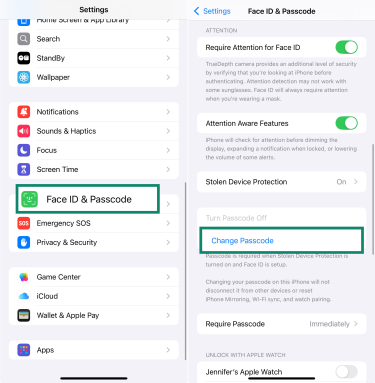
- Dans Settings (Paramètres), appuyez sur Face ID & Passcode (Face ID et code) > Change Passcode (Changer le code).
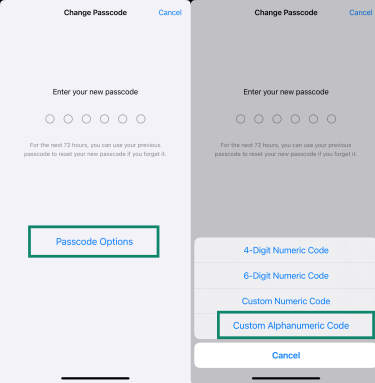
- Entrez votre code actuel, appuyez sur Passcode Options (Options de code), puis choisissez Custom Alphanumeric Code (Code alphanumérique perso) pour créer un nouveau code avec un mélange de lettres, de chiffres et de symboles. Tapez-le à nouveau pour confirmer.
Il faut tenir compte du fait qu’un code plus long et plus complexe est plus dur à mémoriser. Pensez à le stocker de façon sécurisée avec un outil comme ExpressKeys, compatible avec les notes cryptées et permettant de stocker tous vos identifiants en toute sécurité.
2. Activez l’option Face ID
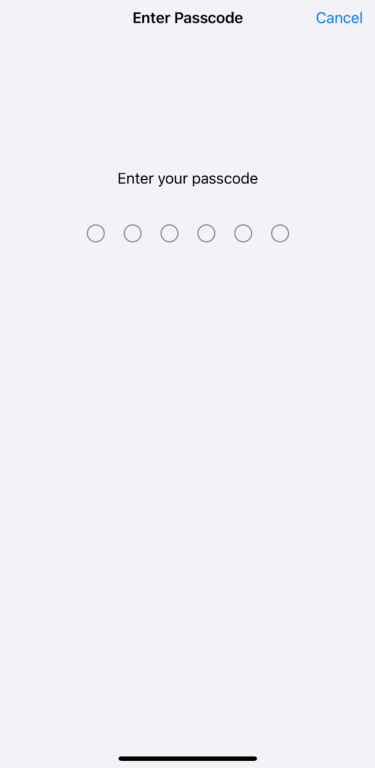
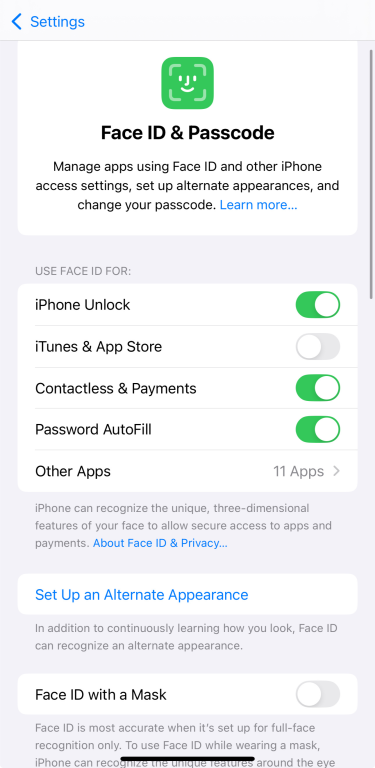
Ajouter l’option Face ID améliore la sécurité de votre iPhone en utilisant vos informations biométriques pour déverrouiller votre appareil, autoriser des achats et vous connecter à des applis. Voici comment la configurer :
- Depuis l’écran Face ID & Passcode (Face ID et code) vu plus tôt, tapez votre code.
- Si l’option Face ID n’est pas encore configurée, appuyez sur Set Up Face ID (Configurer Face ID) et suivez les étapes pour scanner votre visage. Si Face ID est déjà configuré, vous ne verrez pas cette option. Vous verrez à la place les paramètres d’utilisation de Face ID et une option pour le réinitialiser.
3. Activez l’authentification à deux facteurs (2FA)
La 2FA vous aide à protéger votre Apple ID en demandant un code en plus de votre mot de passe quand vous vous identifiez.
Pour l’activer :
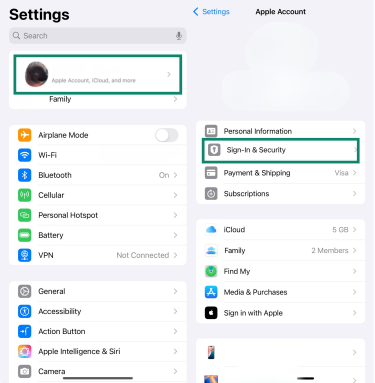
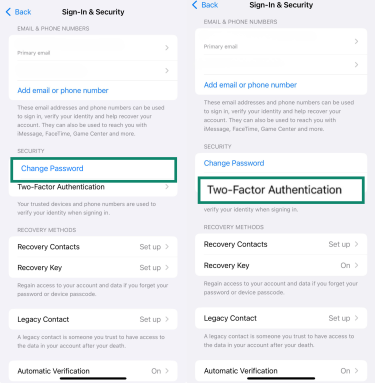
- Ouvrez les Settings (Paramètres), appuyez sur votre nom en haut de l’écran et sélectionnez Sign-In & Security (Connexion et sécurité).
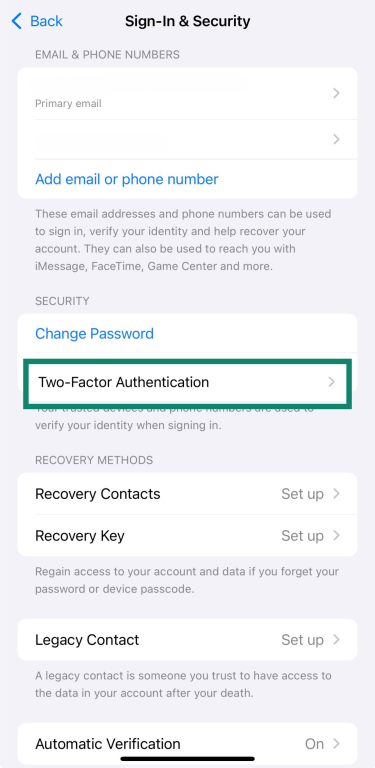
- Appuyez sur Two-Factor Authentication (Authentification à deux facteurs) et activez-la.
4. Mettez à jour votre iOS et vos applis
Les mises à jour logicielles ne concernent pas uniquement les nouvelles fonctionnalités, elles règlent souvent des problèmes de sécurité qui touchent à la vulnérabilité de votre iPhone. Mettre régulièrement à jour votre iOS et vos applis est l’une des méthodes les plus simples pour se protéger.
Pour mettre vos applis à jour manuellement :
- Ouvrez l’App Store et appuyez sur votre photo de profil en haut à droite, puis faites défiler jusqu’à voir les mises à jour disponible et appuyez sur Update All (Tout mettre à jour) ou mettez-les à jour une par une.
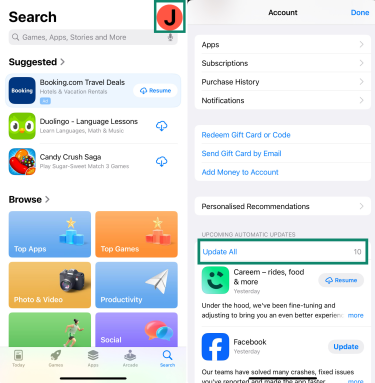
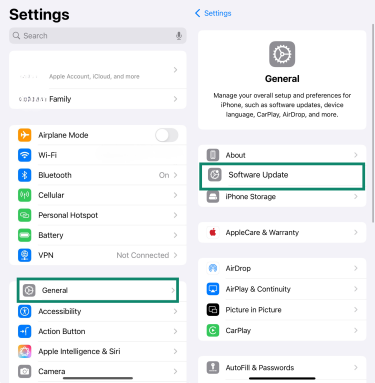
Pour mettre iOS à jour manuellement :
- Dans Settings (Paramètres), sélectionnez General (Général), puis Software Update (Mise à jour de logiciels).
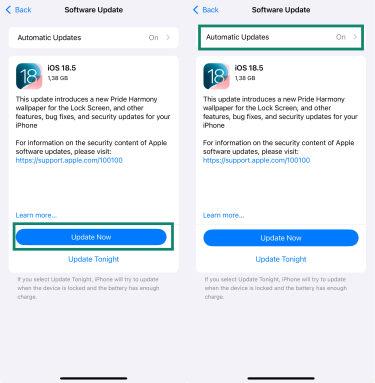
- Si une mise à jour est disponible, appuyez sur Update Now (Télécharger et installer) et installez-la et si vous voulez que ça se fasse automatiquement, activez Automatic Updates (Mises à jour automatiques).
5. Utilisez les options Localiser et « Supprimer les données »
Perdre votre iPhone ne veut pas forcément dire perdre vos données. La fonctionnalité Localiser d’Apple vous aide à trouver votre appareil perdu ou volé et vous permet de le vider à distance pour protéger vos informations.
Pour vous assurer qu’elle est activée :
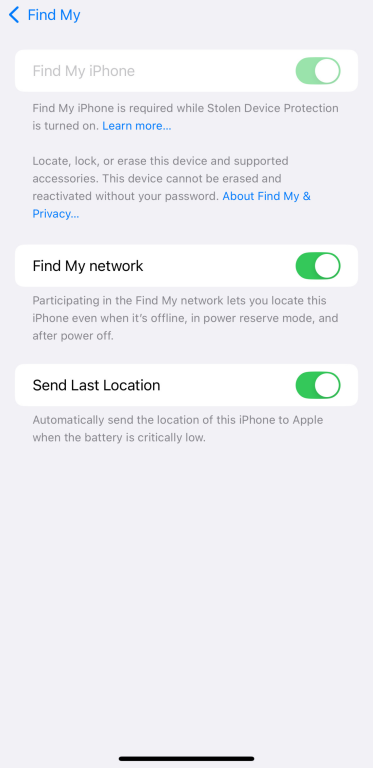
- Allez sur votre compte, sélectionnez Find My (Localiser), et appuyez sur Find My iPhone (Localiser mon iPhone).
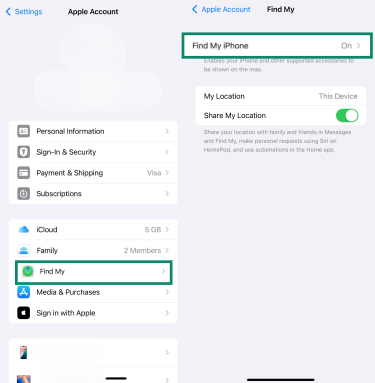
- Assurez-vous que les options Find My iPhone (Localiser mon iPhone), Find My network (Localiser mon réseau) et Send Last Location (Envoyer la dernière position) sont activées.
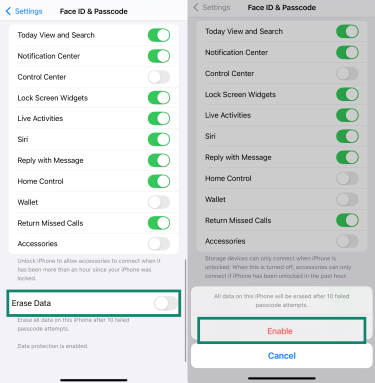
Vous pouvez aussi ajouter une mesure de sécurité supplémentaire : supprimer les données après 10 tentatives de saisies de code ratées. Ça veut dire que si quelqu’un essaie de deviner votre code et échoue trop de fois, votre iPhone supprimera automatiquement ses données.
Pour l’activer :
- Dans Face ID & Passcode (Face ID et code) (comme mentionné plus haut), tapez votre code. Descendez, activez Erase Data (Supprimer les données), puis appuyez sur Enable (Activer).
6. Évaluez et modifiez les autorisations des applications
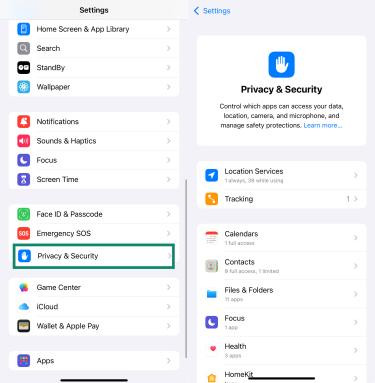
Votre iPhone vous permet de contrôler quelles applis ont accès à vos infos personnelles, comme votre position géographique, vos contacts, vos photos, votre micro et plus encore. Evaluer régulièrement ces autorisations vous aide à protéger votre confidentialité et garantit que les applis accèdent uniquement aux informations nécessaires à leur fonctionnement.
Pour évaluer et modifier les autorisations des applis :
- Dans Settings (Paramètres), appuyez sur Privacy & Security (Confidentialité et sécurité) et sélectionnez n’importe quelle appli pour modifier ses autorisations.
Pour surveiller comment les applis utilisent les autorisations accordées :
- Dans Privacy & Security (Confidentialité et sécurité) (mentionné plus haut), sélectionnez App Privacy Report (Rapport de confidentialité des applis).
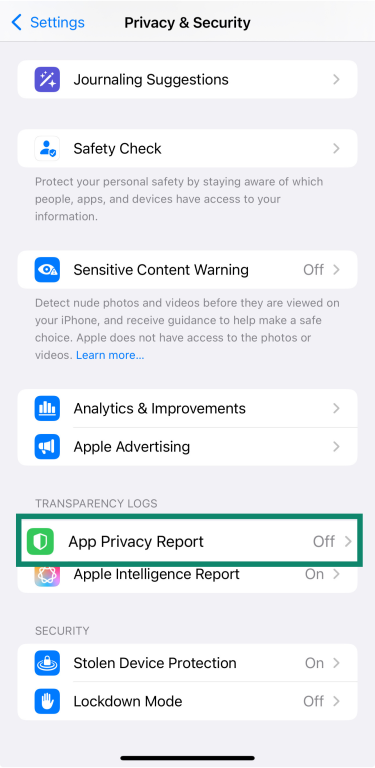
- Appuyez sur Turn On App Privacy Report (Activer le rapport de confidentialité des applis).
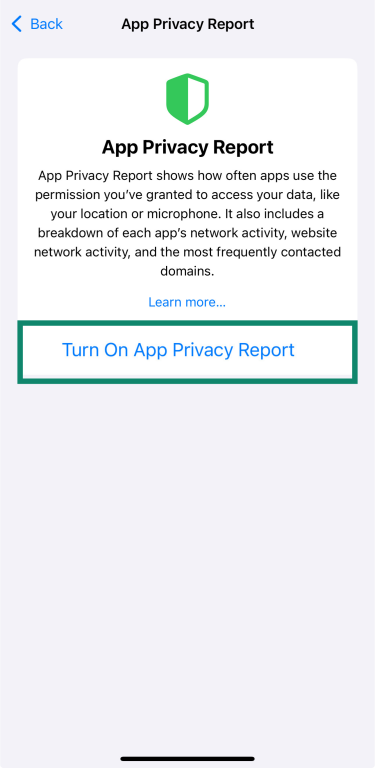
Une fois activé, le rapport de confidentialité des applis montre quelles applications accèdent à des éléments comme votre position, votre appareil photo et votre micro et quels sites elles contactent le plus souvent.
7. Désactivez l’accès de l’écran de verrouillage à Siri et aux notifications
L’écran de verrouillage de votre iPhone est capable de vous offrir un accès rapide à des outils utiles mais certains de ces raccourcis peuvent poser des risques de sécurité. Si quelqu’un met la main sur votre téléphone, il peut interagir avec Siri ou voir des notifications sensibles sans avoir besoin de votre code.
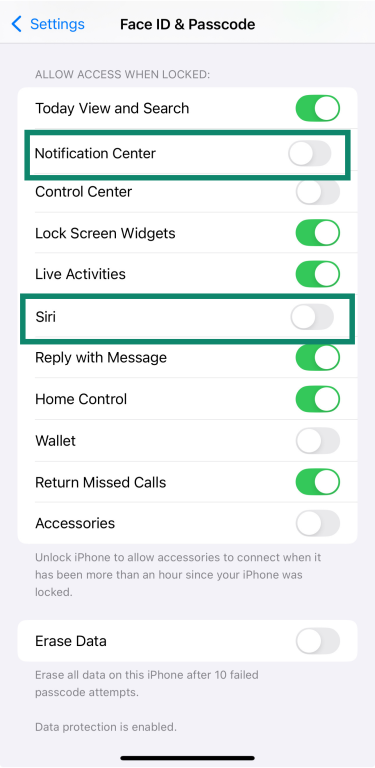
Pour renforcer votre sécurité, vous pouvez désactiver l’accès à Siri et au Centre de notification depuis l’écran de verrouillage :
- Dans Face ID & Passcode (Face ID et code), tapez votre code et descendez pour désactiver Siri et le Notification Center (Centre de notification).
8. Activez le mode USB restreint
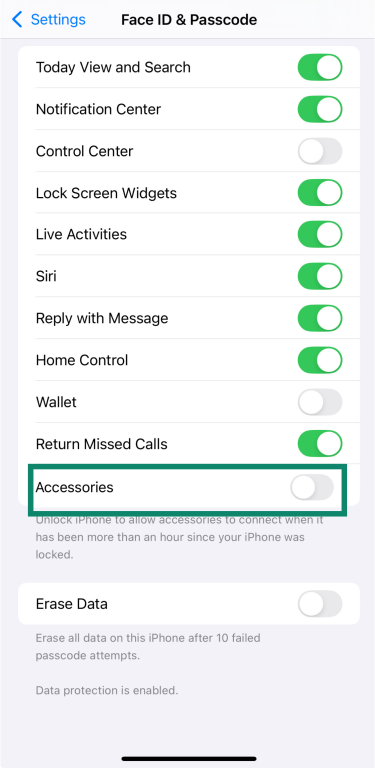
Pour vous aider à protéger vos données, votre iPhone peut empêcher les accessoires USB de se connecter quand votre appareil est verrouillé depuis plus d’une heure. Cette fonctionnalité, appelée mode USB restreint, ajoute une mesure de sécurité surtout si votre iPhone a été perdu ou volé.
Pour vérifier le statut ou l’activer :
- Dans Face ID & Passcode (Face ID et code), tapez votre code et descendez jusqu’à Accessories (Accessoires) pour vous assurer que le curseur est éteint (ce qui signifie que le mode USB restreint est activé).
9. Désactivez les connexions wifi automatiques
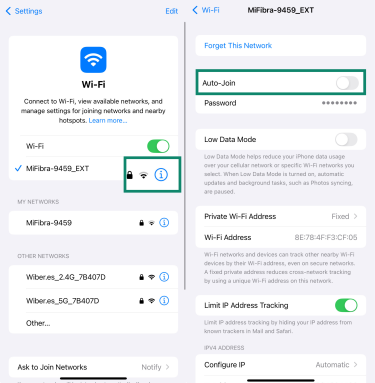
Par défaut, votre iPhone rejoint automatiquement les réseaux wifi connus. Si c’est pratique, ça peut être dangereux sur les réseaux publics ou non protégés. Pour désactiver cette option :
- Dans Settings (Paramètres), appuyez sur Wi-Fi (Wifi), puis sur l’icône d’info (i) à côté du réseau que vous ne souhaitez plus rejoindre automatiquement et désactivez l’option Auto-Join (Rejoindre automatiquement).
10. Utilisez un VPN sur le wifi public
Les réseaux wifi publics sont pratiques mais peuvent aussi être dangereux, surtout s’ils sont ouverts, puisque les cybercriminels peuvent intercepter vos données si vous n’êtes pas protégé. Un VPN crypte votre connexion, en protégeant toutes vos infos personnelles durant leur transit.
ExpressVPN offre une appli pour iPhone qui vous permet de rester en sécurité en toute simplicité, il suffit d’ouvrir l’appli, de se connecter à un serveur et vous serez protégé en quelques secondes.
11. Évitez de jailbreak votre appareil
Apple a conçu son iOS pour qu’il soit sécurisé et stable avec des mises à jour régulières qui l’aident à le rester. Le jailbreak supprime les protections intégrées et peut empêcher votre iPhone de bénéficier de mises à jour de sécurité importantes. Vos données sont donc plus exposées aux risques comme les malwares, les mauvaises utilisations d’appli et les crashs du système.
La meilleure manière de protéger votre iPhone est simple : contentez-vous des mises à jour officielles d’iOS et évitez tout outil ou modification qui contourne la sécurité d’Apple.
12. Soyez prudent avec les bornes de recharge publiques
On a découvert que certaines bornes de chargement d’iPhone publiques peuvent avoir été compromises. Si votre appareil est déverrouillé et que vous le branchez à l’un de ces chargeurs même brièvement, des applis malveillantes peuvent être installées sans votre consentement.
Une fois installées, ces applis peuvent accéder à des informations sensibles, intercepter les appels et même contrôler votre appareil.
Pour vous protéger, évitez d’utiliser les bornes de recharge USB publiques. Utilisez uniquement votre propre chargeur dès que possible.
13. Méfiez-vous des liens et des messages inconnus
Les cybercriminels peuvent envoyer de faux messages qui paraissent totalement légitimes, par SMS, email ou sur des applis de messageries. Ces messages peuvent avoir pour but de vous faire cliquer sur un lien ou partager des infos sensibles sans le réaliser et peuvent aussi contenir des malwares.
Si un message semble suspect, ne cliquez sur rien et supprimez-le. Et si vous ne savez pas vraiment, voici un guide rapide pour déceler et éviter les attaques de phishing . Pour encore plus de sécurité, la Protection avancée d’ExpressVPN peut vous aider à bloquer les liens malveillants avant d’avoir l’occasion de les ouvrir.
Astuces supplémentaires pour la confidentialité sur iPhone
Il existe quelques paramètres de sécurité supplémentaires intéressants si vous voulez plus de contrôle sur votre confidentialité. Ils sont faciles à modifier et peuvent faire une vraie différence dans la sécurité de votre iPhone.
Désactiver le suivi de la position quand il n’est pas nécessaire
Toutes les applis n’ont pas besoin de savoir où vous êtes. Pour vérifier les applis qui y ont accès :
- Allez dans Privacy & Security (Confidentialité et sécurité) > Location Services (Services de localisation) et appuyez sur une appli pour ajuster quand elle peut accéder à cette option ou pour la désactiver totalement.
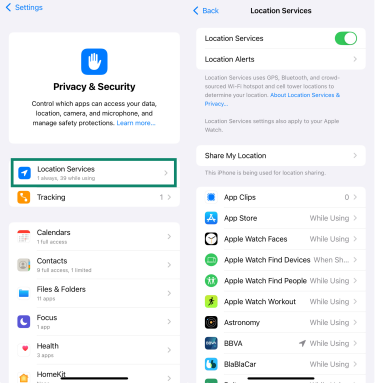
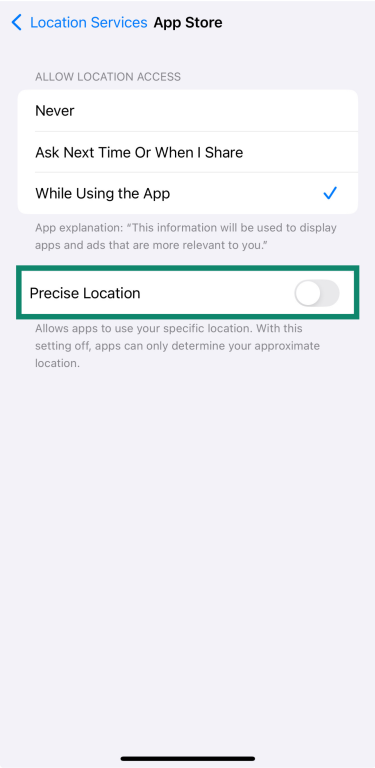
Si vous voulez partager votre position géographique générale (et pas précise), vous pouvez également désactiver Precise Location (Localisation précise) pour certaines applis en cliquant dessus.
Supprimer les applis et services non utilisés
Les applis non utilisées peuvent prendre de la place sans que vous ne le réalisiez et surtout, elles peuvent introduire des risques de sécurité si elles sont obsolètes ou plus prises en charge.
Pour supprimer manuellement ces applis :
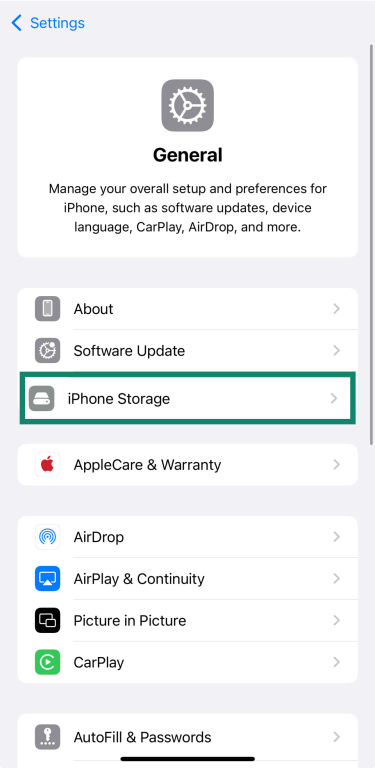
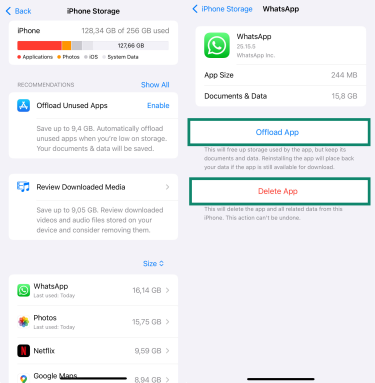
- Dans Settings (Paramètres), appuyez sur General (Général) > iPhone Storage (Stockage de l’iPhone).
- Parcourez la liste d’applis et appuyez sur l’appli de votre choix pour voir ses informations en matière de stockage. Sélectionnez Offload App (Décharger les applis) (garde les documents et les données) ou Delete App (Supprimer les appli) (supprime tout).
Paramètres de comptes iCloud sécurisés
La Protection avancée des données ajoute une mesure de sécurité à l’iCloud en utilisant un cryptage de bout en bout (E2EE) pour vos données comme vos photos, vos notes et vos sauvegardes iCloud. Elle n’est pas activée par défaut, mais c’est très simple à faire.
Pour l’activer :
- Dans Settings (Paramètres), appuyez sur votre nom tout en haut puis sélectionnez iCloud, et Advanced Data Protection (Protection avancée des données).
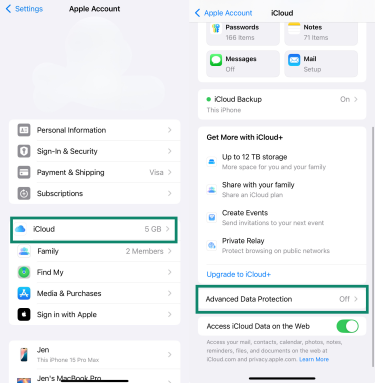
- Suivez les instructions pour définir une méthode de récupération, avec un contact ou une clé de récupération.
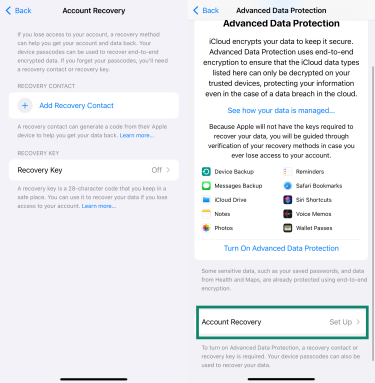
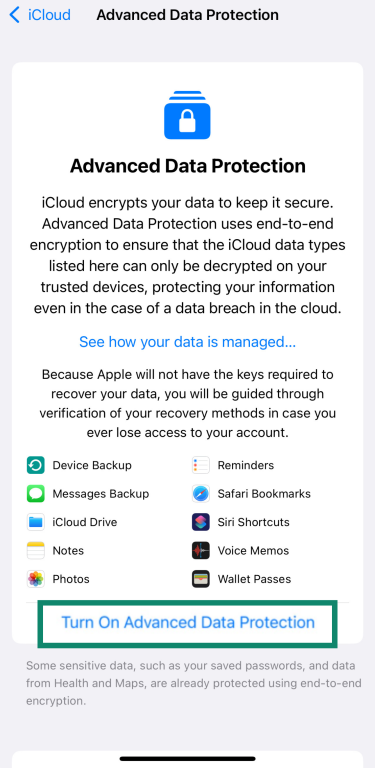
- Une fois que c’est fait, appuyez sur Turn On Advanced Data Protection (Activer la protection avancée des données).
Utiliser des applis et navigateurs axés sur la confidentialité
Certaines applications collectent bien plus de données que nécessaire, souvent de manière assez discrète. Si vous voulez réduire le suivi, passer à des alternatives axées sur la confidentialité est l’un des changements les plus simples à faire.
Des applis comme Signal ou Telegram offre des options de messageries sécurisées sans lier vos données à d’énormes entreprises de technologie. Mais vous n’avez pas forcément besoin de changer : Apple offre des applications de messagerie comme iMessage qui sont basées sur la confidentialité.
Pour les emails, Tuta Mail est une bonne pour la E2EE. Et en ce qui concerne la navigation, opter pour un navigateur axé sur la confidentialité peut faire une grosse différence. Ce guide des meilleurs navigateurs privés compare des options comme Brave, LibreWolf et Tor, tous conçus pour limiter le suivi et protéger vos données.
Vous n’avez pas besoin de tout changer d’un coup, mais utiliser des applis qui collectent moins de données protège votre confidentialité sur le long terme.
Que faire si vous pensez que votre iPhone a été piraté
Si vous avez l’impression que quelque chose cloche avec votre iPhone, comme une activité inhabituelle sur votre compte ou des appareils que vous ne reconnaissez pas qui apparaissent dans votre Apple ID, il est important d’agir rapidement. Cette section vous explique comment repérer les signaux et protéger votre appareil.
Les signaux d’alerte d’un iPhone piraté
Faites attention aux indicateurs suivants, qui peuvent suggérer un accès non autorisé à votre compte Apple :
- Changements de mots de passe inattendus: recevoir des notifications indiquant que votre mot de passe Apple ID a été modifié sans votre autorisation.
- Appareils non reconnus: voir des appareils ne vous appartenant pas dans votre Apple ID.
- Activité de compte étrange: observer des modifications inhabituelles à vos informations personnelles ou de sécurité dans votre compte Apple.
- Messages inhabituels: recevoir des emails ou des messages au sujet d’activités de compte étranges.
- Impossibilité de se connecter: être en incapacité de vous connecter à votre compte Apple ou à certains services.
Vérifier les accès non autorisés à votre Apple ID
Si vous pensez que quelqu’un a pu accéder à votre Apple ID ou votre iPhone, suivez ces étapes :
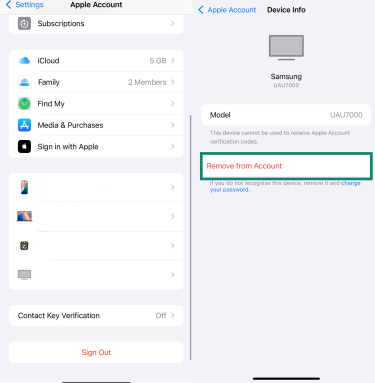
- Allez sur votre profil et descendez pour voir tous les appareils de votre Apple ID. si vous en voyez un que vous ne reconnaissez pas, appuyez dessus et sélectionnez Remove from Account (Supprimer du compte). Ensuite, changez votre mot de passe Apple ID pour éviter d’autres accès futurs.
Mesures de récupération à prendre immédiatement
Si vous pensez que quelqu’un a accès à votre Apple ID, n’attendez pas avant d’agir. Voici quoi faire immédiatement :
- Allez dans votre profil et appuyez sur Sign-In & Security (Connexion et sécurité) > Change Password (Changer le mot de passe). Réinitialisez votre mot de passe pour verrouiller tous ceux qui utilisent votre compte sans autorisation. Si ce n’est pas déjà fait, consultez la liste d’appareils liés à votre Apple ID et supprimez ceux que vous ne reconnaissez pas (voir l’étape précédente). Assurez-vous que Two-Factor Authentication (Authentification à deux facteurs) est activé dans Sign-In & Security (Connexion et sécurité).
- Si vous n’arrivez pas à vous connecter ou que vous avez besoin d’aide pour retrouver le contrôle de votre compte, contactez directement l’assistance Apple. Ils vous aideront à retrouver votre compte.
FAQ : les questions courantes sur la sécurité iPhone
Comment protéger totalement mon iPhone ?
La meilleure manière de protéger votre iPhone est d’activer la Protection avancée des données, utiliser l’authentification à deux facteurs (2FA) et n’utiliser que des applis dignes de confiance. Vous pouvez aussi examiner vos paramètres de localisation et supprimer tout ce que vous n’utilisez pas.
Comment empêcher quelqu’un d’accéder à mon iPhone ?
Commencez par définir un code difficile à deviner et activer Face ID ou Touch ID. Assurez-vous que l’authentification à deux facteurs (2FA) est activée et supprimez tous les appareils que vous ne reconnaissez pas.
Est-ce que mon iPhone est protégé contre les hackers ?
Les iPhones ont une sécurité intégrée de qualité, mais aucun appareil n’est totalement immunisé. Pour rester en sécurité, il est important d’avoir un iPhone toujours à jour, d’utiliser un code, d’activer l’authentification à deux facteurs (2FA) et d’éviter les mesures risquées comme le jailbreak.
Peut-on analyser un iPhone à la recherche de hackers ?
Il n’y a pas d’outil intégré mais vous pouvez quand même chercher des signes suspects. Regardez les appareils connectés à votre Apple ID, supprimez tout ce que vous ne reconnaissez pas et assurez-vous que rien ne cloche dans vos paramètres et vos applis. Si quelque chose semble étrange, changez immédiatement de code.
Est-ce qu’Apple a un antivirus intégré ?
Les iPhones n’ont pas d’antivirus mais Apple offre des protections intégrées, comme le sandboxing, les évaluations des applis sur l’App Store et les mises à jour système qui aident à bloquer la plupart des menaces. En général, ces mesures suffisent sauf si votre appareil a eu un jailbreak ou si vous êtes victime d’une arnaque de phishing, ce qui peut contourner les mesures de sécurité.
Est-ce que quelqu’un peut accéder à mon iPhone à distance ?
C’est peu probable si votre iPhone est bien à jour et sans jailbreak. Mais si quelqu’un se procure votre Apple ID et votre code, la personne peut accéder à votre compte ou à vos données depuis un autre appareil. C’est pour ça qu’il est important d’utiliser l’authentification à deux facteurs (2FA), de vérifier la présence d’appareils inconnus et de supprimer tout ce que vous ne reconnaissez pas.
Est-ce que les iPhones sont plus sécurisés que les Android ?
En général, oui. Apple contrôle le matériel et les logiciels, les iPhones bénéficient donc de mises à jour de sécurité régulières et ne vous autorise à télécharger des applis depuis l’App Store. Ça évite que les malwares se faufilent dans les failles. Android est plus ouvert, ce qui offre plus de liberté à ses utilisateurs mais ce qui pose plus de risques si les mises à jour ne sont pas installées ou si les applis viennent de sources peu fiables.
À quelle fréquence mettre son iPhone à jour ?
Dès qu’une mise à jour est disponible. Apple sort des mises à jour pour résoudre les problèmes de sécurité et protéger votre appareil, mieux vaut donc ne pas attendre. Activez les mises à jour automatiques pour rester protégé sans avoir à vérifier.
Explorez le web avec plus de confidentialité
Obtenir ExpressVPNInscrivez-vous aujourd\\\'hui pour profiter de nos dernières offres