
Hoe je kun je iPhone beschermen tegen hackers voordat het te laat is


iPhones staan bekend om hun goede beveiliging, maar dat betekent niet dat ze niet gehackt kunnen worden. Net als elk ander apparaat met internetverbinding kunnen ze nog steeds het doelwit worden van phishing pogingen, kwaadaardige apps, onbeveiligde wifi of zwakke accountinstellingen. Veel gebruikers gaan ervan uit dat de standaardbeveiliging voldoende is, totdat er iets misgaat.
Aangezien iPhones tegenwoordig meer persoonlijke en financiële gegevens bevatten dan ooit, is het niet langer een luxe om even de tijd te nemen om de beveiligingsinstellingen van je iPhone te verbeteren. Of het nu gaat om het aanpassen van app-machtigingen, het inschakelen van tweefactorauthenticatie (2FA) of gewoon weten waar je op moet letten: deze kleine veranderingen kunnen een groot verschil maken.
In deze gids lees je hoe je je iPhone kunt beveiligen met behulp van tips van experts en de ingebouwde functies van Apple. Je leert ook hoe je de waarschuwingssignalen van een hack kunt herkennen en wat je moet doen als je telefoon is gehackt.
Waarom de beveiliging van je iPhone belangrijk is
iPhones hebben krachtige ingebouwde beveiligingen, maar dat betekent niet dat ze helemaal veilig zijn. Cybercriminelen kunnen gebruikers nog steeds misleiden met phishinglinks, misbruik maken van zwakke wachtwoorden of verouderde software uitbuiten om toegang te krijgen.
De meeste veiligheidsrisico’s komen voort uit kleine dingen, zoals het gebruik van openbare wifi zonder een betrouwbare VPN of het geven van meer toegang aan apps dan nodig is. Door even de tijd te nemen om je instellingen aan te passen, kun je deze bedreigingen tegengaan en je gegevens privé houden.
Kan een iPhone gehackt worden?
iPhones zijn uitgerust met krachtige beveiligingsfuncties, en Apple houdt de software en de appstore goed in de gaten. Dat maakt iPhones veiliger dan veel andere apparaten, maar niet onaantastbaar.
Cybercriminelen vinden nog steeds manieren om binnen te komen, vooral via phishinglinks, nep-apps of verdachte profielen die gebruikers ertoe verleiden toegang te verlenen. Meestal ligt het probleem niet bij de iPhone zelf, maar bij de manier waarop de gebruiker hem instelt of gebruikt. Als je bijvoorbeeld software-updates overslaat, zwakke wachtwoorden gebruikt of op verdachte berichten klikt, kun je de deur openzetten voor een aanval.
Dus ja, iPhones zijn van nature veilig, maar dat is geen waterdichte garantie. Veilig blijven betekent dat je de tools gebruikt die Apple biedt en goed oplet hoe je je apparaat dagelijks gebruikt.
Waar hackers toegang toe hebben als je telefoon gehackt is
Als een cybercrimineel erin slaagt je iPhone te hacken, kan de hoeveelheid gegevens waartoe hij toegang krijgt groter zijn dan je denkt. Berichten, belgeschiedenis, contacten en foto’s kunnen allemaal openbaar worden gemaakt, net als je browsegeschiedenis en je social media accounts. In sommige gevallen kan spyware ook je locatie in realtime volgen en zelfs zonder dat je het weet toegang krijgen tot je microfoon of camera.
Als je Apple ID bij het datalek betrokken is, lopen gesynchroniseerde gegevens zoals iCloud back-ups, e-mails en opgeslagen bestanden mogelijk ook gevaar. Sommige soorten spyware kunnen zelfs bijhouden wat je op je apparaat doet, zoals sms’jes lezen, app-activiteiten bekijken of inloggegevens onderscheppen. Zo’n soort toegang kan al snel leiden tot gehackte accounts, financieel verlies of identiteitsdiefstal.
Veelgemaakte fouten op het gebied van iPhone beveiliging
Sommige iPhone gebruikers lopen meer risico’s door de manier waarop ze hun toestel gebruiken. Je moet extra op de beveiliging van je iPhone letten als je:
- Je toestel jailbreaken: Hierdoor worden de ingebouwde beveiligingen van Apple uitgeschakeld en kan malware makkelijker binnendringen. Jailbreaken wordt afgeraden, omdat het de beveiliging van je iPhone verzwakt en je toestel aan ernstige risico’s blootstelt.
- iOS-updates negeren: Als je updates overslaat, blijft je telefoon kwetsbaar voor bekende beveiligingslekken.
- Apps downloaden buiten de appstore om: Deze apps zijn niet gecontroleerd en kunnen verborgen gevaren bevatten.
- Openbare wifi gebruiken zonder VPN: Cybercriminelen kunnen je gegevens onderscheppen op onbeveiligde netwerken.
- Te veel persoonlijke gegevens online delen: Hoe meer je prijsgeeft, hoe gemakkelijker je een doelwit wordt.
Stapsgewijze gids om je iPhone te beveiligen
Je iPhone beveiligen hoeft helemaal niet ingewikkeld te zijn. De meeste tools die je nodig hebt, zitten er al in. In deze gids vind je eenvoudige stappen die je nu meteen kunt nemen om je gegevens te beschermen en je apparaat veilig te houden.
1. Stel een sterke alfanumerieke toegangscode in
Een simpele code van 4 of 6 cijfers is makkelijk te raden of te kraken, vooral als iemand je telefoon in handen krijgt. Door over te stappen op een alfanumerieke toegangscode wordt het veel moeilijker om toegang te krijgen tot je apparaat.
Zo stel je er eentje in:
- Tik in Settings (Instellingen) op Face ID & Passcode (Face ID en toegangscode) > Change Passcode (Toegangscode wijzigen).
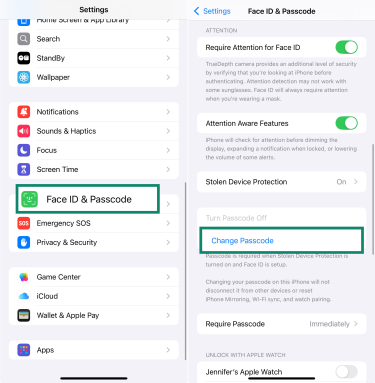
- Voer je huidige toegangscode in, tik op Passcode Options (Toegangscode opties) en kies Custom Alphanumeric Code (Aangepaste alfanumerieke code) om een nieuwe toegangscode aan te maken met een combinatie van letters, cijfers en symbolen. Typ het nogmaals om te bevestigen.
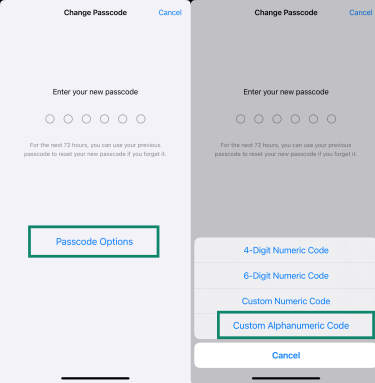
Houd er wel rekening mee dat een langere, complexere toegangscode moeilijker te onthouden kan zijn. Overweeg om het veilig op te slaan met een tool als ExpressKeys, waarmee je zowel versleutelde notities kunt maken als al je inloggegevens veilig kunt bewaren.
2. Face ID inschakelen
Door Face ID toe te voegen, wordt de beveiliging van je iPhone verbeterd, omdat deze functie je biometrische gegevens gebruikt om je toestel te ontgrendelen, aankopen te autoriseren en je aan te melden bij apps. Zo stel je het in:
- Voer je toegangscode in op het scherm Face ID & Passcode (Face ID en toegangscode) dat je eerder hebt geopend.
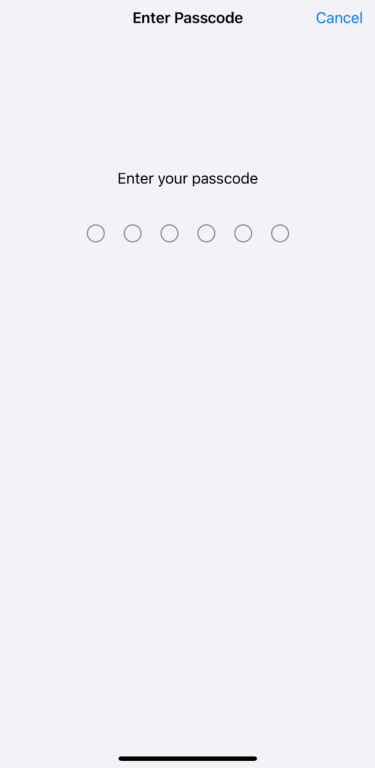
- Als Face ID nog niet is ingesteld, tik je op Set Up Face ID (Face ID instellen) en volg je de stappen om je gezicht te scannen. Als Face ID al is ingesteld, krijg je de instellingsoptie niet meer te zien. In plaats daarvan zie je instellingen voor waar Face ID voor wordt gebruikt en de optie om het te resetten.
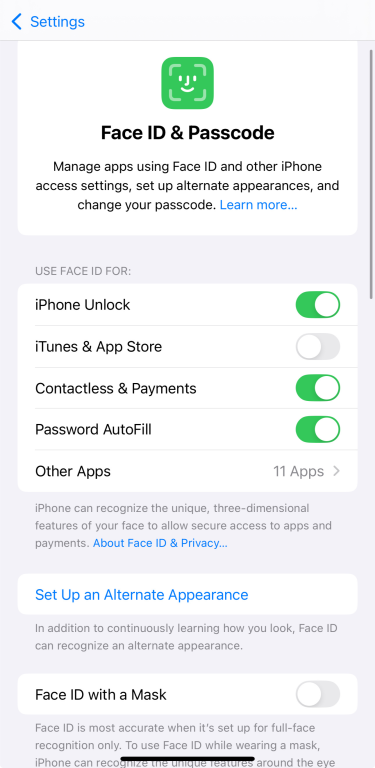
3. Schakel tweefactorauthenticatie (2FA) in
Tweefactorauthenticatie helpt je Apple ID te beveiligen door je bij het inloggen naast je wachtwoord ook om een code te vragen.
Om het in te schakelen:
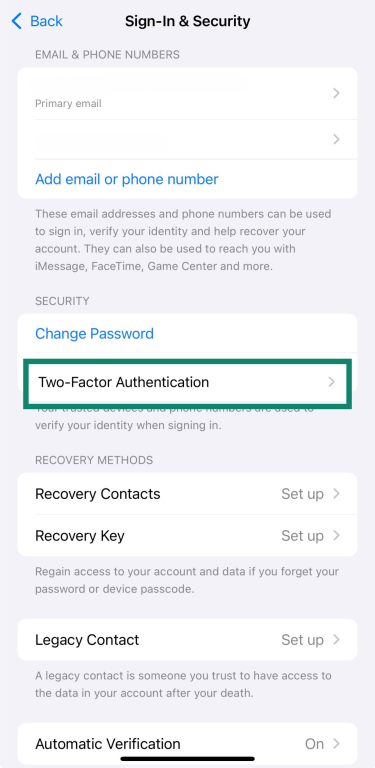
- Open Settings (Instellingen), tik bovenaan het scherm op je naam en selecteer Sign-In & Security (Aanmelden en beveiliging).
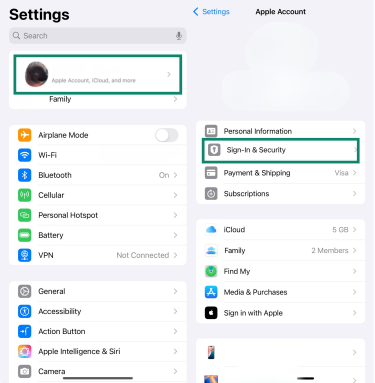
- Tik op Two-Factor Authentication (Tweefactorauthenticatie) en schakel deze functie in.
4. Zorg dat iOS en je apps up-to-date blijven
Software-updates gaan niet alleen over nieuwe functies: ze lossen vaak beveiligingsproblemen op die je iPhone kwetsbaar zouden kunnen maken. Zowel iOS als je apps up-to-date houden is een van de makkelijkste manieren om je apparaat te beveiligen.
Om je apps handmatig bij te werken:
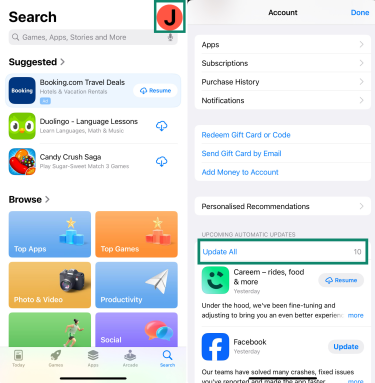
- Open de appstore en tik rechtsboven op je profielfoto. Scrol vervolgens om de beschikbare updates te bekijken en tik op Update All (Alles bijwerken) of werk de apps één voor één bij.
Om iOS handmatig bij te werken:
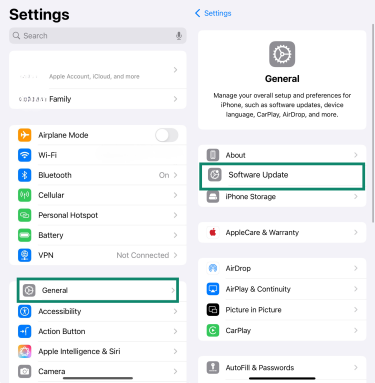
- Ga in Settings (Instellingen) naar General (Algemeen) en tik vervolgens op Software Update (Software-update).
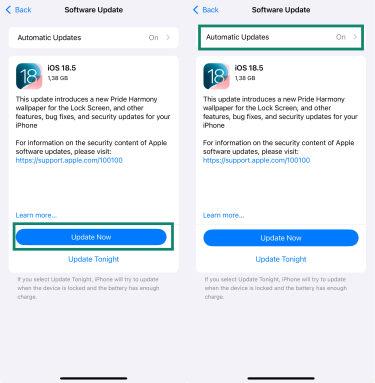
- Als er een update beschikbaar is, tik je op Update Now (Nu bijwerken) en installeer je deze. Als je dit automatisch wilt laten gebeuren, zorg er dan voor dat Automatic Updates (Automatische updates) is ingeschakeld.
5. Gebruik ‘Zoek mijn iPhone’ en schakel ‘Gegevens wissen’ in
Als je je iPhone kwijtraakt, hoef je je gegevens niet kwijt te raken. Met de functie ‘Zoek mijn iPhone’ van Apple kun je je apparaat terugvinden als het kwijt is of gestolen is, en kun je het op afstand wissen om je gegevens te beveiligen.
Om te controleren of het is ingeschakeld:
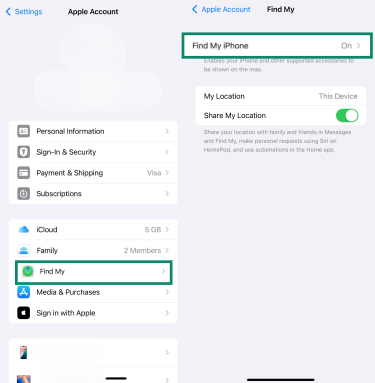
- Ga naar je account, selecteer Find My (Zoek mijn) en tik op Find My iPhone (Zoek mijn iPhone).
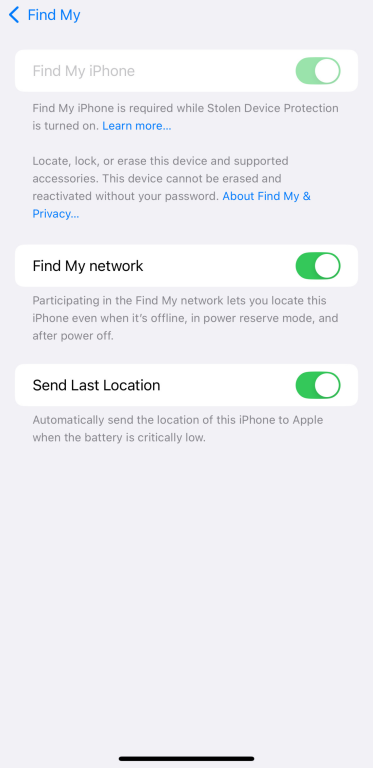
- Zorg ervoor dat Find My iPhone (Zoek mijn iPhone), Find My network (Zoek mijn netwerk) en Send Last Location (Laatste locatie verzenden) zijn ingeschakeld.
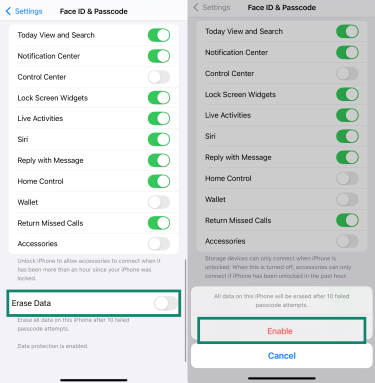
Je kunt ook een extra beveiliging instellen: gegevens wissen na 10 mislukte pogingen om de toegangscode in te voeren. Dit betekent dat als iemand je toegangscode probeert te raden en te vaak fout gaat, je iPhone automatisch alle gegevens wist.
Om dit in te schakelen:
- Voer je toegangscode in via Face ID & Passcode (Face ID en toegangscode) (zoals eerder getoond). Scrol naar beneden, zet Erase Data (Gegevens wissen) aan en tik vervolgens op Enable (Inschakelen).
6. App-machtigingen controleren en beperken
Op je iPhone kun je instellen welke apps toegang hebben tot je persoonlijke gegevens, zoals je locatie, contacten, foto’s, microfoon en nog veel meer. Door deze machtigingen regelmatig te controleren, bescherm je je privacy en zorg je ervoor dat apps alleen toegang krijgen tot informatie die nodig is voor hun werking.
Om de app-toestemmingen te bekijken en aan te passen:
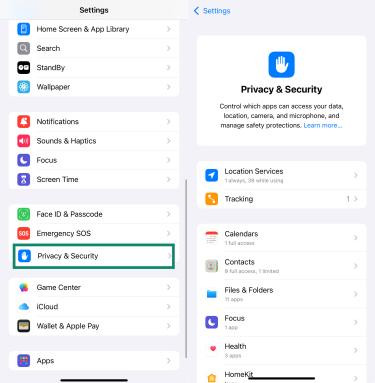
- Tik in Settings (Instellingen) op Privacy & Security (Privacy en beveiliging) en selecteer een app om de machtigingsinstellingen ervan aan te passen.
Om te controleren hoe apps de rechten gebruiken die je hebt toegekend:
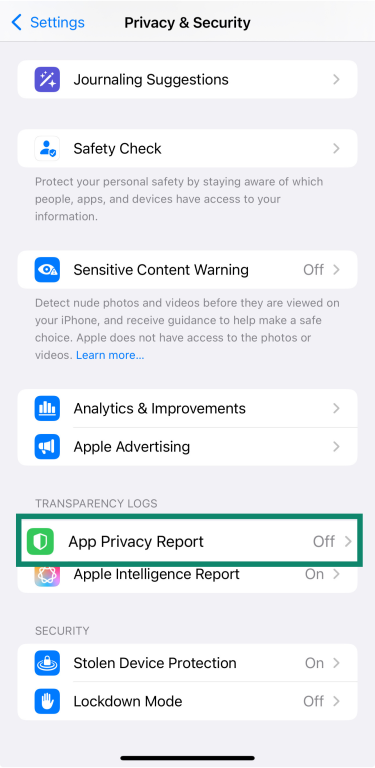
- Kies onder Privacy & Security (Privacy en beveiliging) (zoals eerder getoond) de optie App Privacy Report (App-privacyrapport).
- Tik op Turn On App Privacy Report (App-privacyrapport inschakelen).
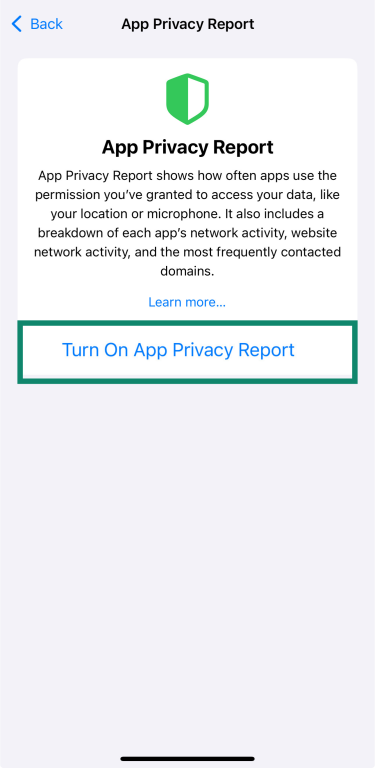
Zodra het is ingeschakeld, laat het App-privacyrapport zien welke apps toegang hebben tot zaken als je locatie, camera en microfoon, en met welke websites ze het vaakst contact hebben.
7. Toegang tot Siri en meldingen op het vergrendelscherm uitschakelen
Het vergrendelscherm van je iPhone is bedoeld om je snel toegang te geven tot handige functies, maar sommige van die snelkoppelingen kunnen ook een veiligheidsrisico vormen. Als iemand je telefoon in handen krijgt, kan hij of zij Siri gebruiken of gevoelige meldingen bekijken zonder je toegangscode te hoeven invoeren.
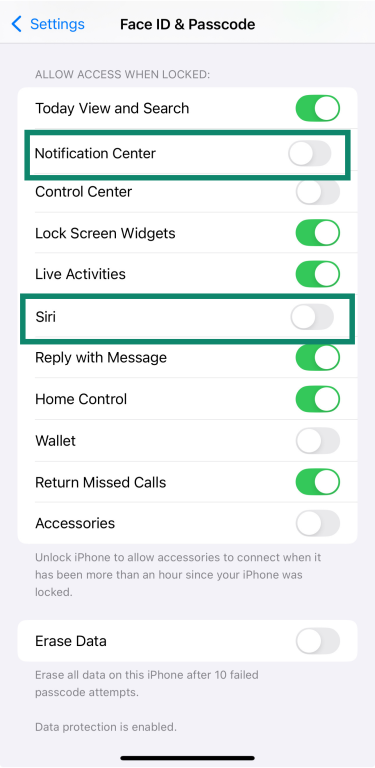
Om je beveiliging te verbeteren, kun je de toegang tot Siri en het Berichtencentrum vanaf het vergrendelscherm uitschakelen:
- Ga naar Face ID & Passcode (Face ID en toegangscode), voer je toegangscode in en scrol naar beneden om Siri (Siri) en het Notification Center (Berichtencentrum) uit te schakelen.
8. Schakel de USB-beperkte modus in
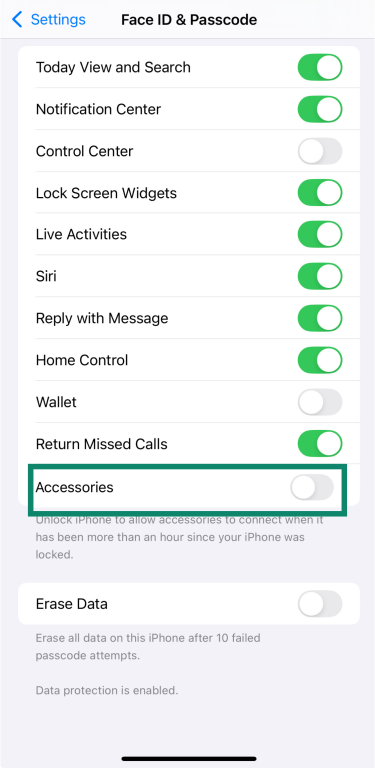
Om je gegevens te beschermen, kan je iPhone voorkomen dat USB-accessoires worden aangesloten als je toestel al langer dan een uur is vergrendeld. Deze functie, ook wel USB-beperkte modus genoemd, biedt extra beveiliging, vooral als je iPhone kwijt is of gestolen is.
Om dit te controleren of in te schakelen:
- Ga naar Face ID & Passcode (Face ID en toegangscode), voer je toegangscode in en scrol naar Accessories (Accessoires) om te controleren of de schakelaar uit staat (dit betekent dat de USB-beperkte modus is ingeschakeld).
9. Schakel automatische wifiverbindingen uit
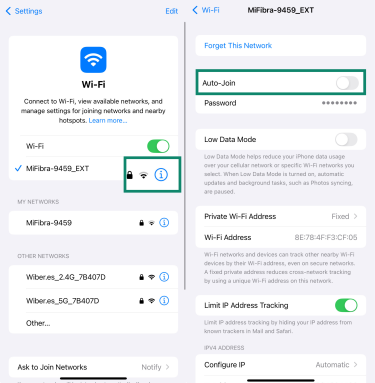
Standaard maakt je iPhone automatisch verbinding met bekende wifinetwerken. Hoewel dit handig is, kan het op openbare of onbeveiligde netwerken riskant zijn. Om het uit te schakelen:
- Tik in Settings (Instellingen) op Wi-Fi (Wifi), tik vervolgens op het informatiepictogram (i) naast het netwerk waarmee je niet langer automatisch verbinding wilt maken, en schakel Auto-Join (Automatisch verbinden) uit.
10. Gebruik een VPN op openbare wifi
Openbare wifinetwerken zijn handig, maar kunnen ook risico’s met zich meebrengen, vooral als ze open zijn, omdat cybercriminelen je gegevens kunnen onderscheppen als je niet goed beveiligd bent. Een VPN codeert je verbinding, waardoor al je persoonlijke gegevens veilig blijven terwijl ze worden verzonden.
Met de iPhone-app van ExpressVPN kun je je heel makkelijk beveiligen; je hoeft alleen maar de app te openen, verbinding te maken met een server en binnen enkele seconden ben je beschermd.
11. Vermijd het jailbreaken van je apparaat
Apple ontwerpt iOS zo dat het veilig en stabiel is, en dankzij regelmatige updates blijft het dat ook. Door je iPhone te jailbreaken worden de ingebouwde beveiligingen uitgeschakeld en kan het zijn dat je iPhone geen belangrijke beveiligingsupdates meer ontvangt. Daardoor lopen je gegevens meer risico op zaken als malware, misbruik van apps of systeemstoringen.
De beste manier om je iPhone te beschermen is simpel: blijf bij de officiële iOS-updates en vermijd tools of aanpassingen die de beveiliging van Apple omzeilen.
12. Gebruik geen openbare oplaadpunten
Onderzoekers hebben aangetoond dat sommige openbare iPhone-opladers gehackt kunnen worden. Als je toestel ontgrendeld is en je sluit het aan op een van deze opladers, al is het maar even, dan kunnen er zonder dat je het doorhebt schadelijke apps worden geïnstalleerd.
Als deze apps eenmaal zijn geïnstalleerd, kunnen ze mogelijk toegang krijgen tot gevoelige informatie, gesprekken onderscheppen en zelfs de controle over je toestel overnemen.
Gebruik geen openbare USB-oplaadpunten om jezelf te beschermen. Gebruik zoveel mogelijk je eigen oplader en stekker.
13. Wees voorzichtig met links en onbekende berichten
Cybercriminelen kunnen valse berichten versturen die er volkomen legitiem uitzien, soms via sms, e-mail of berichtenapps. Deze berichten kunnen erop gericht zijn je ertoe te brengen op een link te klikken of zonder dat je het doorhebt gevoelige informatie te delen, en ze kunnen malware bevatten.
Als een bericht je niet vertrouwt, klik dan nergens op; verwijder het gewoon. En als je het niet zeker weet, vind je hier een snelle gids om phishing aanvallen te herkennen en te vermijden. Voor nog meer veiligheid kunnen de geavanceerde beveiligingstools van ExpressVPN helpen om schadelijke links te blokkeren voordat je de kans krijgt om ze te openen.
Extra tips om de privacy op je iPhone te verbeteren
Er zijn een paar extra privacy-instellingen die de moeite waard zijn om te bekijken als je meer controle over je privacy wilt. Het kost niet veel tijd om ze in te stellen, maar ze kunnen echt een verschil maken in wat je iPhone deelt en met wie.
Schakel locatietracking uit als dat niet nodig is
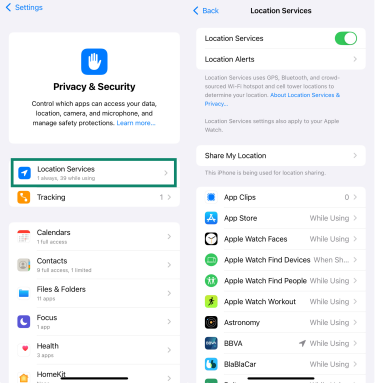
Niet elke app hoeft te weten waar je bent. Om te controleren wie er toegang heeft:
- Ga naar Privacy & Security (Privacy en beveiliging) > Location Services (Locatieservices) en tik op een app om in te stellen wanneer die toegang heeft tot die gegevens, of schakel deze functie helemaal uit.
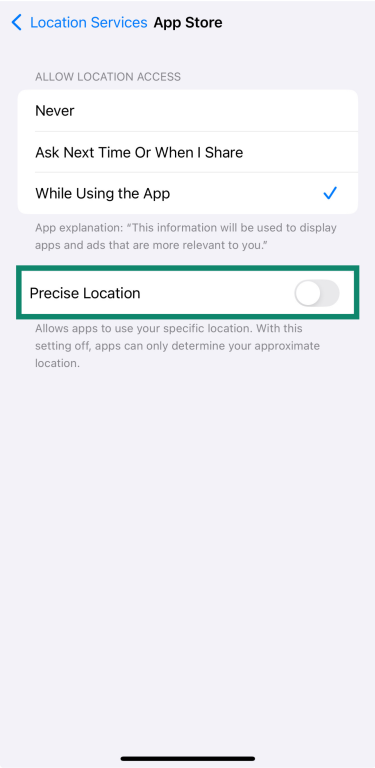
Als je alleen je algemene locatie wilt delen (en niet je exacte locatie), kun je ook de functie Precise Location (Nauwkeurige locatie) voor bepaalde apps uitschakelen zodra je op een van die apps klikt.
Verwijder ongebruikte apps en diensten
Ongebruikte apps kunnen opslagruimte in beslag nemen zonder dat je het doorhebt, en wat nog belangrijker is: ze kunnen potentiële veiligheidsrisico’s met zich meebrengen als ze verouderd zijn of niet meer worden ondersteund.
Apps handmatig verwijderen of overzetten:
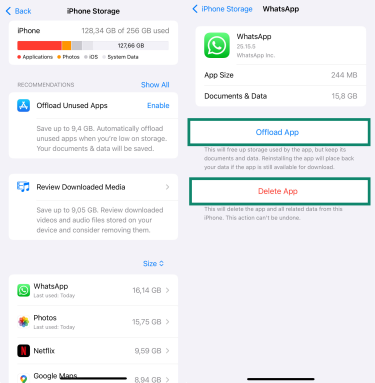
- Tik in Settings (Instellingen) op General (Algemeen) > iPhone Storage (iPhone-opslag).
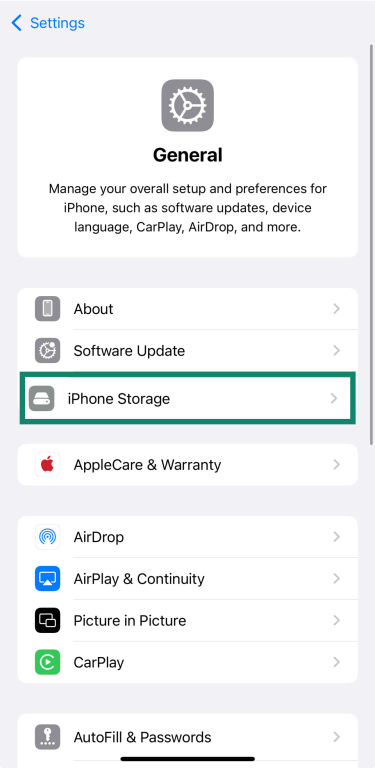
- Blader door de lijst met apps en tik op een app om de opslaggegevens te bekijken. Kies Offload App (Ruim app op) (documenten en gegevens blijven behouden) of Delete App (App verwijderen) (alles wordt verwijderd).
Beveilig je iCloud-accountinstellingen
Geavanceerde gegevensbeveiliging voegt een extra beveiligingslaag toe aan iCloud door end-to-end-encryptie (E2EE) te gebruiken voor meer van je gegevens, zoals foto’s, notities en iCloud-back-ups. Het staat standaard niet aan, maar je hebt maar een paar stappen nodig om het in te schakelen.
Om het in te schakelen:
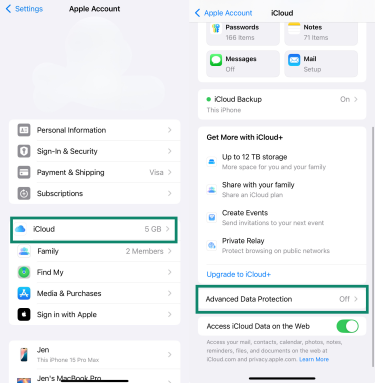
- Tik in Settings (Instellingen) bovenaan op je naam, selecteer vervolgens iCloud (iCloud) en tik op Advanced Data Protection (Geavanceerde gegevensbeveiliging).
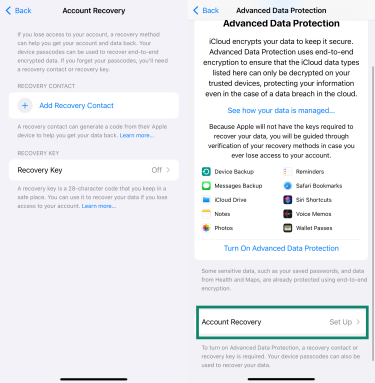
- Volg de instructies om een herstelmethode in te stellen, zoals een herstelcontact of een herstelsleutel.
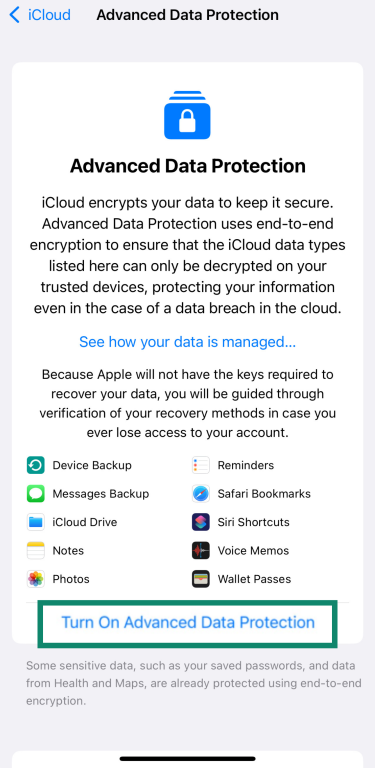
- Als dat klaar is, tik je op Turn On Advanced Data Protection (Geavanceerde gegevensbeveiliging inschakelen).
Gebruik apps en browsers die privacy hoog in het vaandel hebben staan
Sommige apps verzamelen veel meer gegevens dan ze nodig hebben, vaak zonder dat je dat doorhebt. Als je tracking wilt beperken, is overstappen op privacygerichte alternatieven een van de eenvoudigste stappen die je kunt nemen.
Apps zoals Signal of Telegram bieden veilige berichtendiensten zonder dat je gegevens aan grote techbedrijven worden gekoppeld. Maar je hoeft niet altijd over te schakelen: Ook de eigen apps van Apple, zoals iMessage, zijn een goede keuze als het om privacy gaat.
Als je op zoek bent naar e-mail met end-to-end-encryptie, is Tuta Mail een goede keuze. En als het op browsen aankomt, maakt het een groot verschil om voor een browser te kiezen die privacy vooropstelt. In deze gids over de beste privébrowsers worden opties als Brave, LibreWolf en Tor Browser met elkaar vergeleken, die allemaal zijn ontworpen om tracking te beperken en je gegevens te beschermen.
Je hoeft niet alles van de ene op de andere dag te veranderen, maar door apps te gebruiken die minder gegevens verzamelen, bescherm je je privacy op de lange termijn.
Wat moet je doen als je vermoedt dat je iPhone gehackt is?
Als er iets niet klopt met je iPhone, zoals ongebruikelijke activiteit op je account of apparaten die je niet herkent en die onder je Apple ID staan, is het belangrijk om snel te handelen. In dit gedeelte leggen we je uit hoe je de signalen kunt herkennen en wat je moet doen om je apparaat te beveiligen.
Waarschuwingssignalen dat je iPhone gehackt is
Let op de volgende signalen die kunnen wijzen op ongeoorloofde toegang tot je Apple-account:
- Onverwachte wachtwoordwijzigingen: Je krijgt meldingen dat het wachtwoord van je Apple ID is gewijzigd zonder dat je daar zelf om hebt gevraagd.
- Onbekende apparaten: Er staan apparaten onder je Apple ID die niet van jou zijn.
- Vreemde activiteit op je account: Je merkt onbekende wijzigingen op in je persoonlijke gegevens of beveiligingsinstellingen van je Apple-account.
- Vreemde berichten: Je krijgt e-mails of berichten over accountactiviteiten die je niet hebt uitgevoerd.
- Kan niet inloggen: Je bent buitengesloten van je Apple-account of je merkt dat je geen toegang hebt tot bepaalde diensten.
Controleer of er ongeoorloofde toegang tot je Apple ID is geweest
Als je denkt dat iemand anders toegang heeft tot je Apple ID of iPhone, volg dan deze stappen:
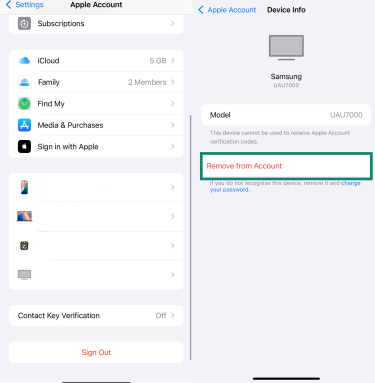
- Ga naar je profiel en scrol naar beneden om alle apparaten te zien die met je Apple ID zijn aangemeld. Als je er een ziet die je niet herkent, tik je erop en kies je Remove from Account (Verwijderen uit account). Wijzig vervolgens het wachtwoord van je Apple ID om verdere toegang te voorkomen.
Maatregelen die je meteen moet nemen
Als je denkt dat iemand toegang heeft tot je Apple ID, wacht dan niet. Dit is wat je meteen moet doen:
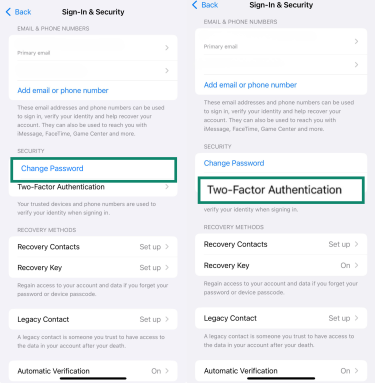
- Ga naar je profiel en tik op Sign-In & Security (Aanmelden en beveiliging) > Change Password (Wachtwoord wijzigen). Wijzig je wachtwoord om te voorkomen dat iemand anders je account gebruikt. Als je dat nog niet hebt gedaan, bekijk dan de lijst met apparaten die aan je Apple ID zijn gekoppeld en verwijder alles wat je niet herkent (zie vorige stap). Zorg ervoor dat Two-Factor Authentication (Tweefactorauthenticatie) is ingeschakeld onder Sign-In & Security (Aanmelden en beveiliging).
- Als je niet kunt inloggen of hulp nodig hebt om weer toegang tot je account te krijgen, neem dan rechtstreeks contact op met Apple Support. Ze helpen je bij het accountherstel.
VEELGESTELDE VRAGEN: over iPhone-beveiliging
Hoe beveilig ik mijn iPhone helemaal?
De beste manier om je iPhone te beveiligen is door 'Geavanceerde gegevensbescherming' in te schakelen, tweefactorauthenticatie (2FA) te gebruiken en alleen vertrouwde apps te gebruiken. Het helpt ook om je locatie-instellingen te controleren en alles te verwijderen wat je niet gebruikt.
Hoe zorg ik ervoor dat niemand toegang krijgt tot mijn iPhone?
Zet eerst een sterke toegangscode in en schakel Face ID of Touch ID in. Zorg er vervolgens voor dat tweefactorauthenticatie (2FA) is ingeschakeld en verwijder alle apparaten die je niet herkent uit je Apple ID.
Is de iPhone beveiligd tegen hackers?
iPhones hebben een sterke ingebouwde beveiliging, maar geen enkel apparaat is volledig immuun. Om je iPhone goed te beveiligen, is het belangrijk om hem up-to-date te houden, een toegangscode te gebruiken, tweefactorauthenticatie (2FA) in te schakelen en risicovolle gewoontes zoals jailbreaken te vermijden.
Kan ik mijn iPhone scannen op hackers?
Er zit geen ingebouwde scanner bij, maar je kunt toch controleren of er iets verdachts is . Bekijk welke apparaten er bij je Apple ID zijn aangemeld, verwijder alles wat je niet herkent en controleer of je instellingen en apps in orde zijn. Als er iets niet klopt, verander dan meteen je wachtwoord.
Heeft Apple een ingebouwde antivirus?
iPhones hebben geen antivirusprogramma zoals computers, maar de ingebouwde beveiligingsmaatregelen van Apple , zoals sandboxing, beoordeling in de appstore en systeemupdates, helpen de meeste bedreigingen tegen te houden. Meestal is dat voldoende, tenzij het apparaat gejailbreakt is of je in een phishing poging trapt, waardoor die beveiligingslagen omzeild kunnen worden.
Kan iemand op afstand toegang krijgen tot mijn iPhone?
Dat is onwaarschijnlijk als je iPhone is bijgewerkt en niet is gejailbreakt. Maar als iemand je Apple ID en wachtwoord te pakken krijgt, kan hij of zij vanaf een ander apparaat toegang krijgen tot je account of gegevens. Daarom is het belangrijk om tweefactorauthenticatie (2FA) te gebruiken, te controleren op onbekende apparaten en alles te verwijderen wat je niet herkent.
Zijn iPhones veiliger dan Android?
Over het algemeen wel. Apple heeft zowel de hardware als de software in eigen beheer, dus iPhones krijgen regelmatig beveiligingsupdates en je kunt er alleen apps via de appstore downloaden. Daardoor is het moeilijker voor malware om erdoor te glippen. Android is opener, wat gebruikers meer vrijheid geeft, maar ook een groter risico met zich meebrengt als updates niet worden geïnstalleerd of als apps uit onbetrouwbare bronnen komen.
Hoe vaak moet ik mijn iPhone updaten?
Zodra er een nieuwe update beschikbaar is. Apple brengt updates uit om beveiligingsproblemen te verhelpen en je apparaat te beschermen, dus je kunt het beste niet wachten. Schakel automatische updates in, zodat je altijd up-to-date blijft zonder dat je dit handmatig hoeft te controleren.
Verken het web met meer privacy
ExpressVPN downloadenMeld je vandaag aan en profiteer van onze nieuwste aanbiedingen