
Come proteggere l'iPhone dagli hacker prima che sia troppo tardi


Gli iPhone sono rinomati per la loro sicurezza, ma questo non significa che siano invulnerabili agli attacchi hacker. Come qualsiasi altro dispositivo connesso, possono comunque essere bersaglio di tentativi di phishing, app dannose, reti Wi-Fi non protette o impostazioni di sicurezza inadeguate. Sono molti gli utenti che ritengono che le protezioni predefinite siano sufficienti, almeno finché non si verifica un incidente.
Dal momento che gli iPhone custodiscono più dati personali e finanziari che mai, ritagliarsi qualche minuto per ottimizzare le impostazioni di sicurezza del proprio iPhone non è più qualcosa di facoltativo. Che si tratti di modificare le autorizzazioni delle app, attivare l'autenticazione a due fattori (2FA) o anche solo essere consapevoli degli aspetti a cui prestare attenzione, questi piccoli cambiamenti possono fare una grande differenza.
Questa guida ti spiegherà come proteggere il tuo iPhone dagli hacker grazie a consigli di esperti e strumenti integrati di Apple. Imparerai anche a riconoscere i segnali rivelatori di un attacco informatico e cosa fare se il tuo iPhone è stato hackerato.
Perché è importante proteggere il proprio iPhone?
Gli iPhone dispongono di solide protezioni integrate, ma questo non significa che siano del tutto al sicuro da pericoli. I criminali informatici possono comunque ingannare gli utenti tramite link di phishing, approfittare di password vulnerabili o sfruttare versioni obsolete del software per violare i dispositivi.
La maggior parte dei rischi per la sicurezza deriva da piccoli dettagli, come per esempio usare reti Wi-Fi pubbliche senza una VPN affidabile o concedere alle app più autorizzazioni del necessario. Ritagliarsi alcuni minuti per regolare le impostazioni può aiutare ad arginare queste minacce e a tutelare la privacy dei dati.
Gli iPhone sono al sicuro dagli attacchi hacker?
Gli iPhone sono dotati di solide funzionalità di sicurezza e Apple svolge un ottimo lavoro di controllo sul proprio software e sui contenuti dell'App Store. Tutto questo rende gli iPhone più sicuri rispetto a molti altri dispositivi, ma non li rende invulnerabili ad attacchi hacker.
I criminali informatici riescono comunque a trovare modi per violare i dispositivi, soprattutto tramite link di phishing, app fasulle o profili sospetti che inducono gli utenti a concedere loro l'accesso con l'inganno. Nella maggior parte dei casi, il problema non è tanto l'iPhone in sé, quanto piuttosto il modo in cui l'utente lo configura o lo usa. Trascurare gli aggiornamenti software, usare password poco sicure o fare clic su messaggi sospetti può aprire la porta a un attacco hacker.
Quindi sì, gli iPhone sono progettati per offrire sicurezza, ma solo fino a un certo punto. Proteggersi significa anche usare gli strumenti messi a disposizione da Apple e prestare attenzione a come si usa il dispositivo nella vita di tutti i giorni.
A quali informazioni possono accedere gli hacker se il telefono viene compromesso?
Se un criminale informatico riesce a violare il tuo iPhone, la quantità di dati a cui può accedere potrebbe essere maggiore di quanto pensi. Potrà infatti accedere a messaggi, registri delle chiamate, rubrica e foto, nonché alla cronologia di navigazione e ai tuoi account sui social media. In alcuni casi, gli spyware possono anche monitorare la tua posizione in tempo reale e addirittura accedere al microfono o alla fotocamera a tua insaputa.
Se il tuo ID Apple risulta coinvolto in una violazione di dati, possono essere a rischio anche i dati sincronizzati, come i backup di iCloud, le email e i file archiviati. Alcuni tipi di spyware possono persino monitorare la tua attività sul dispositivo, leggendo i tuoi messaggi, consultando le attività delle app o intercettando le credenziali di accesso. Questo tipo di accesso può portare rapidamente al furto di account, a perdite finanziarie o al furto di identità.
Errori comuni che minano la sicurezza degli iPhone
Alcuni possessori di iPhone sono più esposti a rischi rispetto ad altri a causa del modo in cui usano i propri dispositivi. Dovresti prestare particolare attenzione alla sicurezza del tuo iPhone se:
- Effettui il jailbreak del tuo dispositivo: così facendo, rimuovi le protezioni integrate di Apple e lo rendi più vulnerabile ad attacchi malware. Il jailbreak non è consigliato, perché indebolisce la sicurezza dell'iPhone ed espone il dispositivo a rischi seri.
- Ignori gli aggiornamenti di iOS: saltare gli aggiornamenti espone il telefono a vulnerabilità note.
- Scarichi app al di fuori dell'App Store: queste app non sono state sottoposte a controlli e potrebbero nascondere dei pericoli.
- Usi reti Wi-Fi pubbliche senza una VPN: i criminali informatici possono intercettare i tuoi dati sulle reti non protette.
- Condividi troppe informazioni personali online: più cose riveli, più sarà facile prenderti di mira.
Guida passo dopo passo su come proteggere il tuo iPhone dagli hacker
Per proteggere l'iPhone non occorre fare nulla di complicato. La maggior parte degli strumenti di cui hai bisogno è già integrata nel dispositivo. Questa guida ti illustrerà una serie di semplici misure che puoi adottare fin da subito per proteggere i tuoi dati e salvaguardare il tuo dispositivo.
1. Imposta un codice alfanumerico complesso
È facile indovinare o violare un semplice codice di 4 o 6 cifre, soprattutto se qualcuno si impossessa del tuo telefono. Passando a un codice alfanumerico, sarà molto più difficile accedere al tuo dispositivo.
Ecco come impostarne uno:
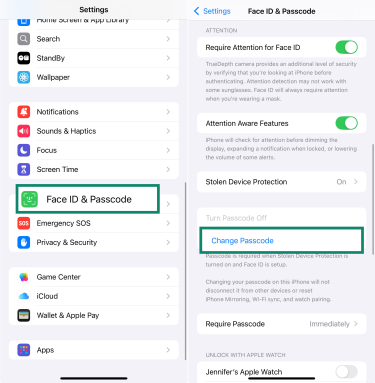
- In Settings (Impostazioni), tocca Face ID & Passcode > Change Passcode (Face ID e codice > Modifica codice).
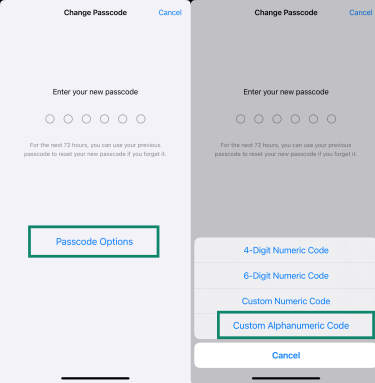
- Inserisci il tuo codice attuale, tocca Passcode Options (Opzioni codice) e scegli Custom Alphanumeric Code (Codice alfanumerico personalizzato) per creare un nuovo codice usando una combinazione di lettere, numeri e simboli. Digitalo di nuovo per confermare.
Tieni solo presente che un codice più lungo e complesso può essere più difficile da ricordare. Prendi in considerazione l'idea di memorizzarlo in modo sicuro con uno strumento come ExpressKeys, che supporta le note crittografate e la conservazione sicura di tutti i tuoi dati di accesso.
2. Abilita Face ID
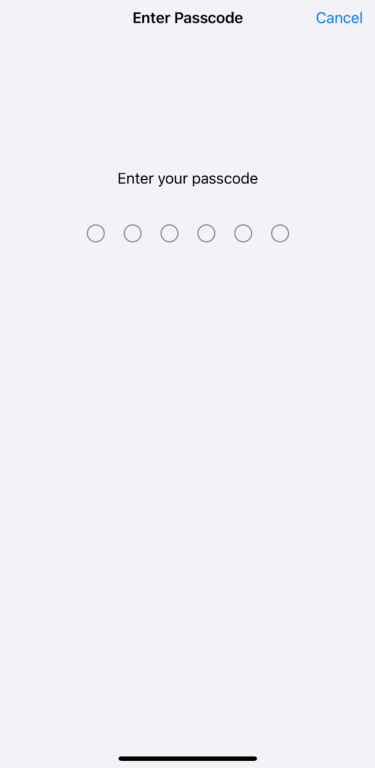
L'aggiunta di Face ID rafforza la sicurezza dell'iPhone perché permette di accedere al dispositivo, autorizzare acquisti e autenticarsi nelle app tramite i propri dati biometrici. Ecco come impostarlo:
- Inserisci il codice di sblocco dalla schermata Face ID & Passcode (Face ID e codice) aperta in precedenza.
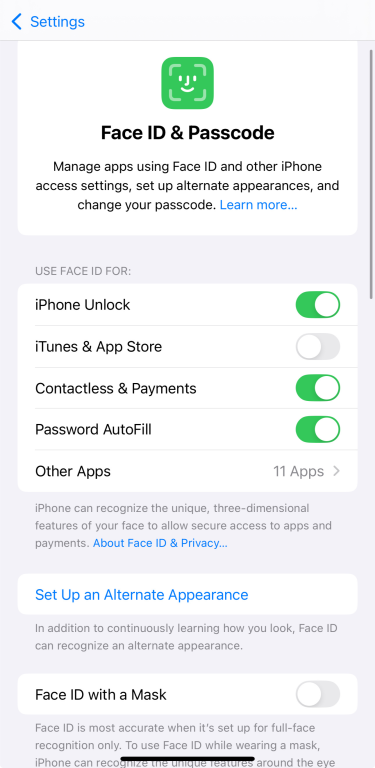
- Se Face ID non è ancora stato impostato, tocca Set Up Face ID (Configura Face ID) e segui le istruzioni per effettuare la scansione del tuo volto. Se Face ID è già stato impostato, non vedrai più l'opzione di configurazione. Troverai invece le impostazioni che indicano quali funzioni sono associate a Face ID e un'opzione per reimpostarlo.
3. Attiva l'autenticazione a due fattori (2FA)
La 2FA ti aiuta a proteggere il tuo ID Apple richiedendo un codice in aggiunta alla password nel momento in cui effettui l'accesso.
Ecco come abilitarla:
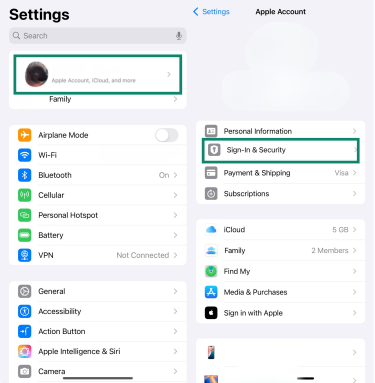
- Apri Settings (Impostazioni), tocca il tuo nome nella parte alta della schermata e seleziona Sign-In & Security (Accesso e sicurezza).
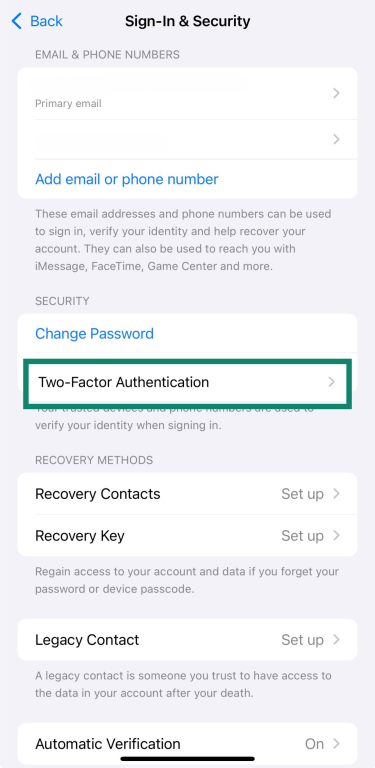
- Tocca Two-Factor Authentication (Autenticazione a due fattori) e abilitala.
4. Mantieni aggiornati il sistema iOS e le app
Gli aggiornamenti software non introducono solo nuove funzionalità: spesso risolvono falle che potrebbero mettere a rischio la sicurezza del tuo iPhone. Tenere aggiornati sia il sistema iOS che le app è uno dei modi più semplici per proteggerti.
Ecco come aggiornare manualmente le app:
- Apri l'App Store e tocca l'immagine del tuo profilo in alto a destra, quindi scorri per vedere gli aggiornamenti disponibili e tocca Update All (Aggiorna tutto) oppure aggiorna le app una per una.
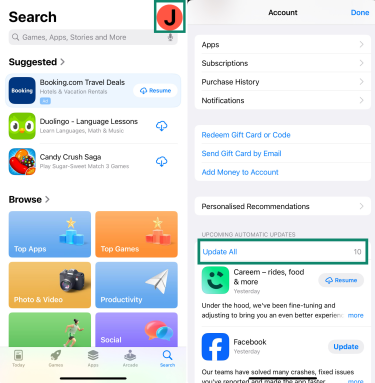
Ecco come aggiornare iOS manualmente:
- In Settings (Impostazioni), seleziona General (Generali) e tocca Software Update (Aggiornamento software).
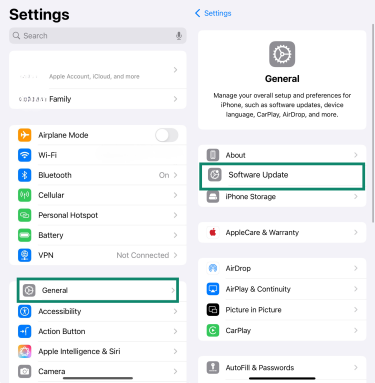
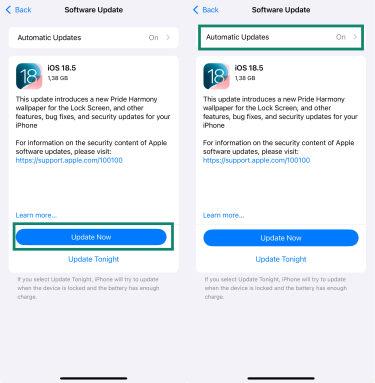
- Se è disponibile un aggiornamento, tocca Update Now (Aggiorna ora) e installalo. Se vuoi che funzioni in automatico, assicurati che l'opzione Automatic Updates (Aggiornamenti automatici) sia abilitata.
5. Usa Trova il mio iPhone e abilita “Inizializza dati”
Smarrire l'iPhone non deve per forza equivalere a perdere i propri dati. La funzione Trova il mio iPhone di Apple ti aiuta a localizzare il tuo dispositivo in caso di smarrimento o furto e ti permette di formattarlo da remoto per proteggere le tue informazioni.
Ecco come assicurarti che sia abilitata:
- Vai sul tuo account, seleziona Find My (Dov'è) e tocca Find My iPhone (Trova il mio iPhone).
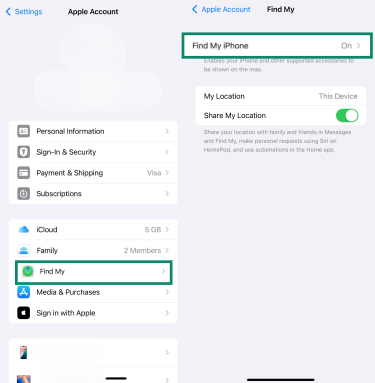
- Assicurati che Find My iPhone (Trova il mio iPhone), Find My network (Trova la mia rete) e Send Last Location (Invia ultima posizione) siano attivi.
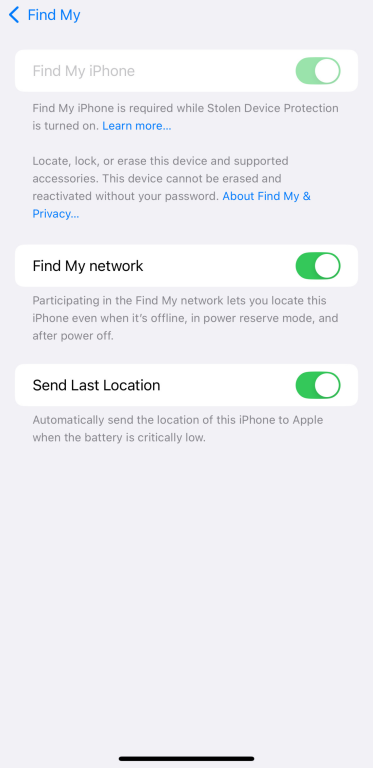
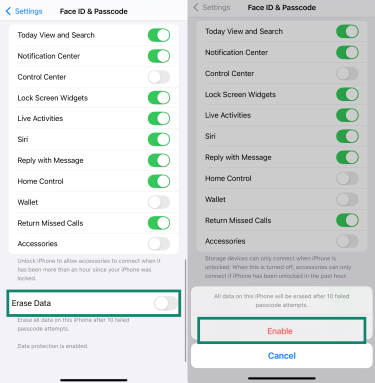
Puoi anche aggiungere un'ulteriore precauzione: cancellare i dati dopo 10 tentativi non riusciti di inserimento del codice di sblocco. In questo modo, se qualcuno tenta di indovinare il tuo codice e fallisce troppe volte, il tuo iPhone cancellerà automaticamente tutti i dati sul dispositivo.
Ecco come abilitare la funzione:
- Inserisci il tuo codice di sblocco dalla schermata Face ID & Passcode (Face ID e codice, come abbiamo visto in precedenza). Scorri verso il basso, abilita Erase Data (Inizializza dati) e poi tocca Enable (Abilita).
6. Verifica e limita le autorizzazioni delle app
Il tuo iPhone ti permette di controllare quali app possono accedere alle tue informazioni personali, quali la tua posizione, la rubrica, le foto, il microfono e altro ancora. Rivedere regolarmente queste autorizzazioni contribuisce a tutelare la privacy e garantisce che le app possano accedere solo alle informazioni necessarie per il loro funzionamento.
Ecco come controllare e modificare le autorizzazioni delle app:
- In Settings (Impostazioni), tocca Privacy & Security (Privacy e sicurezza) e seleziona un'app qualsiasi per modificarne le autorizzazioni.
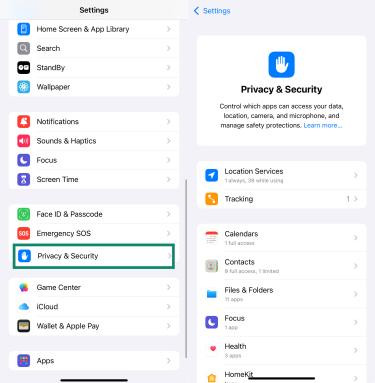
Ecco come fare per verificare cosa fanno le app con le autorizzazioni che hai concesso:
- Dalla schermata Privacy & Security (Privacy e sicurezza, come visto in precedenza), seleziona App Privacy Report (Resoconto sulla privacy delle app).
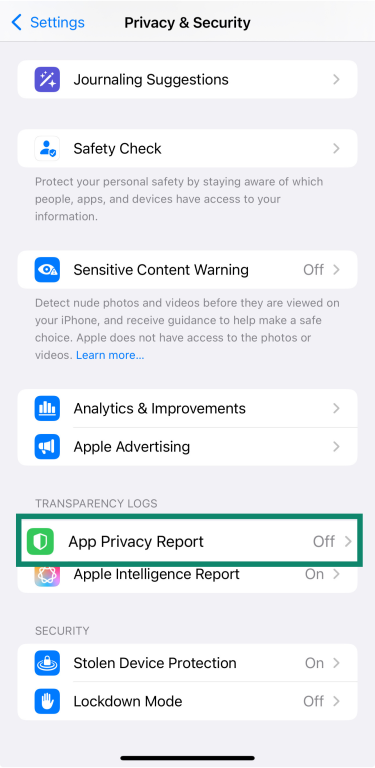
- Tocca Turn On App Privacy Report (Attiva resoconto sulla privacy delle app).
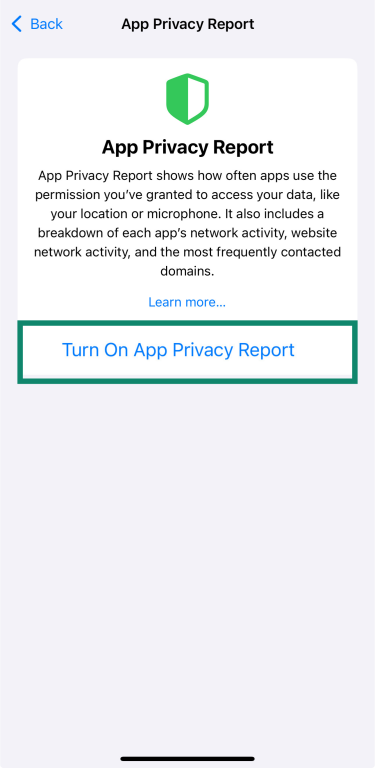
Una volta abilitato, il Resoconto sulla privacy delle app mostra quali app hanno accesso a informazioni come la tua posizione, la fotocamera e il microfono, e quali siti web contattano più spesso.
7. Disattiva l'accesso a Siri e alle notifiche dalla schermata di blocco
La schermata di blocco dell'iPhone è pensata per offrire un rapido accesso a strumenti utili, ma alcune di queste scorciatoie possono costituire anche un rischio per la sicurezza. Se qualcuno si impossessa del tuo telefono, potrebbe interagire con Siri o visualizzare notifiche riservate senza bisogno del tuo codice di sblocco.
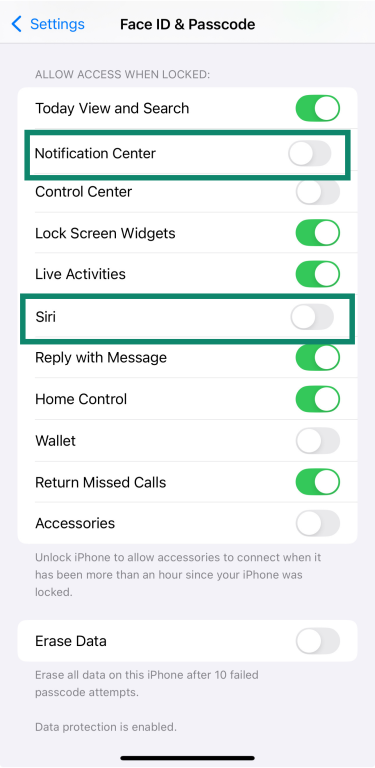
Per rafforzare la sicurezza, puoi disattivare l'accesso a Siri e al Centro Notifiche dalla schermata di blocco:
- Dalla schermata Face ID & Passcode (Face ID e codice), inserisci il codice di sblocco e scorri verso il basso per disattivare Siri e il Notification Center (Centro Notifiche).
8. Attiva la Modalità USB con restrizioni
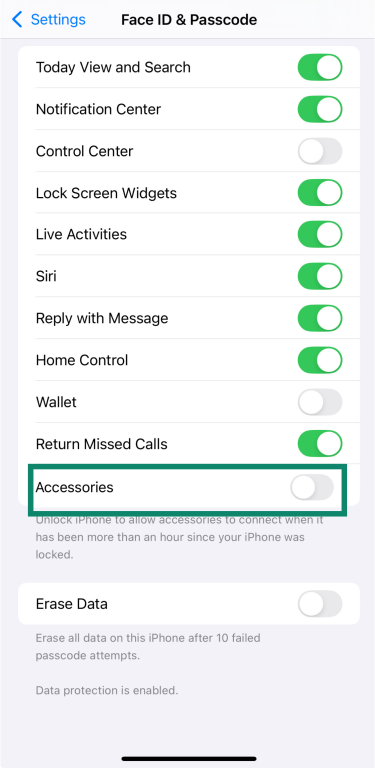
Per proteggere i tuoi dati, l'iPhone può bloccare la connessione di accessori USB quando il dispositivo è bloccato da più di un'ora. Questa funzione, nota come Modalità USB con restrizioni, aggiunge un ulteriore livello di sicurezza, soprattutto in caso di furto o smarrimento del dispositivo.
Ecco i passaggi per abilitarla:
- Dalla schermata Face ID & Passcode (Face ID e codice), inserisci il codice di sblocco e scorri verso il basso fino alla voce Accessories (Accessori) per assicurarti che l'opzione sia disabilitata: questo significa che la funzione USB Restricted Mode (Modalità USB con restrizioni) è abilitata.
9. Disattiva le connessioni Wi-Fi automatiche
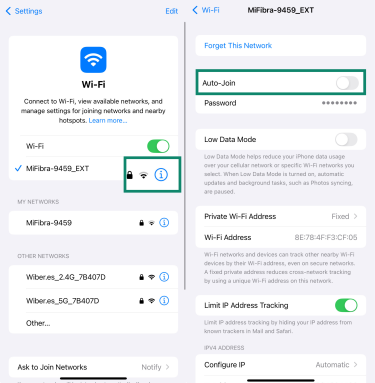
Per impostazione predefinita, l'iPhone si connette automaticamente alle reti Wi-Fi conosciute. Anche se comoda, questa funzione può rivelarsi rischiosa sulle reti pubbliche o non protette. Ecco come disattivarla:
- In Settings (Impostazioni), tocca Wi-Fi, tocca l'icona delle informazioni (i) accanto alla rete a cui non vuoi più connetterti automaticamente e disattiva Auto-Join (Accedi automaticamente).
10. Usa una VPN sulle reti Wi-Fi pubbliche
Le reti Wi-Fi pubbliche sono convenienti ma possono essere rischiose, soprattutto se sono accessibili a tutti. Se non sei protetto, infatti, i criminali informatici potrebbero intercettare i tuoi dati. Una VPN crittografa la tua connessione, proteggendo tutte le tue informazioni personali mentre sono in transito.
L'app ExpressVPN per iPhone ti protegge con facilità: ti basterà aprire l'app e connetterti a un server per essere protetto in pochi secondi.
11. Evita di effettuare il jailbreak del tuo dispositivo
Il sistema operativo iOS è stato progettato da Apple per garantire sicurezza e stabilità, e gli aggiornamenti periodici ne garantiscono il corretto funzionamento. Effettuare il jailbreak rimuove le protezioni integrate e può impedire all'iPhone di ricevere importanti aggiornamenti di sicurezza. In questo modo i dati saranno più esposti a rischi come malware, abuso da parte delle app o arresti anomali del sistema.
Il modo migliore per proteggere il proprio iPhone è anche semplicissimo da attuare: basta affidarsi agli aggiornamenti ufficiali di iOS ed evitare qualsiasi strumento o intervento che aggiri i sistemi di sicurezza di Apple.
12. Fai attenzione alle stazioni di ricarica pubbliche
Alcune ricerche hanno dimostrato che certe stazioni di ricarica pubbliche per iPhone possono essere compromesse. Se il tuo dispositivo è sbloccato e lo colleghi a una di queste stazioni, magari anche solo per un attimo, potrebbero installarsi delle app dannose a tua insaputa.
Una volta installate, queste app potrebbero accedere a informazioni riservate, intercettare le tue chiamate e persino assumere il controllo del tuo dispositivo.
Per proteggerti, evita di usare le stazioni di ricarica USB pubbliche. Fai sempre ricorso al tuo caricabatterie e al tuo alimentatore, quando possibile.
13. Fai attenzione ai link e ai messaggi provenienti da mittenti sconosciuti
I criminali informatici possono inviare falsi messaggi dall'aspetto del tutto legittimo, a volte tramite SMS, email o app di messaggistica. Questi messaggi potrebbero cercare di indurti a premere un link o a condividere informazioni sensibili inconsapevolmente, o addirittura contenere malware.
Se un messaggio ti insospettisce, non premere alcunché: cancellalo. E se hai dei dubbi, ecco una breve guida per riconoscere ed evitare gli attacchi di phishing. Per una sicurezza ancora più completa, gli strumenti di protezione avanzata di ExpressVPN possono aiutarti a bloccare i link pericolosi prima che tu abbia modo di aprirli.
Ulteriori consigli per aumentare la privacy dell'iPhone
Ci sono alcune ulteriori impostazioni sulla privacy che vale la pena di controllare se desideri avere un maggiore controllo sulla riservatezza dei tuoi dati. Non ci vorrà molto per configurarle, ma possono fare davvero la differenza su ciò che il tuo iPhone condivide e con chi.
Disattiva il tracciamento della posizione dove non è necessario
Non tutte le app necessitano di sapere dove ti trovi. Ecco come verificare quali hanno accesso a questa informazione:
- Vai su Privacy & Security > Location Services (Privacy e Sicurezza > Localizzazione) e tocca un'app qualsiasi per regolare l'accesso ai dati sulla posizione o bloccarlo completamente.
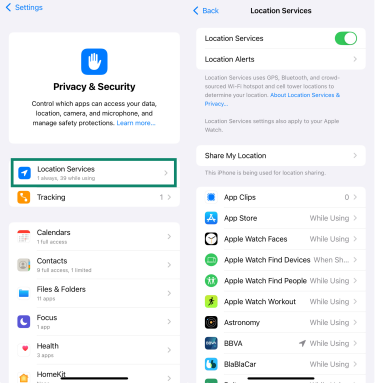
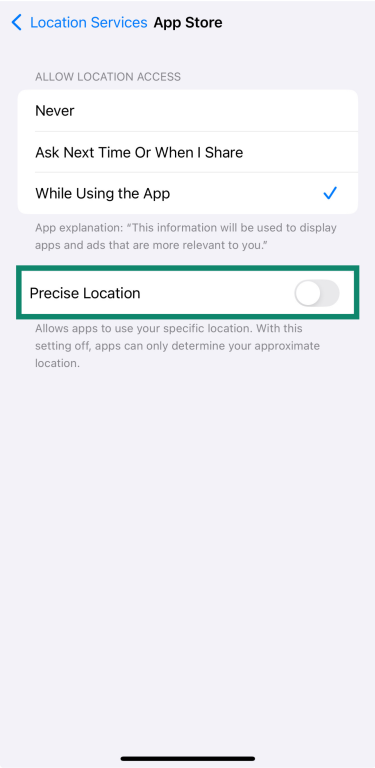
Se vuoi condividere solo la tua posizione approssimativa (non quella esatta), puoi anche disattivare Precise Location (Posizione esatta) per singole app una volta selezionata una di esse.
Rimuovi le app e i servizi inutilizzati
Le app inutilizzate possono occupare spazio di archiviazione a tua insaputa e, cosa ancora più importante, possono introdurre potenziali rischi per la sicurezza se non sono aggiornate o non sono più supportate.
Ecco come eliminare o liberare spazio dalle app manualmente:
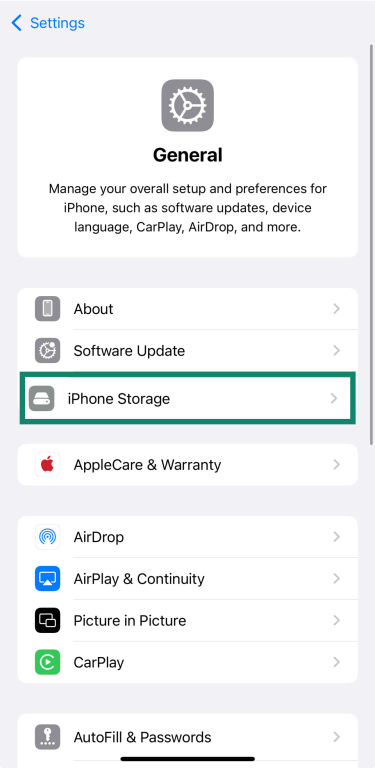
- In Settings (Impostazioni), tocca General > iPhone Storage (Generale > Spazio iPhone).
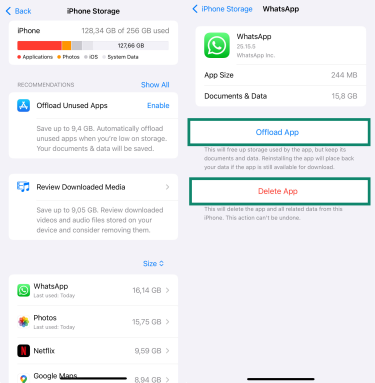
- Scorri l'elenco delle app e toccane una qualsiasi per vedere i dettagli relativi allo spazio occupato. Seleziona Offload App(Disinstalla app, per conservarne i dati e i documenti) o Delete App(Elimina app, per rimuovere tutto).
Proteggi le impostazioni dell'account iCloud
La protezione avanzata dei dati aggiunge un ulteriore livello di sicurezza a iCloud grazie alla crittografia end-to-end (E2EE) che protegge una maggiore quantità di dati, come foto, note e backup di iCloud. Non è attiva per impostazione predefinita, ma bastano pochi passaggi per abilitarla.
Ecco come fare:
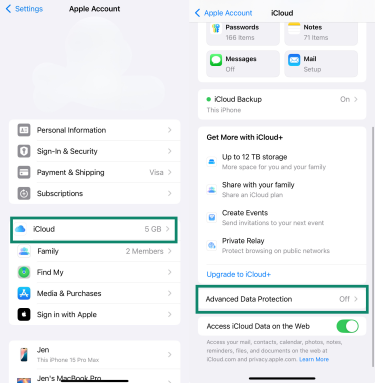
- In Settings (Impostazioni), tocca il tuo nome nella parte alta della schermata, seleziona iCloud e poi tocca Advanced Data Protection (Protezione avanzata dei dati).
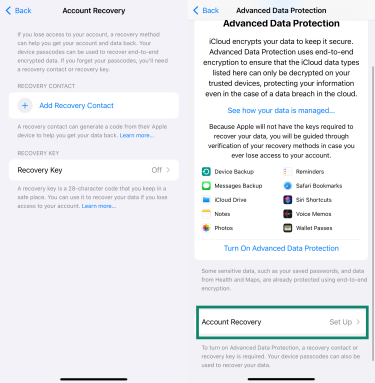
- Segui la procedura guidata per impostare un metodo di ripristino, che può essere un contatto o una chiave di ripristino.
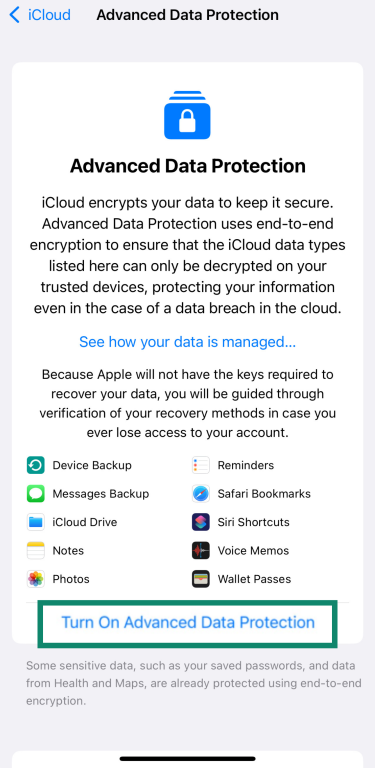
- Una volta fatto, tocca Turn On Advanced Data Protection (Attiva protezione avanzata dei dati).
Usa app e browser che tutelino la privacy
Alcune app raccolgono molti più dati del necessario, spesso senza che ciò sia evidente. Se vuoi ridurre il tracciamento, passare ad alternative orientate alla privacy è uno dei cambiamenti più semplici che puoi apportare.
App come Signal o Telegram offrono un servizio di messaggistica sicuro senza vincolare i tuoi dati alle grandi piattaforme tecnologiche. Non è però sempre necessario cambiare: anche le app di Apple, come iMessage, garantiscono un elevato livello di privacy.
Per quanto riguarda le email, Tuta Mail è un'ottima soluzione se desideri un servizio E2EE. Per quanto riguarda la navigazione, scegliere un browser che dia priorità alla privacy fa davvero la differenza. Questa guida ai migliori browser privati confronta opzioni come Brave, LibreWolf e Tor Browser, tutte progettate per minimizzare il tracciamento e proteggere i tuoi dati.
Non occorre cambiare tutto da un giorno all'altro, ma usare app che raccolgono meno dati contribuirà a proteggere la tua privacy a lungo termine.
Cosa fare se sospetti che il tuo iPhone sia stato hackerato
Se noti anomalie mentre usi il tuo iPhone, come attività insolite dell'account o dispositivi che non riconosci collegati al tuo ID Apple, è importante agire tempestivamente. Questa sezione ti spiegherà come individuare i segnali e cosa fare per proteggere il dispositivo.
Come capire se il tuo iPhone è stato hackerato?
Presta attenzione ai seguenti segnali indicativi di un accesso non autorizzato al tuo account Apple:
- Modifiche impreviste della password: ricevi notifiche di modifica della password del tuo ID Apple senza che tu ne abbia fatto richiesta.
- Dispositivi non riconosciuti: vedi dispositivi che non possiedi collegati al tuo ID Apple.
- Strane attività sull'account: noti modifiche insolite alle informazioni personali o alle impostazioni di sicurezza dell'account Apple.
- Messaggi insoliti: ricevi email o messaggi in merito ad attività dell'account che non hai effettuato.
- Impossibilità di accedere: ti viene negato l'accesso al tuo account Apple o scopri di non poter accedere a determinati servizi.
Verifica eventuali accessi non autorizzati al tuo ID Apple
Se pensi che qualcuno possa avere accesso al tuo ID Apple o al tuo iPhone, segui questi passaggi:
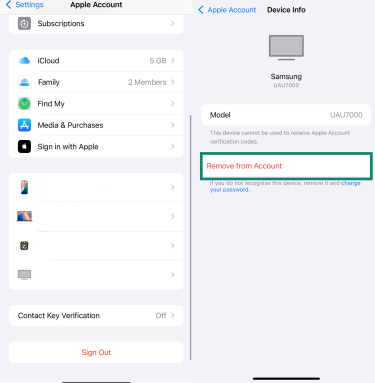
- Vai nel tuo profilo e scorri verso il basso per vedere tutti i dispositivi collegati al tuo ID Apple. Se ne vedi uno che non riconosci, toccalo e seleziona Remove from Account (Rimuovi dall'account). Modifica quindi la password del tuo ID Apple per impedire ulteriori accessi.
Interventi di ripristino da intraprendere con urgenza
Se pensi che qualcuno abbia avuto accesso al tuo ID Apple, non aspettare. Ecco cosa devi fare immediatamente:
- Vai sul tuo profilo e tocca Sign-In & Security > Change Password (Accesso e sicurezza > Modifica password). Modifica la password per impedire a chiunque altro di accedere al tuo account. Se non l'hai ancora fatto, rivedi l'elenco dei dispositivi associati al tuo ID Apple e rimuovi tutti quelli che non riconosci (vedi il passaggio precedente). Assicurati che l'opzione Two-Factor Authentication (Autenticazione a due fattori) sia attiva nella sezione Sign-In & Security (Accesso e sicurezza).
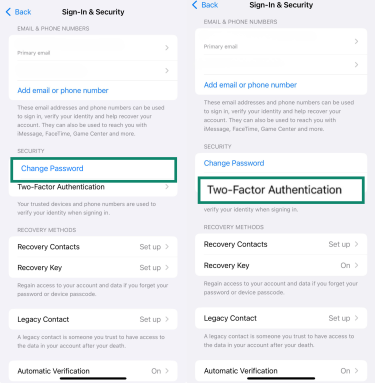
- Se non riesci ad accedere o ti serve aiuto per riprendere il controllo del tuo account, contatta direttamente il supporto Apple. Saranno loro a guidarti nella procedura di recupero dell'account.
FAQ: domande frequenti sulla sicurezza degli iPhone
Come faccio a proteggere completamente il mio iPhone?
Il miglior modo per proteggere il tuo iPhone è quello di abilitare la Protezione avanzata dei dati, usare l'autenticazione a due fattori (2FA) e installare solo app affidabili. Ti consigliamo inoltre di controllare le impostazioni di localizzazione e rimuovere qualsiasi cosa che non utilizzi.
Come faccio a impedire a qualcuno di accedere al mio iPhone?
Per iniziare, imposta un codice di sblocco sicuro e attiva Face ID o Touch ID. Assicurati poi che l'autenticazione a due fattori (2FA) sia attiva e rimuovi tutti i dispositivi che non riconosci dal tuo ID Apple.
L'iPhone è protetto dagli hacker?
Gli iPhone vantano una solida sicurezza integrata, ma nessun dispositivo è completamente immune da attacchi hacker. Per proteggerti, è importante mantenere aggiornato l'iPhone, impostare un codice di sblocco, attivare l'autenticazione a due fattori (2FA) ed evitare comportamenti rischiosi come il jailbreak del dispositivo.
Posso sottoporre il mio iPhone a una scansione per individuare eventuali attacchi hacker?
Non esiste uno scanner integrato, ma puoi comunque verificare la presenza di segnali anomali. Controlla i dispositivi collegati al tuo ID Apple, rimuovi tutto ciò che non riconosci e assicurati che le impostazioni e le app corrispondano a quelle che ti aspetti. Se qualcosa ti sembra strano, modifica subito la password.
Apple ha un antivirus integrato?
Gli iPhone non dispongono di antivirus come i computer, ma le protezioni integrate di Apple, come il sandboxing, la revisione dell'App Store e gli aggiornamenti di sistema, contribuiscono a bloccare la maggior parte delle minacce. Queste misure sono di solito sufficienti, a meno che il dispositivo non sia stato sottoposto a jailbreak o non si cada vittima di un tentativo di phishing capace di aggirare questi livelli di sicurezza.
Qualcuno può accedere al mio iPhone da remoto?
È improbabile, se il tuo iPhone è aggiornato e non è stato sottoposto a jailbreak. Ma se qualcuno entrasse in possesso del tuo ID Apple e della tua password, potrebbe accedere al tuo account o ai tuoi dati da un altro dispositivo. Ecco perché è importante abilitare l'autenticazione a due fattori (2FA), verificare la presenza di dispositivi sconosciuti e rimuovere tutti quelli che non riconosci.
L'iPhone è più sicuro di Android?
In generale, sì. Apple ha il controllo sia sull'hardware che sul software, quindi gli iPhone ricevono aggiornamenti di sicurezza periodici e consentono di scaricare app solo tramite l'App Store. In questo modo, i malware hanno più difficoltà a penetrare nel sistema. Android è più aperto, il che offre agli utenti maggiore libertà, ma questo implica anche un rischio maggiore se non vengono installati gli aggiornamenti o se le app provengono da fonti non attendibili.
Con quale frequenza dovrei aggiornare il mio iPhone?
Non appena è disponibile un nuovo aggiornamento. Apple rilascia aggiornamenti per correggere i problemi di sicurezza e proteggere il tuo dispositivo, perciò è meglio non aspettare. Abilita gli aggiornamenti automatici per rimanere protetto senza dover controllare manualmente.
Naviga sul web con maggiore privacy
Ottieni ExpressVPNIscriviti oggi e approfitta delle nostre ultime offerte