Comment démarrer votre Mac en mode sans échec



Si votre Mac démarre lentement, que des applications se figent ou que le système semble instable, le mode sans échec peut vous aider à identifier la cause. Il démarre macOS avec un ensemble minimal de composants système, réduisant l'activité en arrière-plan et empêchant le chargement de logiciels tiers. Cela en fait un outil utile pour résoudre les problèmes de démarrage, les conflits logiciels et les comportements système inexpliqués.
Ce guide explique comment démarrer votre Mac en mode sans échec et dans quels cas il est le plus utile. Il présente également ce que vous pouvez essayer si le mode sans échec ne résout pas un problème.
Qu'est-ce que le mode sans échec sur Mac ?
Le mode sans échec est un mode de démarrage de diagnostic qui modifie la manière dont macOS initialise le système. Il empêche les logiciels tiers d'interférer pendant le démarrage afin que vous puissiez vérifier si un problème est causé par quelque chose que vous avez installé plutôt que par macOS lui-même.
Lorsque vous démarrez votre Mac en mode sans échec, macOS limite le système aux fonctionnalités essentielles uniquement. Il vérifie le disque de démarrage à la recherche de problèmes potentiels, supprime certains fichiers système temporaires et empêche le chargement au démarrage des logiciels non essentiels (comme les extensions et polices tierces). Les fonctions système essentielles, y compris une connectivité internet de base, restent disponibles afin que vous puissiez poursuivre le dépannage en ligne.
Mode sans échec vs. mode normal
Lorsque votre Mac fonctionne en mode sans échec, il peut sembler sensiblement différent d'un démarrage normal. C'est normal et cela confirme que le mode sans échec est actif.
- Les performances visuelles sont souvent réduites : Les performances graphiques sont limitées en mode sans échec, ce qui peut rendre les animations et le défilement moins fluides.
- Les applications peuvent mettre plus de temps à s'ouvrir : Certaines fonctionnalités ou certains accessoires peuvent ne pas fonctionner comme d'habitude. Cela se produit parce que les pilotes non essentiels et les composants en arrière-plan sont temporairement indisponibles.
- L'activité en arrière-plan est réduite : Des services tels que la synchronisation automatique, les mises à jour cloud ou certains processus de sauvegarde et de sécurité peuvent être temporairement mis en pause tant que le mode sans échec est activé.
Avantages de l'utilisation du mode sans échec
Le mode sans échec est utile parce qu'il vous aide à comprendre d'où vient un problème en fonction du comportement de votre Mac selon différents modes de démarrage. En chargeant uniquement les composants système essentiels et en limitant l'activité en arrière-plan, il crée un environnement contrôlé pour le dépannage.
Si votre Mac fonctionne normalement en mode sans échec mais plante, ralentit ou se comporte de manière imprévisible après un redémarrage standard, le mode sans échec vous aide à identifier le problème comme étant lié à un logiciel plutôt qu'à un problème central de macOS. Cela oriente vers des applications tierces, des éléments d'ouverture de session ou des appareils connectés chargés lors d'un démarrage normal, en vous donnant une direction claire sur ce qu'il faut examiner ensuite.
Si le même problème apparaît à la fois en mode sans échec et lors d'un démarrage normal, le mode sans échec reste utile en vous aidant à exclure les logiciels de démarrage comme cause du problème. Lorsque les problèmes persistent en mode sans échec, ils sont plus susceptibles d'être liés à macOS lui-même, aux fichiers système ou à des problèmes de configuration plus profonds, ce qui indique clairement que supprimer des applications ou des éléments de démarrage ne résoudra probablement pas le problème.
Le mode sans échec peut aussi résoudre à lui seul certains problèmes mineurs. Lors du démarrage, macOS effectue des vérifications système de base et efface certaines données système temporaires. Si le problème disparaît après avoir utilisé le mode sans échec et ne réapparaît pas après un redémarrage normal, il se peut qu'il ait été causé par des fichiers en cache ou des processus temporaires en arrière-plan que le mode sans échec a corrigés automatiquement.
Étape par étape : comment démarrer un Mac en mode sans échec
Démarrer un Mac en mode sans échec est simple, mais la méthode dépend du type de processeur de votre appareil. Les modèles Apple silicon et les Mac à processeur Intel utilisent des commandes de démarrage différentes, vous devez donc vérifier lequel vous avez avant de commencer.
Déterminer le type de votre Mac (Intel vs. Apple silicon)
- Sélectionnez le menu Apple dans le coin supérieur gauche de votre écran et choisissez About This Mac (À propos de ce Mac).
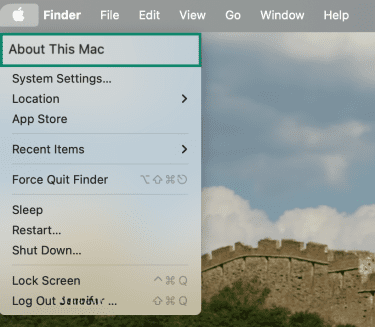
- Dans la fenêtre qui apparaît :
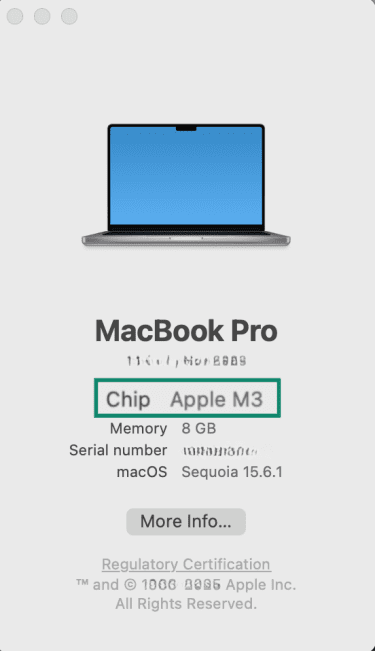
- Les appareils Apple Silicon affichent une ligne intitulée Chip (Puce), suivie de quelque chose comme Apple M1 ou M2.
- Les appareils Intel affichent une ligne intitulée Processor (Processeur), suivie d'un nom de processeur Intel comme Intel Core i5 ou i7.
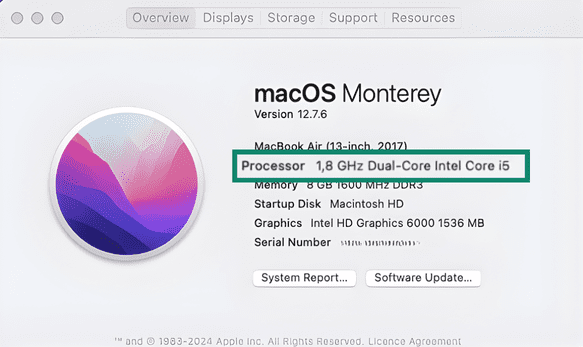
Après avoir confirmé le processeur de votre Mac, suivez les étapes correspondantes ci-dessous.
Démarrer un Mac Apple silicon
Ces étapes s'appliquent à tous les Mac M1, M2 ou M3 :
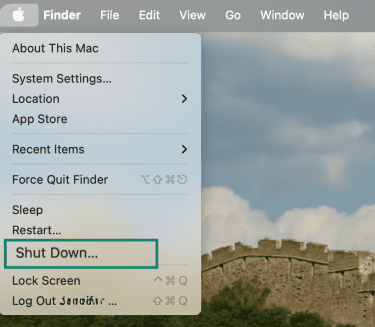
- Ouvrez le menu Apple et choisissez Shut Down (Éteindre). Attendez que l'écran soit complètement noir et que tout rétroéclairage du clavier ou bruit de ventilateur ait cessé.
- Appuyez sur le bouton d'alimentation et maintenez-le enfoncé jusqu'à ce que Chargement des options de démarrage apparaisse.
- Sélectionnez votre disque de démarrage, généralement nommé Macintosh HD.
- Maintenez la touche Shift enfoncée, puis cliquez sur Continuer en mode sans échec.
- Votre Mac redémarrera automatiquement. Lorsque l'écran de connexion apparaît, connectez-vous comme d'habitude.
Démarrer un Mac Intel
Les Mac à processeur Intel utilisent un raccourci clavier simple pour démarrer en mode sans échec.
- Allumez ou redémarrez votre Mac en choisissant menu Apple > Restart (Redémarrer).
- Appuyez immédiatement sur la touche Shift et maintenez-la enfoncée pendant le démarrage de votre Mac.
- Relâchez la touche Shift lorsque vous voyez l'écran de connexion.
- Connectez-vous à votre compte.
- Si l'on vous demande de vous connecter à nouveau, reconnectez-vous une seconde fois à votre compte.
Erreurs fréquentes à éviter
Si votre Mac démarre normalement au lieu d'entrer en mode sans échec, la cause est généralement liée au timing ou à la méthode utilisée.
Voici les raisons les plus courantes pour lesquelles le mode sans échec ne s'active pas :
- Utiliser la mauvaise méthode pour votre type de Mac : Les Mac avec Apple silicon nécessitent de maintenir le bouton d'alimentation enfoncé pour accéder à Startup Options (Options de démarrage). La méthode Intel consistant à maintenir la touche Shift pendant le démarrage ne fonctionne pas sur ces modèles. L'inverse est également vrai.
- Appuyer sur Shift au mauvais moment sur les Mac Intel : Le mode sans échec ne s'activera pas si la touche Shift est pressée trop tard ou relâchée avant l'apparition de l'écran de connexion. Vous devez la maintenir depuis le démarrage jusqu'au chargement de la fenêtre de connexion.
- Utiliser un clavier Bluetooth sur les ordinateurs de bureau Intel : Les claviers sans fil peuvent ne pas se connecter assez tôt pendant le démarrage. Si le mode sans échec ne se déclenche pas, essayez plutôt d'utiliser votre clavier intégré ou un clavier filaire.
- Mot de passe du programme interne activé sur les Mac Intel : Si un mot de passe du programme interne est activé, le mode sans échec ne démarrera pas.
Comment savoir si votre Mac est en mode sans échec
Le moyen le plus rapide de confirmer que le mode sans échec est actif consiste à vérifier l'écran de connexion. Si le mode sans échec est activé, vous verrez Safe Boot (Démarrage sans échec) dans la barre des menus, sur les Mac Intel comme sur les Mac Apple silicon.
Pour une vérification plus précise, vous pouvez utiliser les Informations système pour afficher le mode de démarrage actuel.
Comment vérifier le mode de démarrage dans Informations système
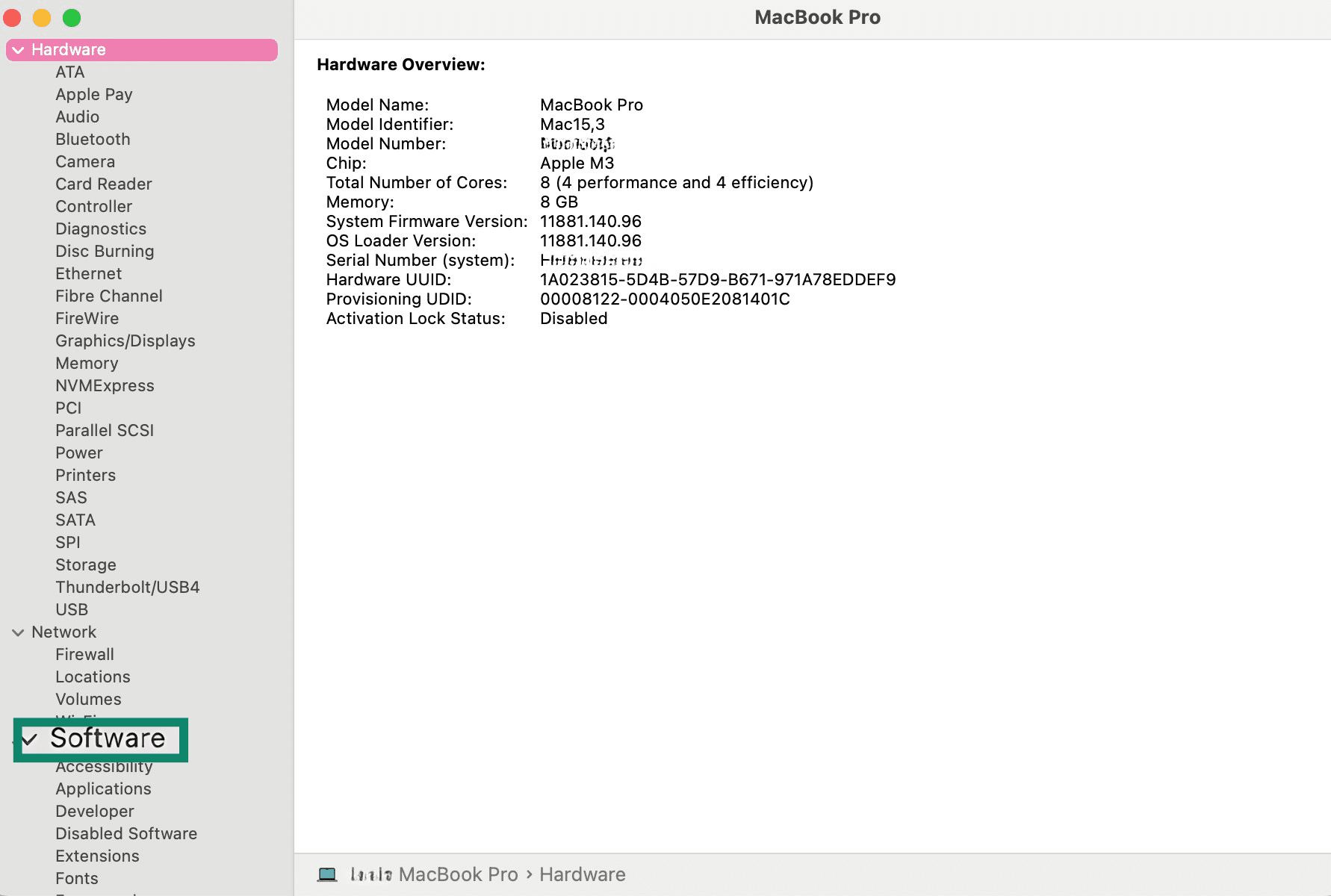
Ouvrez le menu Apple, puis maintenez la touche Option (⌥) enfoncée et sélectionnez System Information (Informations système) (cela n'apparaît qu'une fois la touche Option enfoncée). Cliquez sur Software (Logiciels).
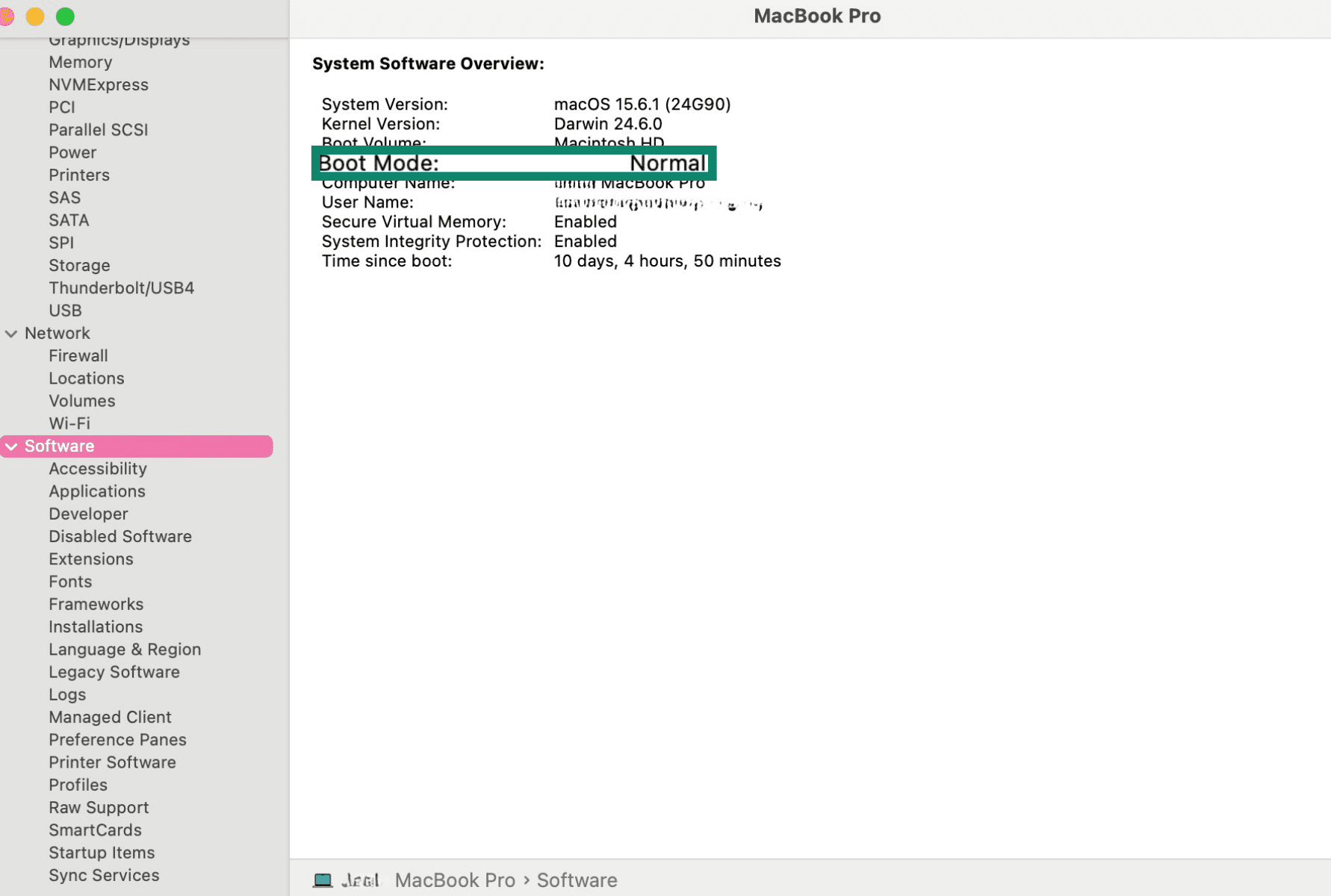
Recherchez Boot Mode (Mode de démarrage) dans le panneau de détails.
- Si la mention Safe apparaît, votre Mac fonctionne en mode sans échec.
- Si la mention Normal apparaît, votre Mac a démarré normalement et vous devrez réessayer les étapes du mode sans échec.
Ce que le mode sans échec peut corriger (et ce qu'il ne peut pas corriger)
| Ce que le mode sans échec peut aider à corriger | Ce que le mode sans échec ne peut pas corriger |
| Effacer certains caches système pouvant provoquer des dysfonctionnements ou des ralentissements | Pannes matérielles (disque, mémoire, GPU, autres composants) |
| Identifier des applications tierces, éléments d'ouverture de session, polices ou extensions causant des problèmes | Corruption grave de macOS ou fichiers système manquants |
| Isoler les plantages, blocages ou temps de démarrage longs liés au démarrage | Comptes utilisateur corrompus ou données utilisateur endommagées |
| Exécuter des vérifications de base du disque de démarrage pour stabiliser de petits problèmes de répertoire | Perte de données ou récupération de fichiers corrompus |
| Diagnostiquer les problèmes de performance ou l'instabilité après mise à jour en limitant les logiciels en arrière-plan | Problèmes causés par des services externes ou des réseaux |
| Vérifier si des problèmes liés aux périphériques sont d'origine logicielle | Problèmes nécessitant la réinstallation ou la réparation de macOS |
Que faire si le mode sans échec ne résout pas le problème
Si le mode sans échec ne résout pas le problème, vous devrez peut-être passer à un dépannage plus approfondi.
Vérifiez vos éléments de démarrage
Si votre Mac fonctionne normalement en mode sans échec mais présente des problèmes lors d'un démarrage standard, un élément d'ouverture de session en est souvent la cause. Désactiver les éléments de démarrage vous aide à isoler les applications ou processus en arrière-plan qui se chargent automatiquement et interfèrent avec le fonctionnement normal.
Voici quoi faire :
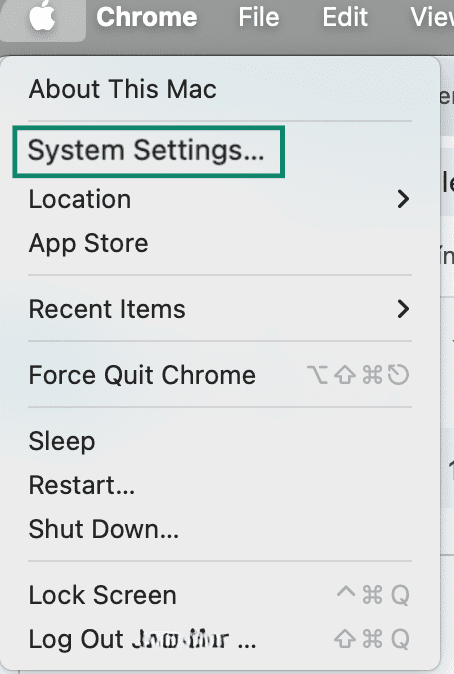
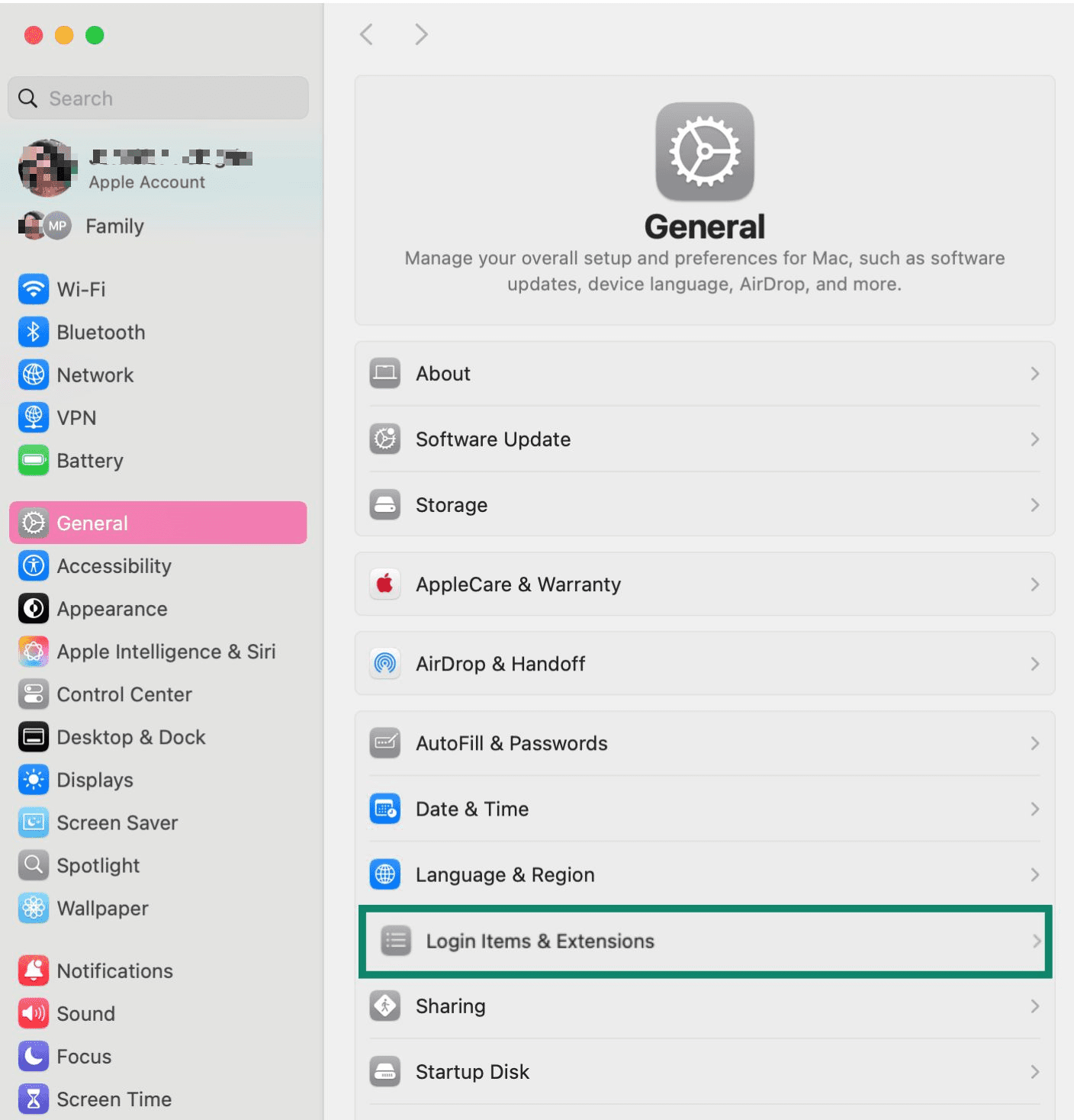
- Démarrez votre Mac normalement et ouvrez System Settings (Réglages Système) (ou System Preferences (Préférences Système) sur les anciennes versions de macOS).
- Allez dans General (Général) > Login Items & Extensions (Éléments d'ouverture de session et extensions) (si vous utilisez une ancienne version de Mac, ouvrez System Settings (Réglages Système) > Users & Groups (Utilisateurs et groupes), sélectionnez votre compte, puis choisissez Login Items (Éléments d'ouverture de session).
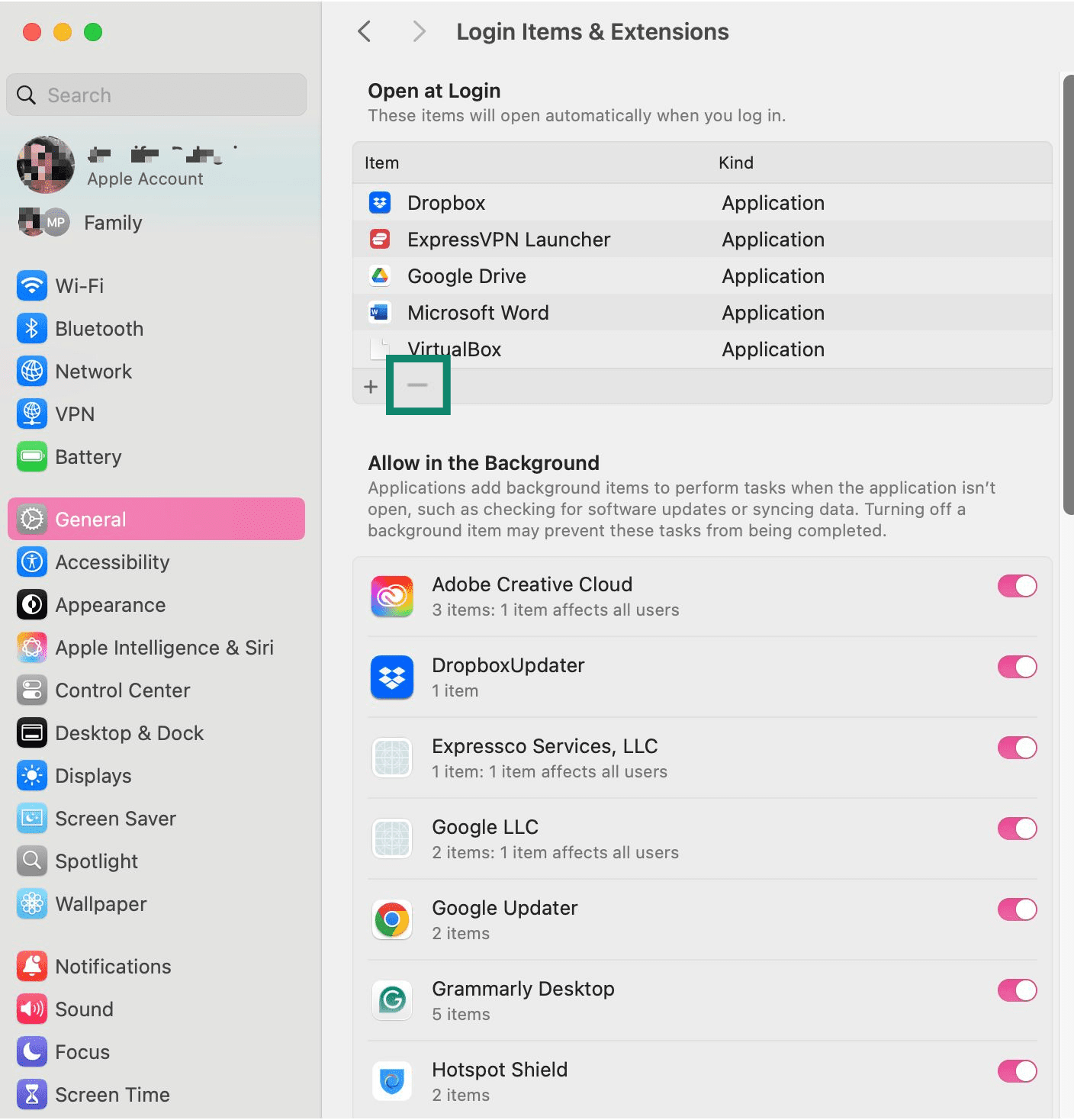
- Vous verrez une liste d'applications qui s'ouvrent automatiquement. Vous pouvez empêcher leur lancement au démarrage en en sélectionnant une puis en cliquant sur le bouton moins situé en dessous. L'application n'est pas supprimée de votre Mac, mais reste désactivée jusqu'à ce que vous la réactiviez.
Si la désactivation des éléments de démarrage ne résout pas le problème, celui-ci peut être plus profond qu'une application d'ouverture de session ou un processus en arrière-plan. À ce stade, il est utile de passer au dépannage dans macOS Recovery, où vous pouvez exécuter Utilitaire de disque, réinstaller macOS si nécessaire ou restaurer à partir d'une sauvegarde.
Quand ignorer le mode sans échec et utiliser directement le mode de récupération
Vous devez aller directement en mode de récupération lorsque :
- Vous devez effacer votre disque : Si vous préparez votre Mac pour la revente, que vous le confiez à quelqu'un d'autre ou que vous repartez de zéro après des problèmes persistants, l'effacement du disque de démarrage doit se faire depuis le mode de récupération.
- Vous devez réinstaller macOS : Si votre Mac ne peut pas démarrer ou si le système d'exploitation est gravement endommagé, réinstaller macOS depuis Recovery est souvent la solution la plus efficace.
- Vous devez restaurer depuis Time Machine : Les restaurations complètes du système doivent être lancées depuis le mode de récupération.
- Vous avez oublié votre mot de passe administrateur : Le mode de récupération inclut des options de réinitialisation du mot de passe qui ne sont pas disponibles lors d'un démarrage normal.
- Utilitaire de disque détecte des erreurs qu'il ne peut pas réparer : Le mode de récupération permet à Utilitaire de disque d'exécuter des réparations plus approfondies que le mode sans échec.
Utiliser le mode de récupération macOS (Command + R)
Pour accéder à macOS Recovery, suivez ces étapes :
Sur les Mac Apple silicon, éteignez votre Mac, puis maintenez le bouton d'alimentation enfoncé jusqu'à ce que Loading startup options (Chargement des options de démarrage) apparaisse. Sélectionnez Options, cliquez sur Continue (Continuer), puis connectez-vous si cela vous est demandé.
Sur les Mac Intel, allumez ou redémarrez votre Mac, puis maintenez immédiatement Command (⌘) + R enfoncées jusqu'à ce que le logo Apple ou un globe tournant apparaisse. Cela lance macOS Recovery.
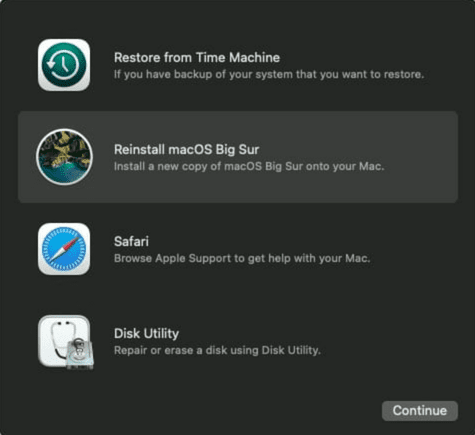
Lorsque Recovery se charge, vous verrez la fenêtre macOS Utilities avec des options comme Restaurer depuis Time Machine, Reinstall macOS et Disk Utility.
Utiliser une restauration Time Machine
Si la désactivation des éléments de démarrage n'a pas permis d'identifier le problème, ou si votre Mac ne démarre toujours pas normalement, vous pouvez d'abord essayer de restaurer votre système à un état antérieur avec Time Machine. Cela est particulièrement utile si le problème a commencé récemment, après une mise à jour ou l'installation d'une nouvelle application.
Sur les Mac Apple silicon, dans macOS Recovery, sélectionnez Restore from Time Machine (Restaurer depuis Time Machine) puis cliquez sur Continue (Continuer). Sélectionnez votre sauvegarde et suivez les instructions pour restaurer votre Mac.
Sur les Mac Intel, éteignez votre Mac et connectez votre disque de sauvegarde Time Machine. Entrez en mode Recovery sur votre Mac. Lorsque la fenêtre macOS Utilities apparaît, sélectionnez mode Recovery sur votre Mac. Lorsque la fenêtre macOS Utilities apparaît, sélectionnez Restore from Time Machine Backup (Restaurer depuis une sauvegarde Time Machine). Suivez les étapes à l'écran pour choisir votre disque de sauvegarde et sélectionner la date que vous souhaitez restaurer.
Exécuter Premiers secours dans Utilitaire de disque
Premiers secours peut corriger des problèmes de disque que macOS ne peut pas réparer pendant une utilisation normale.
Remarque : Ces étapes d'Utilitaire de disque s'appliquent aux Mac Apple silicon et Intel une fois en mode Recovery.
Pour exécuter Premiers secours depuis Recovery :
- Dans la fenêtre macOS Utilities, sélectionnez Disk Utility (Utilitaire de disque) puis cliquez sur Continue (Continuer).
- Dans la barre des menus, choisissez View (Présentation) > Show All Devices (Afficher tous les appareils) afin de voir la liste complète des appareils et volumes.
- Dans la barre latérale, sélectionnez le volume le plus bas de votre disque de démarrage (par exemple un volume Data (Données)), puis cliquez sur First Aid (Premiers secours) et choisissez Run (Exécuter).
- Répétez First Aid (Premiers secours) à chaque niveau du disque jusqu'à ce que toutes les vérifications soient terminées.
Réinstaller macOS sans effacer les données
Si le disque réussit Premiers secours mais que votre Mac plante toujours, se fige ou ne démarre pas correctement, réinstaller macOS peut remplacer les fichiers système endommagés sans toucher à vos données personnelles.
Avant de commencer, il reste conseillé d'avoir une sauvegarde, si possible.
Remarque : Ces étapes s'appliquent aux Mac Apple Silicon et Intel une fois en mode Recovery.
- Dans la fenêtre macOS Utilities, sélectionnez Reinstall macOS (Réinstaller macOS), puis cliquez sur Continue (Continuer).
- Assurez-vous d'avoir une connexion internet active, car macOS doit télécharger le programme d'installation.
- Lorsque cela vous est demandé, choisissez votre disque de démarrage existant, généralement nommé Macintosh HD.
Votre Mac téléchargera une nouvelle copie de macOS et l'installera par-dessus votre système actuel. Il peut redémarrer plusieurs fois. Vos données personnelles restent intactes pendant la réinstallation.
Effectuer une réinitialisation d'usine (dernier recours)
Si le dépannage et le mode Recovery ne résolvent pas le problème et qu'aucune sauvegarde n'est disponible, une réinitialisation d'usine est la dernière option restante. Elle efface complètement le Mac et réinstalle macOS, vous laissant avec un système propre mais sans aucune donnée utilisateur restante.
Mac Apple silicon
Sur les Mac silicon, les étapes de réinitialisation sont simples à suivre :
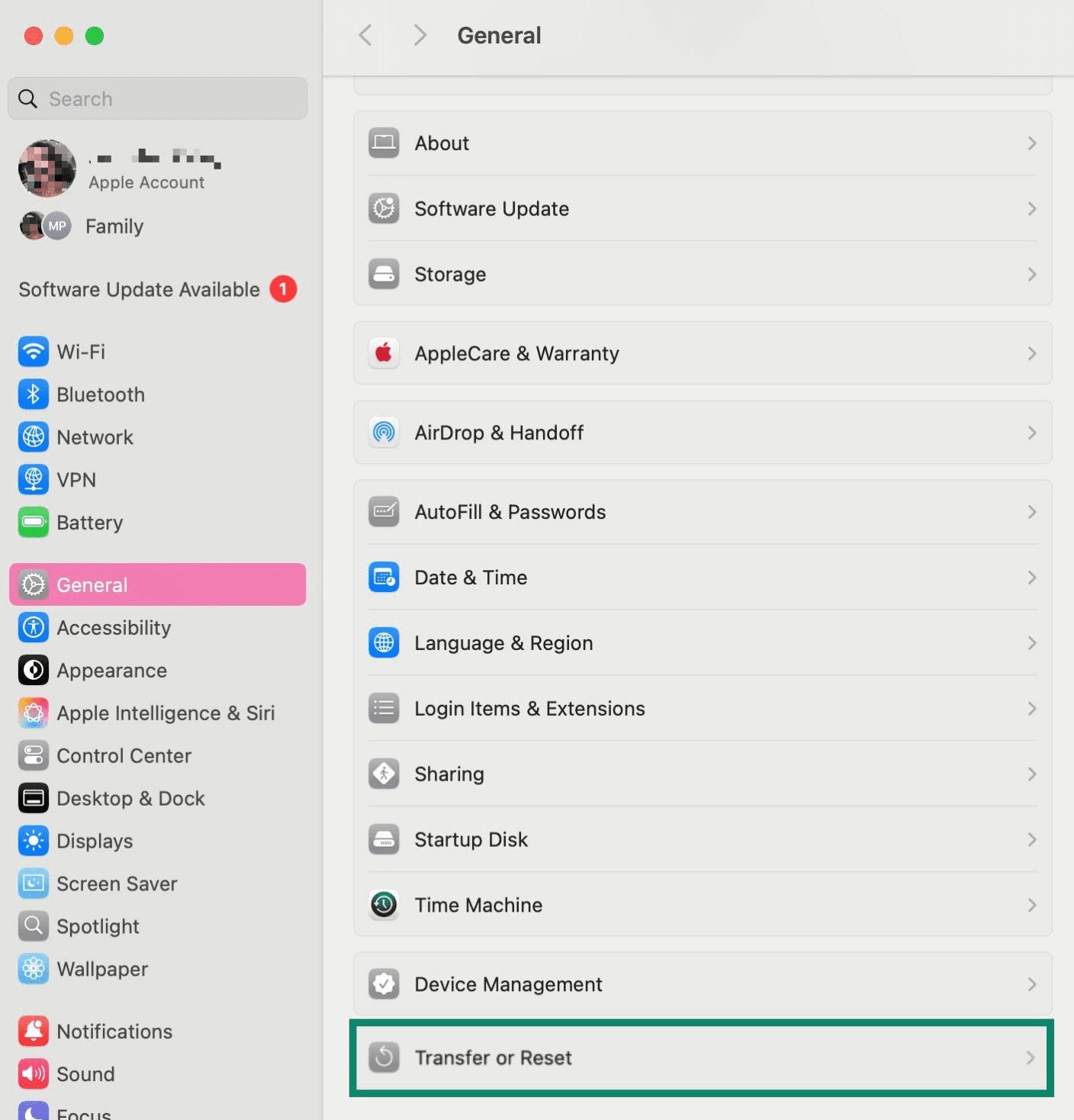
- Ouvrez System Settings (Réglages Système).
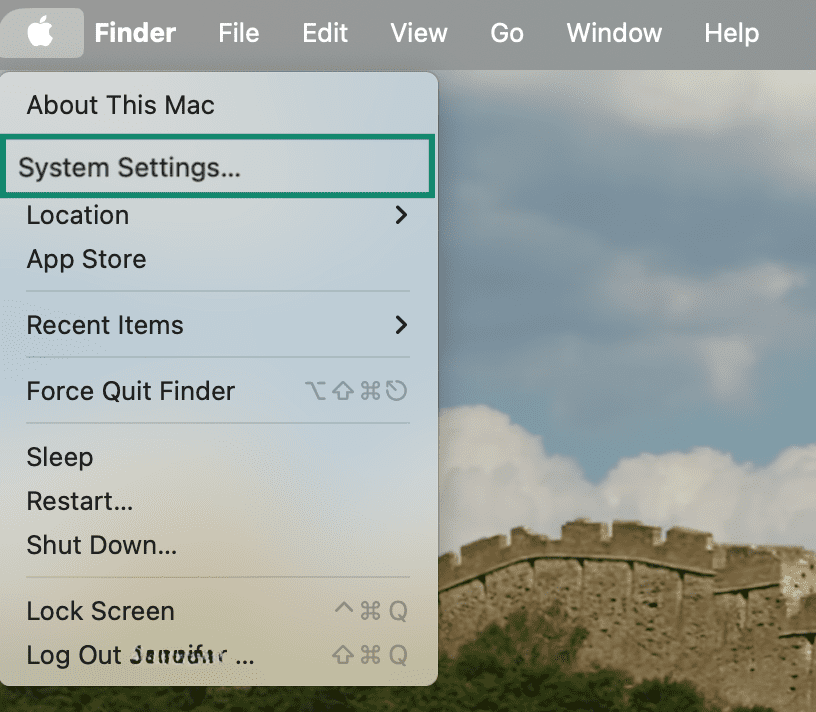
- Allez dans General (Général) dans la barre latérale et sélectionnez Transfer or Reset (Transférer ou réinitialiser).
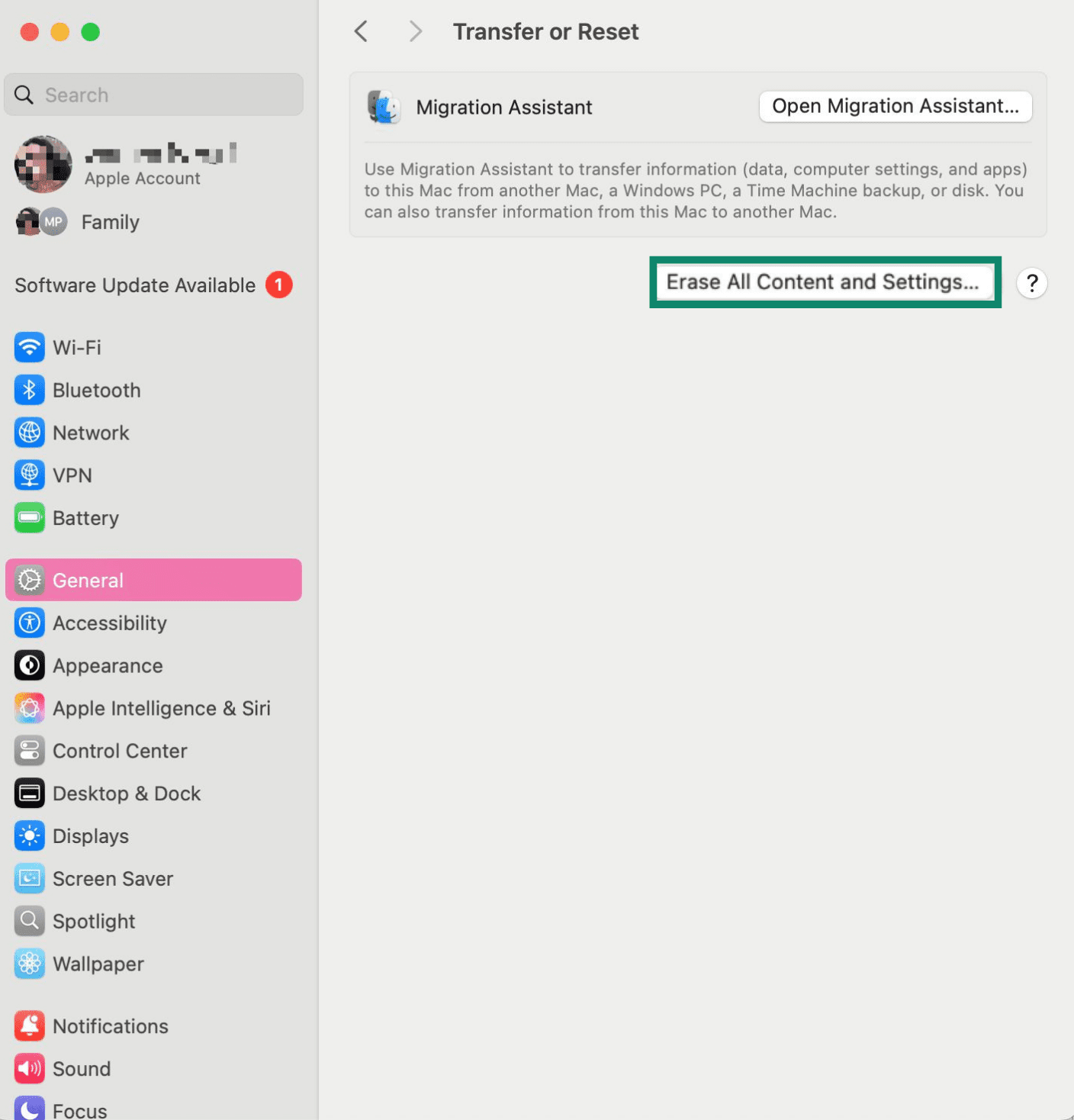
- Cliquez sur Erase All Content and Settings (Effacer contenu et réglages).
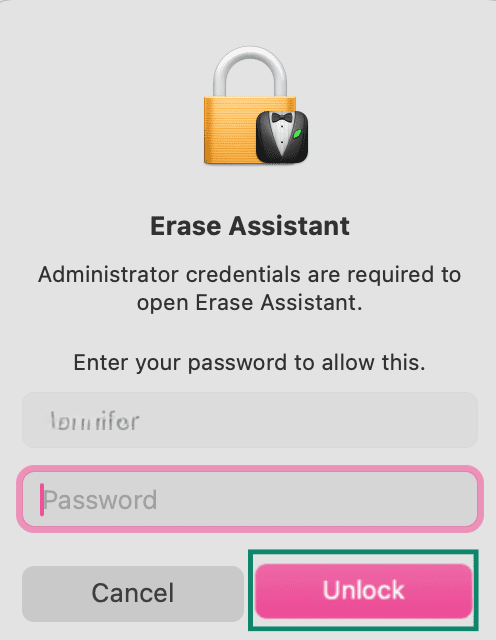
- La fenêtre Assistant d'effacement apparaît. Entrez votre mot de passe administrateur, puis cliquez sur Unlock (Déverrouiller) pour continuer.
Votre Mac vous guidera pour vous déconnecter de votre identifiant Apple, désactiver Find My Mac (Localiser mon Mac) et supprimer vos données en toute sécurité. Une fois la réinitialisation terminée, votre Mac revient à son écran de configuration initial, comme lorsqu'il était neuf.
Mac Intel
Les Mac Intel n'incluent pas Effacer contenu et réglages. Pour en réinitialiser un, vous devez utiliser le mode Recovery :
- Entrez en Recovery Mode (mode Recovery) sur votre Mac.
- Ouvrez Disk Utility (Utilitaire de disque) et effacez votre disque de démarrage.
- Revenez à la fenêtre macOS Utilities.
- Choisissez Reinstall macOS (Réinstaller macOS) et suivez les instructions.
Une fois la réinstallation terminée, le Mac démarre comme s'il était neuf.
Quand contacter l'assistance Apple
Si vous avez essayé toutes les étapes ci-dessus et que le problème persiste, vous aurez besoin de l'aide de l'assistance Apple.
Envisagez de contacter l'assistance Apple ou de vous rendre dans un Apple Store ou chez un prestataire de service agréé si :
- Premiers secours ne parvient pas à réparer le disque (il peut s'agir d'un problème matériel).
- Vous remarquez des signes physiques de problème, comme des bruits inhabituels ou des dommages visibles.
- Les mêmes plantages ou blocages reviennent même après une réinstallation de macOS.
- Votre Mac ne démarre pas du tout en macOS Recovery, vous ne pouvez donc accéder à aucun des outils décrits ci-dessus.
FAQ: Questions fréquentes sur le démarrage de votre Mac en mode sans échec
Comment désactiver le mode sans échec sur mon Mac ?
Vous pouvez désactiver le mode sans échec en redémarrant normalement votre Mac. Un redémarrage classique charge macOS avec tous les composants actifs, de sorte que le système démarre sans les limitations du mode sans échec. Vous n'avez pas besoin de modifier de réglages pour que cela fonctionne.
Que faire si le mode sans échec ne fonctionne pas ?
Si le mode sans échec ne résout pas le problème, poursuivez le dépannage en vérifiant les éléments d'ouverture de session, en restaurant depuis Time Machine ou en utilisant les outils du mode Recovery. Ces étapes aident à isoler les problèmes logiciels que le mode sans échec seul ne peut pas corriger. Elles vous orientent aussi vers des solutions système plus approfondies.
Comment savoir si le mode sans échec est activé ?
Vous pouvez confirmer que le mode sans échec est activé en recherchant "Démarrage sans échec" sur l'écran de connexion. Cela apparaît généralement en rouge dans le coin supérieur droit. Une autre option consiste à vérifier Mode de démarrage dans Informations système, qui indique si le système a démarré en mode Safe (Sans échec) ou Normal. Les deux méthodes fournissent une confirmation claire.
Quelle est la différence entre le mode sans échec et le mode Recovery ?
Le mode sans échec charge macOS avec moins de composants afin de vous permettre de résoudre des problèmes logiciels de base. Le mode Recovery fonctionne en dehors du système et vous donne des outils pour réparer les disques, restaurer des sauvegardes ou réinstaller macOS. Chaque mode correspond à un niveau de réparation différent.
Le mode sans échec peut-il corriger les problèmes de mon Mac ?
Le mode sans échec peut aider pour des problèmes logiciels mineurs comme des caches corrompus ou des extensions défectueuses. Il ne corrigera pas les problèmes matériels ni une corruption grave du système, mais c'est une bonne première étape pour écarter les causes courantes. Pour des problèmes plus profonds, vous aurez besoin d'autres outils.
Le mode sans échec est-il sûr pour une utilisation régulière ?
Le mode sans échec est sûr, mais il n'est pas conçu pour un usage quotidien. Il limite certaines fonctionnalités, réduit les performances et désactive certains pilotes, il est donc préférable de le réserver au dépannage. Utilisez-le lorsque nécessaire, puis redémarrez normalement une fois terminé.
Prenez les premières mesures pour assurer votre sécurité en ligne. Essayez ExpressVPN sans courir le moindre risque.
Obtenez ExpressVPN