Come ripristinare il tuo MacBook o iMac: guida completa passo a passo


Ripristinare il Mac ti aiuta a proteggere la tua privacy e a risolvere problemi ricorrenti. È consigliabile ripristinare il dispositivo prima di cederlo a un nuovo proprietario o di riciclarlo, oppure quando i problemi software persistono dopo aver effettuato le operazioni di risoluzione di base.
Un ripristino completo cancella tutti i tuoi dati, le app, i file multimediali e gli account utente, riportando il sistema alle impostazioni di fabbrica, e di solito mantiene il sistema operativo (OS) attuale.
In questa guida ti spiegheremo come preparare il tuo Mac per il ripristino e cancellare i tuoi dati in modo sicuro.
Come procedere prima di ripristinare il tuo Mac
Prima di ripristinare il tuo Mac, dovresti eseguire il backup dei file importanti e assicurarti di aver scollegato il dispositivo dai tuoi account e servizi.
Esegui il backup dei tuoi dati
Time Machine è il modo più semplice per eseguire il backup dei tuoi dati, poiché consente di copiare le impostazioni di sistema, le app e i file personali su un disco esterno.
Per eseguire il backup del tuo Mac con Time Machine:
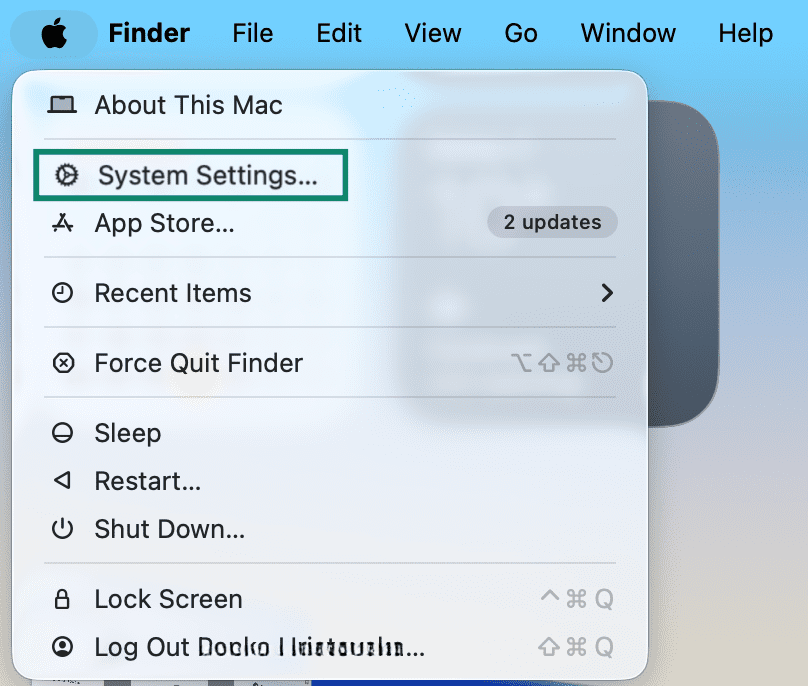
- Collega un disco esterno (Apple consiglia una capacità di archiviazione pari ad almeno il doppio rispetto a quella del tuo Mac), quindi apri System Settings (Impostazioni di sistema).
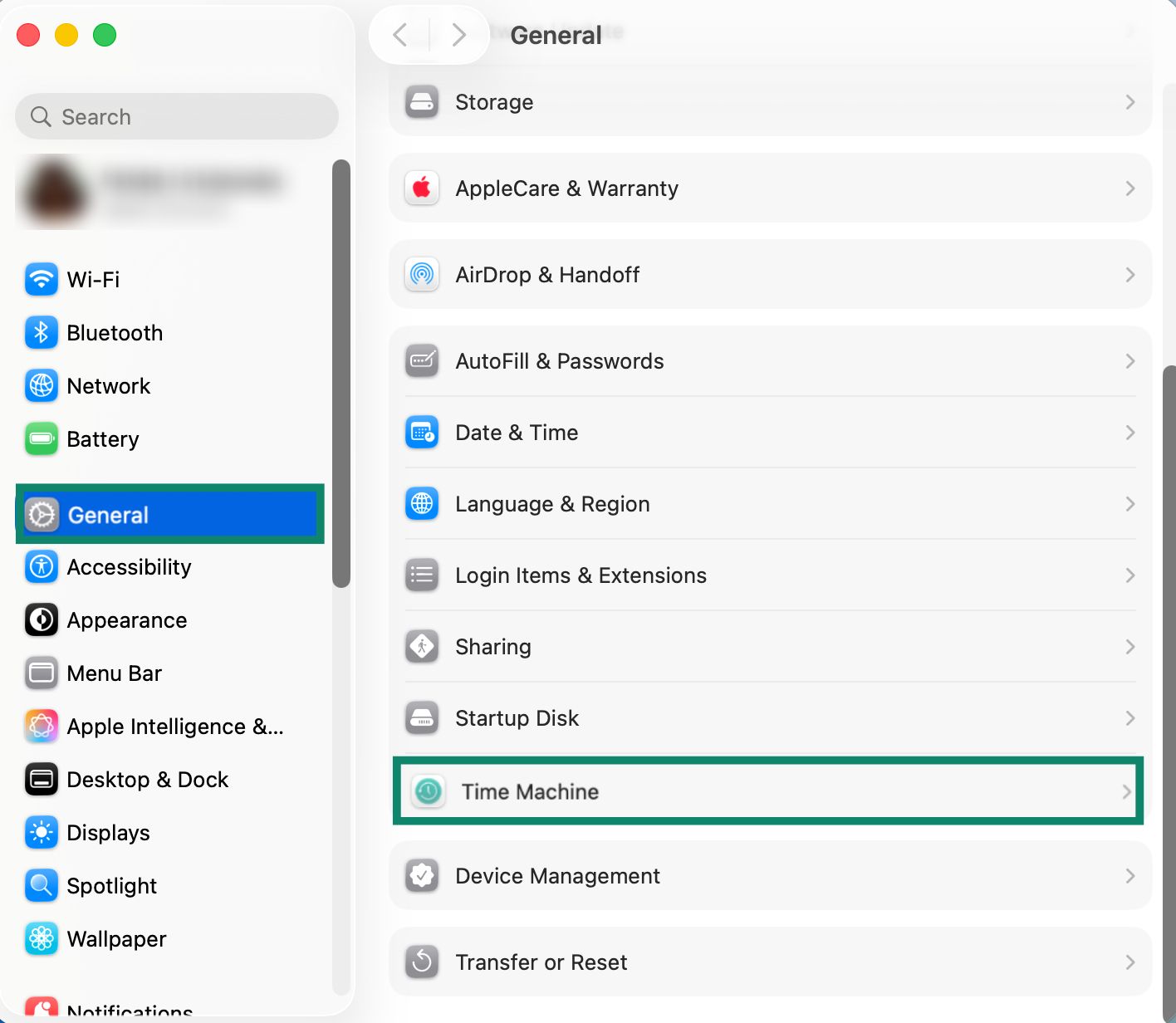
- Clicca General (Generale), poi Time Machine.
- Clicca Add Backup Disk (Aggiungi disco di backup), e seleziona l'unità esterna. Se richiesto, consenti a macOS di cancellare e preparare l'unità per i backup. Attiva Encrypt Backups (Crittografa i backup) se desideri una protezione aggiuntiva. Abilitando questa funzione, dovrai creare una password da inserire ogni volta che ripristini i file dal backup.
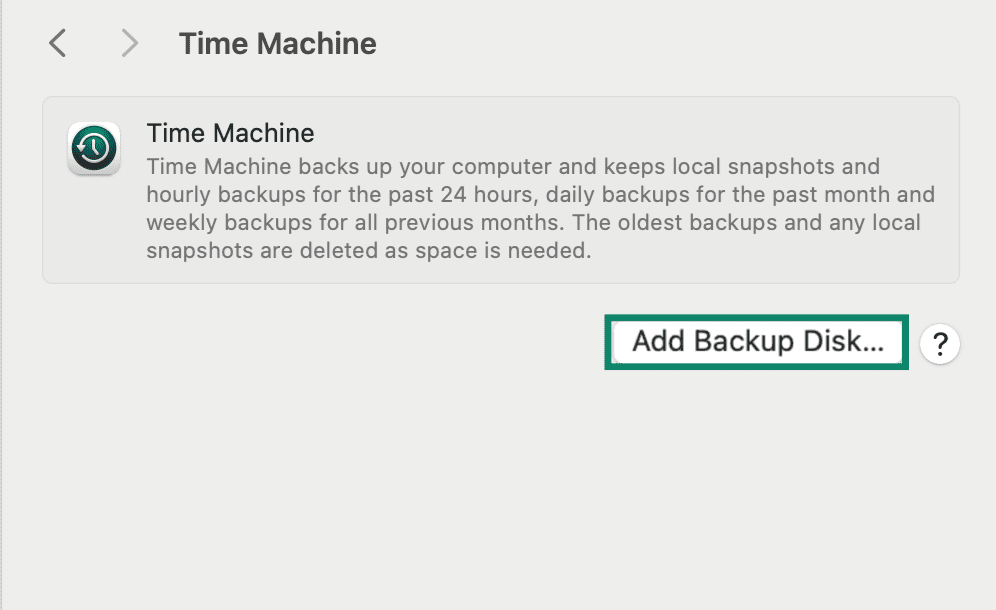
- Per avviare il backup, torna al menu Time Machine e clicca su Back Up Now (Esegui subito il backup).
Se non disponi di un disco esterno o non desideri eseguire il backup di tutti i dati, potrai anche spostare manualmente singoli file o cartelle su iCloud Drive in Finder. Considera tuttavia che i file di grandi dimensioni potrebbero superare lo spazio di archiviazione previsto dal tuo piano.
Dissocia i dispositivi collegati (solo in caso di ripristino manuale)
Dissocia tutti gli accessori Bluetooth che intendi continuare a utilizzare, soprattutto se non conserverai il Mac. Potrai farlo dalle Impostazioni di Sistema, nella sezione Bluetooth, dove troverai un elenco dei dispositivi associati e l'opzione “Dimentica questo dispositivo” per ciascuno di quelli che non desideri più collegare al tuo Mac (questa operazione viene eseguita automaticamente se stai utilizzando Erase Assistant).
Disconnettiti dai servizi Apple e disattiva Find My (solo in caso di ripristino manuale)
Esci dal tuo account Apple (precedentemente Apple ID) per rimuovere il collegamento tra il tuo conto e il dispositivo. In questo modo verrai disconnesso da iCloud, iMessage, FaceTime e dall'App Store e ti assicurerai di eliminare ogni traccia delle informazioni e dei dati del tuo account dal Mac quando lo ripristinerai.
Durante la disconnessione, disattiva Find My per scollegare il dispositivo dai servizi di localizzazione di Apple e disabilita Activation Lock. Alcune app, come Musica o TV, potrebbero anche richiedere di revocare l'autorizzazione al Mac per la licenza o l'accesso ai contenuti (questa operazione viene eseguita automaticamente se stai utilizzando Erase Assistant).
Come ripristinare il tuo MacBook o iMac
La procedura di ripristino varia a seconda della versione di macOS utilizzata:
- Erase Assistant: uno strumento automatizzato disponibile su Monterey (macOS 12) e versioni successive, esclusivamente sui Mac dotati di Apple Silicon o del chip di sicurezza Apple T2 (modelli commercializzati a partire dal 2018).
- Manual reset: necessario per i Mac meno recenti o per quelli con Big Sur (macOS 11) e versioni precedenti.
Segui i passaggi corrispondenti al sistema operativo del tuo Mac. Potrai verificare la versione di macOS e i dettagli del chip accedendo al menu Apple e selezionando “Informazioni su questo Mac”.
Con Erase Assistant (macOS Monterey e versioni successive)
Erase Assistant cancella i tuoi dati, le app e le impostazioni, ti disconnette dai servizi Apple e prepara il Mac per una nuova configurazione, mantenendo il sistema operativo.
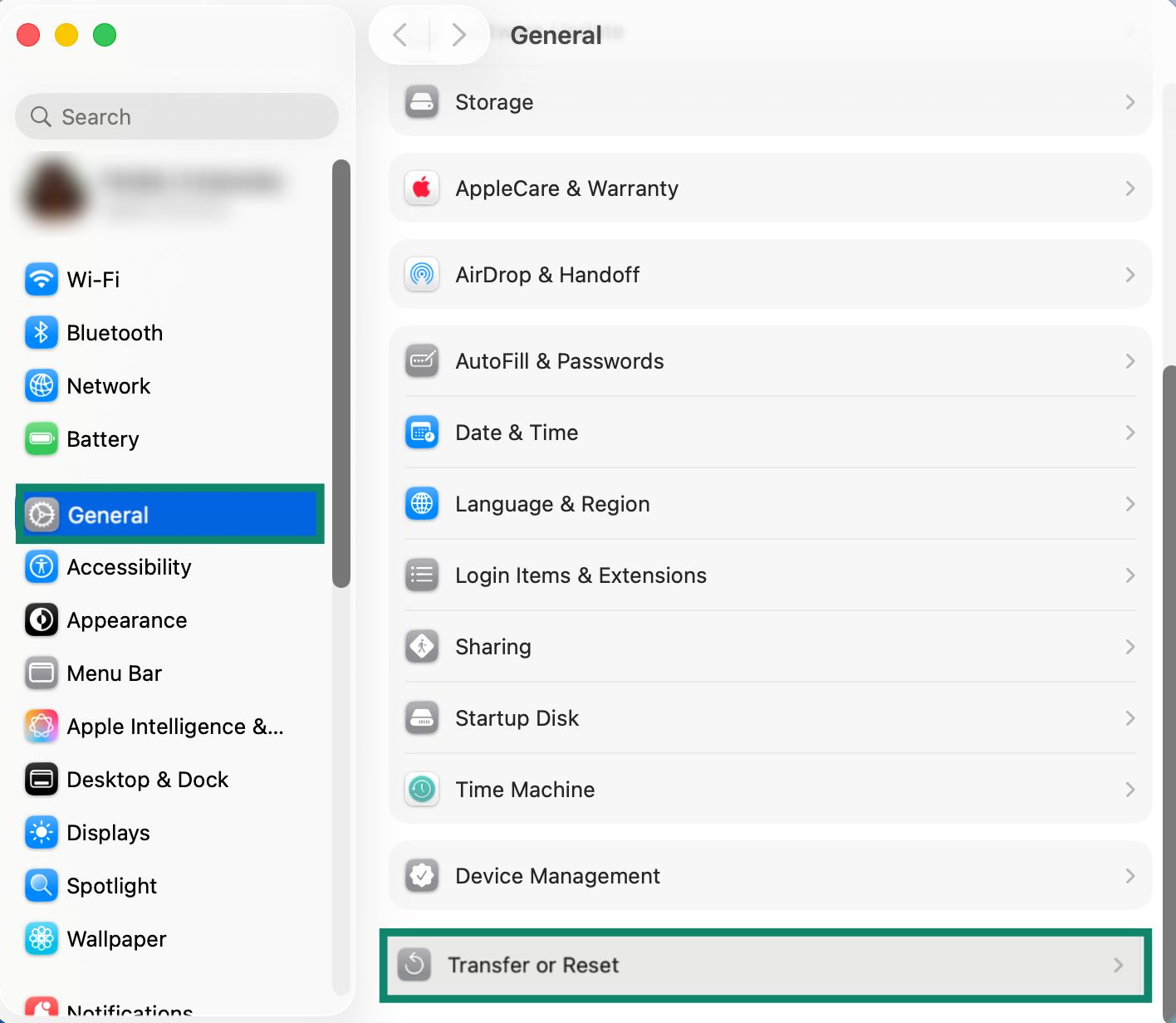
- In System Settings (Impostazioni di sistema), clicca General (Generale) e poi Transfer or Reset (Trasferisci o ripristina).
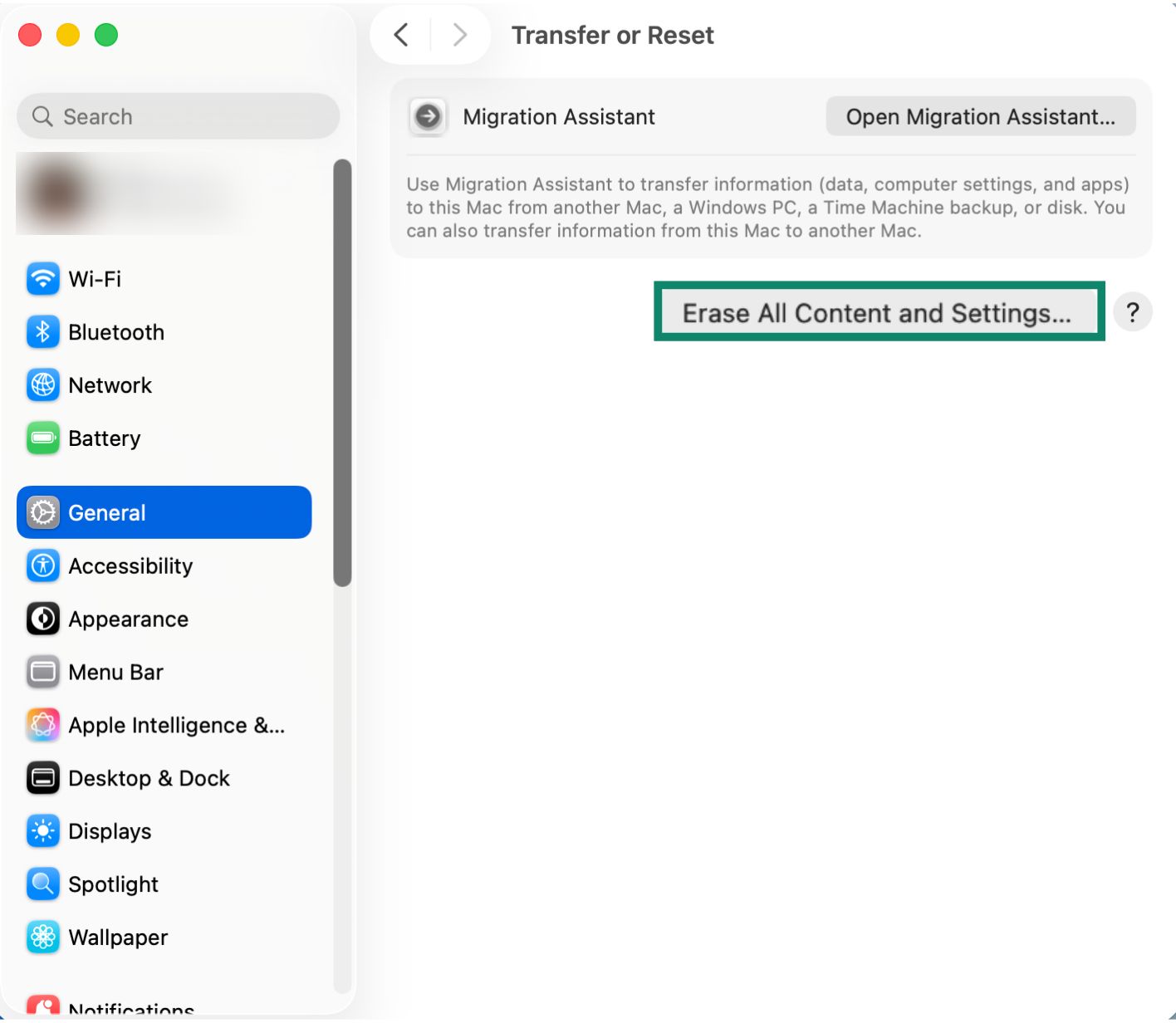
- Seleziona Erase All Content and Settings (Cancella tutti i contenuti e le impostazioni).
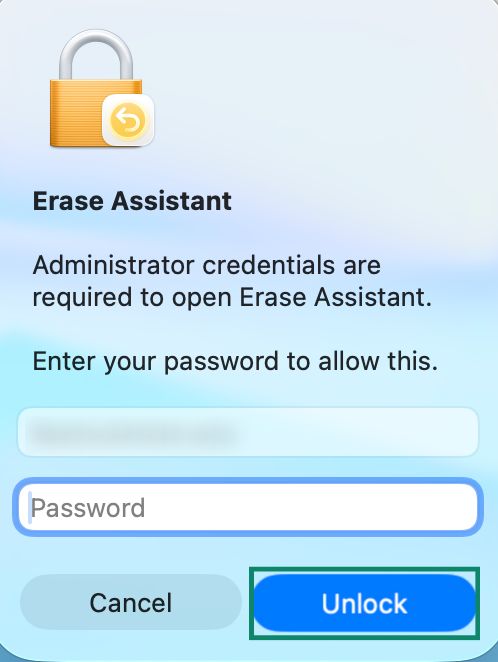
- Inserisci la tua password di amministratore (o Touch ID) e clicca su Unlock (Sblocca).
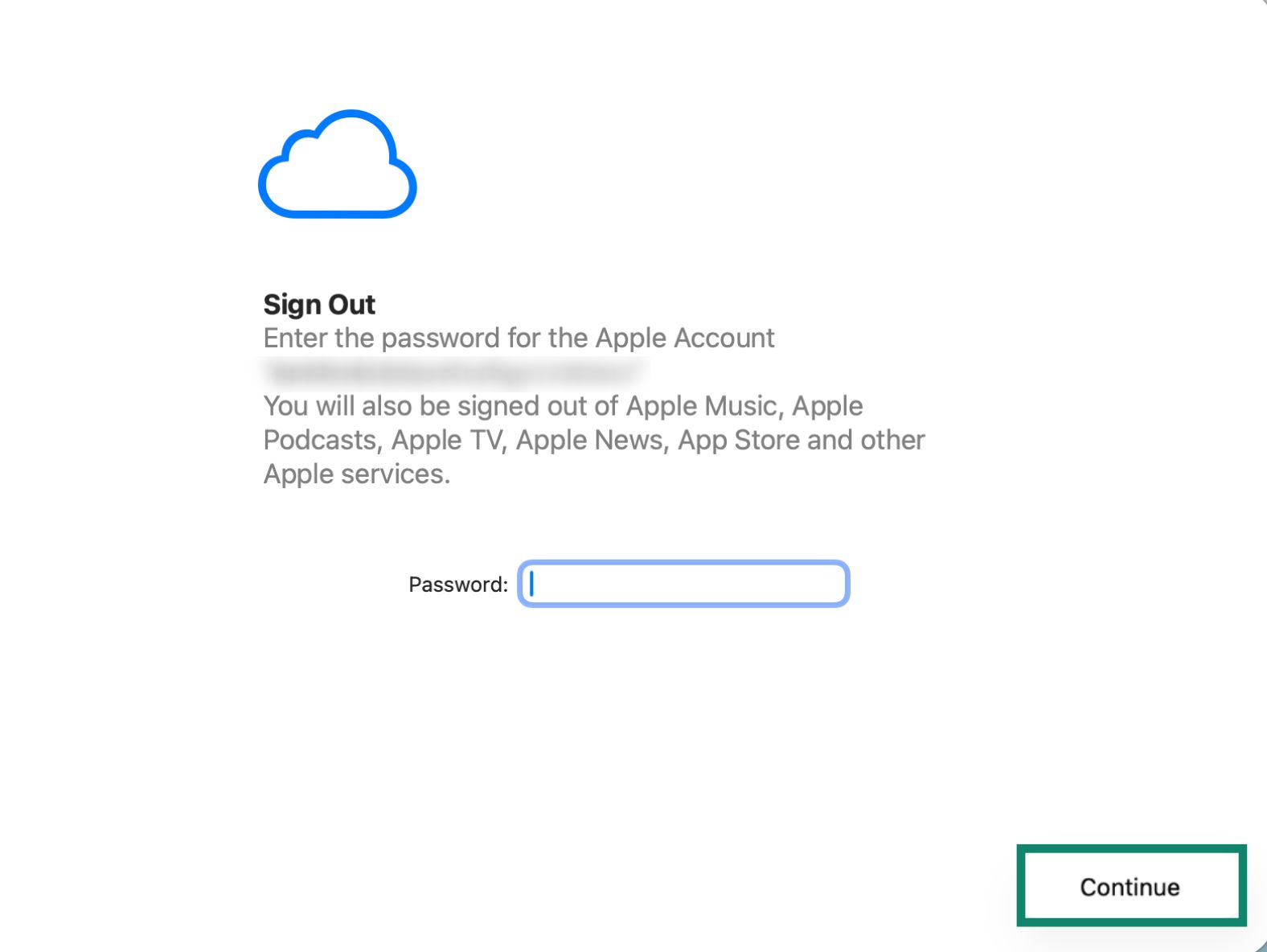
- Esci dal tuo account Apple e clicca su Continue (Continua).
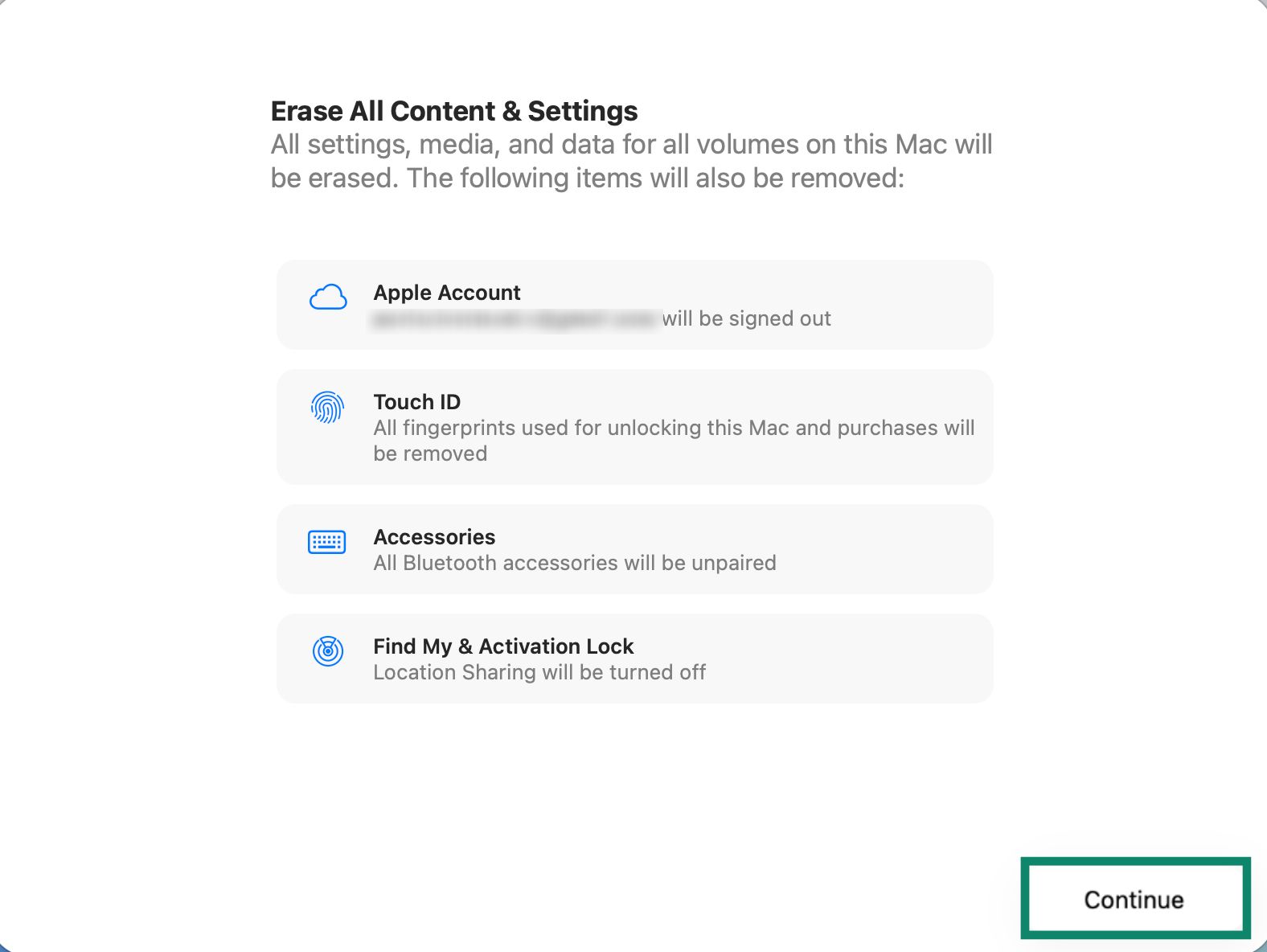
- Erase Assistant mostra un riepilogo degli elementi che verranno eliminati durante il ripristino. Controlla l'elenco e clicca su Continue (Continua) per procedere.
- Consenti al tuo Mac di cancellare i dati e riavviarsi.
Dopo il riavvio, apparirà l'assistente di configurazione. Se desideri utilizzare nuovamente il tuo Mac, configuralo seguendo le istruzioni sullo schermo. Se invece intendi sbarazzartene, ignora l'assistente di configurazione e tieni premuto il pulsante di accensione per spegnerlo.
Ripristino manuale (macOS Big Sur e versioni precedenti)
Per i sistemi macOS su cui è installato Big Sur o versioni precedenti, oppure per i Mac privi di Apple Silicon o del chip di sicurezza T2, la procedura di ripristino deve essere eseguita manualmente tramite la Modalità di ripristino e Disk Utility.
Segui i passaggi riportati di seguito per ripristinare manualmente il tuo Mac:
- Spegni il tuo Mac.
- Riaccendilo e tieni premuto immediatamente Command (⌘) + R finché non compare il menu di ripristino.
- Seleziona Disk Utility e scegli Continue (Continua).
- Seleziona il tuo disco di avvio, che verrà denominato Macintosh HD se non lo hai rinominato in precedenza.
- N.B. se non vedi “Macintosh HD” o il disco di avvio previsto nell'elenco, spegni il Mac e scollega tutti i dispositivi esterni non essenziali, quindi riapri Disk Utility. Se il disco continua a non apparire o il processo di cancellazione non viene completato, potrebbe essere necessario portare il Mac in assistenza.
- Scegli il nome e il formato appropriato, quindi clicca su Erase (Cancella) o Erase Volume Group (Cancella gruppo di volumi). Disk Utility mostrerà il formato consigliato per il tuo sistema, in genere Apple File System (APFS) o Mac OS Extended (con journaling).
- Al termine della cancellazione, chiudi Disk Utility per tornare al menu di ripristino.
- Seleziona Reinstall macOS (Reinstalla macOS) dal menu di ripristino e segui le istruzioni.
Al termine dell'installazione, il tuo Mac si riavvierà e visualizzerà l'assistente di configurazione. Se non hai più intenzione di utilizzare il Mac, ignora l'assistente e spegnilo. Se invece intendi continuare a utilizzare il dispositivo, segui le istruzioni sullo schermo per completare la configurazione iniziale.
Altri consigli per un ripristino completo
Se desideri che il tuo Mac sia il più pulito possibile, per venderlo o per escludere eventuali problemi residui, questa procedura ti aiuterà a raggiungere il tuo obiettivo.
Reimposta NVRAM e SMC
La memoria ad accesso casuale non volatile (NVRAM) e il sistema di gestione del controller (SMC) memorizzano le impostazioni di base utilizzate dal Mac all'avvio. Includono preferenze dello schermo, volume audio, gestione dell'alimentazione e disco di avvio. Il loro ripristino può aiutare a risolvere eventuali anomalie hardware presenti dopo la reinstallazione di macOS.
Mac con chip Apple Silicon
Non è necessario eseguire alcun ripristino manuale. Questi modelli ripristinano automaticamente la NVRAM e le funzioni SMC a ogni arresto e riavvio del Mac.
Mac con processore Intel
Se il tuo Mac è dotato di un processore Intel (modelli usciti prima del 2020) e desideri ripristinare NVRAM o SMC, dovrai eseguire l'operazione manualmente.
Come ripristinare NVRAM (tutti i Mac basati su Intel)
- Spegni il tuo Mac.
- Riaccendilo e tieni immediatamente premuto Option + Command (⌘) + P + R.
- Tieni premuti i tasti per circa 20 secondi, poi rilasciali.
Come ripristinare SMC
La procedura di ripristino SMC varia a seconda del dispositivo (MacBook o iMac) e del chip in uso.
Per MacBook dotati del chip di sicurezza Apple T2:
- Spegni il tuo Mac.
- Tieni premuto Control + Option (Alt) + Shift per 7 secondi.
- Continua a tenere premuti quei tasti, poi premi e mantieni premuto il pulsante di accensione (o Touch ID).
- Tieni premuti tutti e quattro i tasti per altri 7 secondi, poi rilasciali.
- Attendi un momento, poi riaccendi il Mac.
Per MacBook privi di chip T2:
- Spegni il tuo Mac.
- Tieni premuto Shift + Control + Option (Alt) + il pulsante di accensione per 10 secondi.
- Rilascia tutti i tasti, attendi qualche istante, quindi riaccendi il Mac.
Per iMacs:
- Spegni il tuo Mac e scollega il cavo di alimentazione.
- Aspetta 15 secondi, poi ricollegalo.
- Attendi 5 secondi, poi accendi il tuo Mac.
Rendi impossibile il recupero dei tuoi vecchi dati
Se hai intenzione di vendere, permutare o regalare il tuo Mac, potresti volerti assicurare che i tuoi vecchi dati non possano essere recuperati.
Per la maggior parte dei Mac moderni dotati di unità a stato solido (SSD)
I Mac dotati di memoria a stato solido utilizzano la crittografia integrata. Quando elimini un SSD in Disk Utility, il sistema rimuove le chiavi necessarie per leggere i dati. Senza queste chiavi, qualsiasi informazione residua su disco risulta illeggibile.
Un ripristino standard è già sicuro sui dispositivi con questo tipo di memoria, motivo per cui su questi Mac non vengono visualizzate ulteriori opzioni di “cancellazione sicura”.
Per i Mac meno recenti dotati di disco rigido meccanico (HDD)
Queste unità memorizzano i dati in modo diverso e, in alcuni casi, è possibile recuperarne una parte anche dopo la cancellazione. Se il tuo Mac è dotato di disco rigido (HDD), potrai scegliere un metodo di cancellazione ancora più accurato.
- In Recovery Mode, apri Disk Utility.
- Seleziona la tua unità e clicca sull'icona Erase (Cancella).
- Se disponibile, seleziona Security Options (Opzioni di sicurezza).
- Sposta il cursore per scegliere quante volte desideri sovrascrivere i dati cancellati, quindi clicca su OK. Questa operazione può richiedere diverse ore su dischi di grandi dimensioni.
Cosa aspettarti dopo un ripristino delle impostazioni di fabbrica
Al termine del ripristino e della reinstallazione di macOS, il tuo Mac si riavvia automaticamente e mostra la schermata multilingue “Ciao”, così come farebbe un dispositivo nuovo di zecca.
L'assistente di configurazione ti guiderà attraverso la procedura iniziale per rendere nuovamente operativo il Mac, se desideri continuare a utilizzarlo. Se preferisci lasciare il Mac come appena acquistato, ignora semplicemente l'assistente di configurazione e spegni il Mac.
Se stai configurando il Mac per l'uso, potrai completare la maggior parte delle configurazioni in un secondo momento, ma alcune schermate appariranno immediatamente:
- Configurazione di base e attivazione: dovrai selezionare la tua regione, la lingua e la disposizione della tastiera. Potrai anche collegarti al Wi-Fi o collegare un cavo Ethernet. Il tuo Mac si attiverà effettuando una verifica con i server Apple. Se Activation Lock non è abilitato, l'attivazione verrà completata automaticamente.
- Assistente per la migrazione: qui potrai scegliere se ripristinare i tuoi dati di backup, oppure configurare il Mac come se fosse nuovo.
- Se il Mac è destinato a un nuovo proprietario o se desideri un sistema pulito: seleziona l'opzione per configurarlo senza trasferire i dati.
- Se desideri recuperare i tuoi file: scegli l'opzione per ripristinarli da un backup di Time Machine o da un altro Mac. Collega l'unità di archiviazione e segui le istruzioni visualizzate sullo schermo.
- Accesso: potrai accedere con il tuo ID Apple per configurare iCloud, l'App Store e Messaggi. Se stai preparando il Mac per un'altra persona, salta questo passaggio.
Potrai anche consultare la nostra guida alla sicurezza del MacBook per scoprire come proteggere il sistema dopo averlo configurato.
Problemi comuni dopo il ripristino
Dopo il ripristino potrebbero comparire alcuni messaggi di avviso inaspettati. Ecco i più frequenti e come gestirli.
Viene visualizzato Activation Lock
Se la configurazione si interrompe e vengono richieste le credenziali dell'account Apple associato, Activation Lock è ancora attivo. Questo accade quando la funzione Find My era attiva prima di un ripristino manuale. Solo la persona che ha configurato inizialmente il Mac potrà disattivarla accedendo al proprio account iCloud.
Non è possibile completare la configurazione finché il dispositivo non viene dissociato da quell’account, ma il proprietario potrà eseguire il ripristino da remoto accedendo a iCloud.com, selezionando il Mac in “Trova dispositivi” e rimuovendolo dal proprio account. A questo punto, la configurazione potrà proseguire normalmente.
È installata una versione precedente di macOS
Alcuni Mac basati su Intel reinstallano la versione di macOS originariamente in dotazione al momento dell'acquisto quando vengono utilizzati determinati metodi di ripristino. Se desideri aggiornare il sistema operativo all'ultima versione, potrai procedere dopo aver completato la configurazione. Apri “Impostazioni di sistema” (o “Preferenze di sistema”), vai su “Generale” e seleziona “Aggiornamenti software” per installare l'ultima versione supportata dal tuo Mac.
Domande frequenti: domande comuni su come ripristinare un MacBook
Come posso ripristinare un MacBook senza la password?
Potresti riuscire a ripristinare un MacBook senza la tua password di amministratore utilizzando Recovery Mode. A questo punto, potrai cancellare il disco di avvio in Disk Utility e reinstallare macOS. Questo metodo potrebbe però non consentire di aggirare Activation Lock, se abilitato, e potrebbero comunque servirti le credenziali del tuo account Apple. Se la modalità di ripristino non funziona e hai perso l'accesso a tutte le tue credenziali, ti consigliamo di contattare l'assistenza Apple.
Il ripristino delle impostazioni di fabbrica cancellerà tutti i dati presenti sul mio Mac?
Sì. Il ripristino delle impostazioni di fabbrica elimina tutti i file, le app, gli account e le impostazioni dal tuo disco di avvio. Dopo il ripristino, il Mac ripartirà con un'installazione pulita di macOS e senza dati personali.
Il ripristino può risolvere problemi di prestazioni?
In alcuni casi può essere utile. Se il tuo Mac è rallentato da file danneggiati, conflitti tra programmi o problemi di configurazione, un ripristino installa una nuova copia di macOS, con la possibilità di migliorare la stabilità e le prestazioni.
Quanto tempo occorre per ripristinare un Mac?
Il tempo necessario può variare. La cancellazione del disco è solitamente rapida (soprattutto se utilizzi Erase Assistant), ma la reinstallazione di macOS può richiedere tempo, poiché il sistema dovrà scaricare nuovamente il software. La durata esatta dipende dal tuo dispositivo e dalla connessione internet, ma potrebbe variare da pochi minuti a qualche ora.
Compi il primo passo per proteggerti online. Prova ExpressVPN senza rischi.
Ottieni ExpressVPN