Appleセキュリティアラート詐欺とは?見分け方と削除する方法


Apple製品は世界中で利用されているため、詐欺の標的になりやすく、その代表的な手口が「appleセキュリティアラート」を装った詐欺です。この仕組みと、本物のApple通知の特徴を理解しておけば、誤って個人情報やデータを渡してしまうリスクを防げます。本ガイドでは、偽の警告の見分け方、iOSやmacOSでの削除方法、そして同様の詐欺に再び遭遇しないための対策を解説します。
appleセキュリティアラートとは?詐欺の仕組み
appleセキュリティアラート詐欺とは、Appleの公式警告のように見せかけた偽メッセージを表示し、ユーザーをだますテックサポート詐欺の一種です。警告では「Apple Securityがウイルスや感染ファイル、または不審なアクティビティを検出した」と表示されることが多く、電話番号への連絡、ソフトウェアのインストール、またはリモートアクセスの許可を求められます。詐欺の目的はユーザーに強い不安や緊急性を感じさせ、金銭や個人情報を提供させることです。
本物のAppleセキュリティ通知と偽の警告の違い
本物のAppleセキュリティ通知は、iPhone、iPad、Macなどのデバイスにおいて、システム設定や公式Appleアプリ内でのみ表示されます。
iPhoneやiPadでは、偽のappleセキュリティアラートはほとんどの場合、Safari(Safari)内のポップアップ、全画面表示、またはリダイレクトとして表示されます。
macOSでは、多くの場合ブラウザ内に表示されますが、macOSのダイアログ画面を装ったシステム風の偽ウィンドウとして表示されるケースもあります。
偽のappleセキュリティアラートを見分けるサイン
偽のappleセキュリティアラートには、iOSやmacOSで共通して見られる特徴があります。覚えておきたいシンプルなポイントは次のとおりです。警告がウェブページ内やポップアップとして表示される場合、それはAppleの公式通知ではありません。 そのほかにも次のような特徴があります。
しつこく表示されるポップアップ
偽のappleセキュリティアラートの典型的な特徴は、ポップアップが何度も表示されたり、ブラウザタブを閉じられないように仕組まれている点です。こうした警告は自動で再読み込みされたり、全画面の警告を表示したり、「ウイルスが検出された」と繰り返す音声メッセージを流す場合もあります。これはユーザーを長時間画面に引き留め、電話番号への連絡や危険なツールのインストールを促すための手口です。
支払いや個人情報を要求される
偽のappleセキュリティアラートでは、「ウイルスを今すぐ削除するための料金」を支払うよう求められたり、ウイルス除去をうたう偽のセキュリティソフトの購入を促されることがあります。さらに、「アカウント確認が必要」「不審な請求をキャンセルする」「デバイスへのアクセスを復元する」といった理由を挙げて、Apple IDやクレジットカード情報などの重要な個人情報を入力させようとするケースもあります。
この種の詐欺では、多くの場合Appleのデザインを模倣した偽のログインページや支払いページに誘導され、Apple IDやクレジットカード情報の入力を求められます。入力してしまうと、不正請求などの金銭被害につながる可能性があります。Appleがアカウント情報や支払い情報の更新を求める場合は、必ず公式設定画面または公式ドメインを通じて行われます。
偽のAppleサポート電話番号
詐欺ポップアップには、「Apple Support」や「Apple Security」と表示された電話番号が掲載されていることがあります。電話をかけると、相手はAppleのサポート担当者を装い、Apple IDや確認コード、支払い情報の提供を求めてくる場合があります。指示に従ってしまうと、アカウントの乗っ取りや不正請求につながる恐れがあります。
こうした詐欺グループの多くは、Voice over Internet Protocol(VoIP)サービスや海外のコールセンターを利用しながら、電話番号を国内番号やフリーダイヤルのように見せかけます。そのため、一見すると正規のサポート窓口のように見えてしまう場合があります。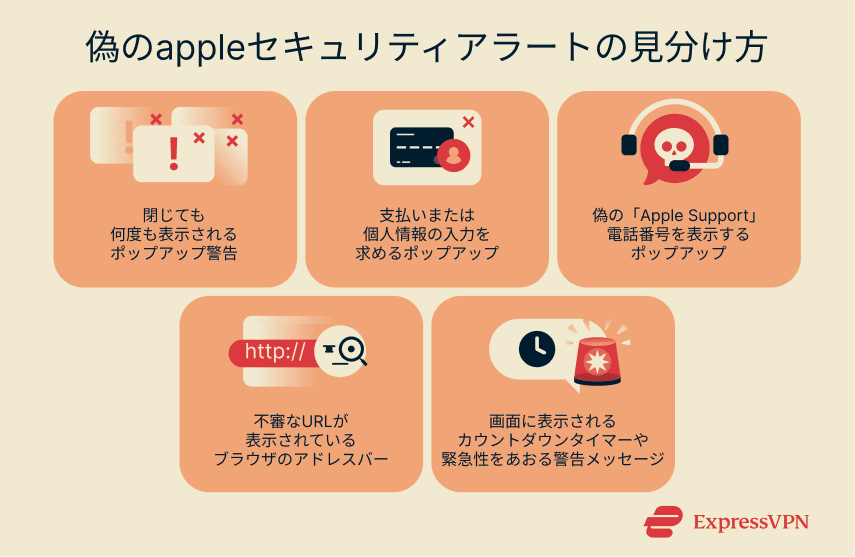
不審なサイトや危険なサイトへのリダイレクト
偽のappleセキュリティアラートは、詐欺サイト上で表示されることがあります。これは、不正な広告や改ざんされた広告が新しいタブを開いた場合や、フィッシングメール内のリンクをクリックして偽サイトに誘導された場合などに発生します。こうした詐欺ページやフィッシングメールは、Appleのロゴやフォント、配色を巧妙に模倣していることが多くあります。しかし実際には、apple.com や icloud.com といったApple公式ドメインで運営されているわけではありません。アドレスバーを見ると、URLの末尾や途中に余分な単語や数字、不自然なドメイン拡張子が含まれていることが多く、注意深く確認すれば偽物だと見分けられます。
不安や恐怖をあおる手口
多くのappleセキュリティアラート詐欺は、ユーザーに「今すぐ対応しなければ危険」という緊急性を感じさせることで行動を急がせます。たとえば「Apple Accountがロックされました」「写真が削除されます」「短時間以内に対応しないとデータが流出します」といった警告が表示されることがあります。さらに詐欺サイトでは、カウントダウンタイマー、点滅する警告バナー、「critical」「high-risk」といった表示を繰り返すことで不安をあおり、冷静に確認する前に行動させようとします。
appleセキュリティアラート詐欺の削除方法
偽のappleセキュリティアラートのポップアップが再表示されないようにし、追跡や不審なリダイレクトを防ぐ方法を解説します。
Macでappleセキュリティアラート詐欺を削除する方法
対処方法は、ポップアップの原因が単なる悪質サイトなのか、追加ソフトウェアがインストールされているのかによって異なります。macOSには拡張機能や構成プロファイルを管理するための標準ツールが備わっており、設定を見直すことで多くの不審なブラウザ動作を元に戻せます。
不審なブラウザ拡張機能を削除する
偽のappleセキュリティアラートがサイトを移動しても表示されたり、通常は安全なページでもポップアップが繰り返し表示される場合、その原因は悪意のあるブラウザ拡張機能の可能性があります。こうした拡張機能は、詐欺サイトへのリダイレクト、検索エンジンの変更、日常のブラウジング中への偽の「セキュリティ警告」の挿入などを行います。見覚えのない拡張機能や最近追加された拡張機能をブラウザから削除することで、こうしたポップアップやリダイレクトを根本的に止められる場合があります。Safariで拡張機能を確認・削除する手順は次のとおりです。
Safari
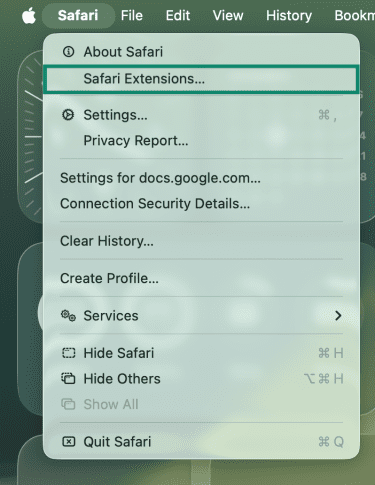
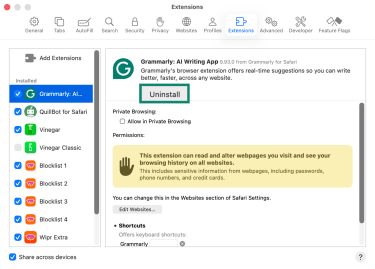
- Safariを起動し、画面左上(Appleボタンの横)のSafariをクリックして Safari Extensions(Safari拡張機能)を選択します。
- Extensions(拡張機能)タブを選択します。
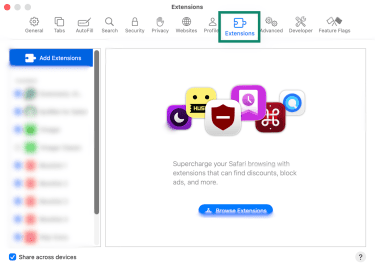
- 左側の一覧で見覚えのない拡張機能がないか確認します。見つかった場合はその拡張機能を選択し、右側の Uninstall(アンインストール)ボタンをクリックします。
Chrome
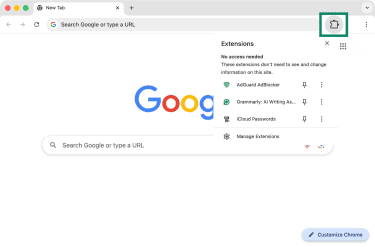
- Chromeを起動し、アドレスバー横にある Extensions button(拡張機能ボタン)をクリックします。
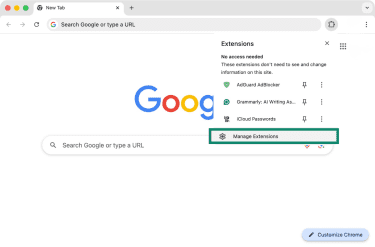
- Manage Extensions(拡張機能を管理)を選択すると、現在インストールされているChromeの拡張機能一覧が表示されます。
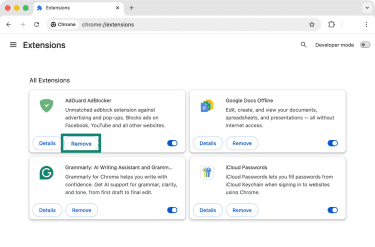
- 一覧を確認し、見覚えのない拡張機能があれば Remove(削除)ボタンをクリックしてアンインストールします。
不正な構成プロファイルを削除する
一部のアドウェアは、ブラウザ設定を変更したり、強制的に別のサイトへリダイレクトさせたり、検索エンジンを変更できないようにする目的で、macOSに構成プロファイルをインストールします。これらのプロファイルは自動で追加されるものではなく、多くの場合、悪意のあるサイトで表示される偽の確認メッセージをクリックした際に導入されます。構成プロファイルを確認・削除する手順は次のとおりです。
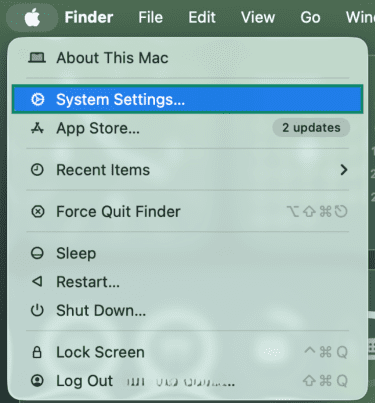
- 画面左上のAppleメニューを開き、System Settings(システム設定)をクリックします。
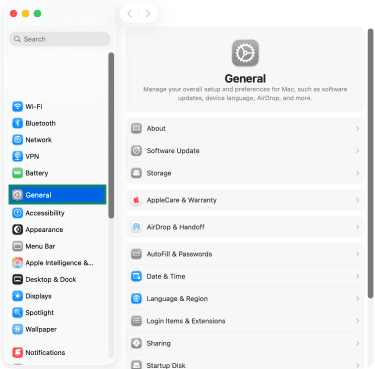
- 左側メニューから General(一般)を選択します。
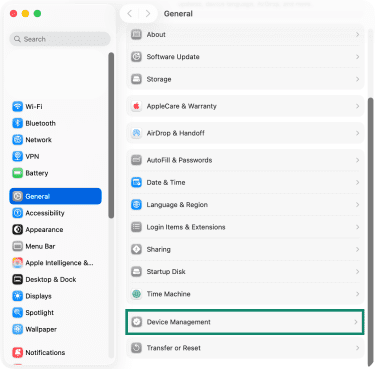
- 下へスクロールし、Device Management(デバイス管理)を選択します。
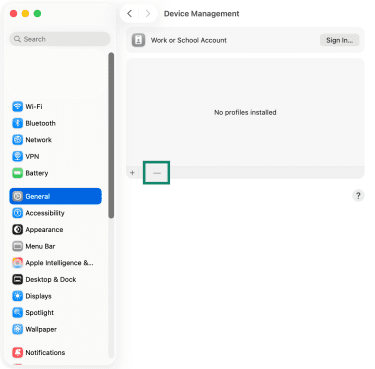
- 見覚えのない構成プロファイルが表示されている場合は、それぞれを選択し、マイナス(-)ボタンをクリックして削除します。
iPhoneまたはiPadでappleセキュリティアラート詐欺を削除する方法
偽のappleセキュリティアラートは、改ざんされたサイトを訪れた後や、紛らわしい広告をタップしたとき、アプリ内のリダイレクトを開いたときなどに表示されることが多くあります。Safariのデータを削除し、不審なアプリをアンインストールしてデバイスを再起動することで、ポップアップの再表示を防げる場合がほとんどです。
Safariの履歴とWebサイトデータを削除する
詐欺ページはSafariにキャッシュされたデータによって再表示されることがあります。履歴とWebサイトデータを削除すると、繰り返し偽警告を表示させるCookie、リダイレクト、スクリプトが削除されます。iOS / iPadOSでSafariのデータを削除する手順は次のとおりです。
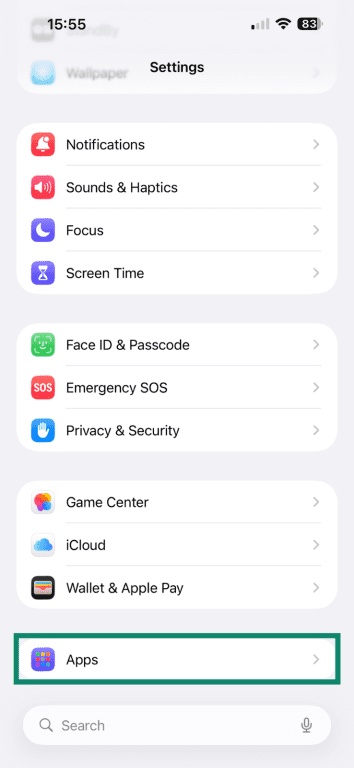
- Settings app(設定)を開き、画面を一番下までスクロールして Apps(アプリ)をタップします。
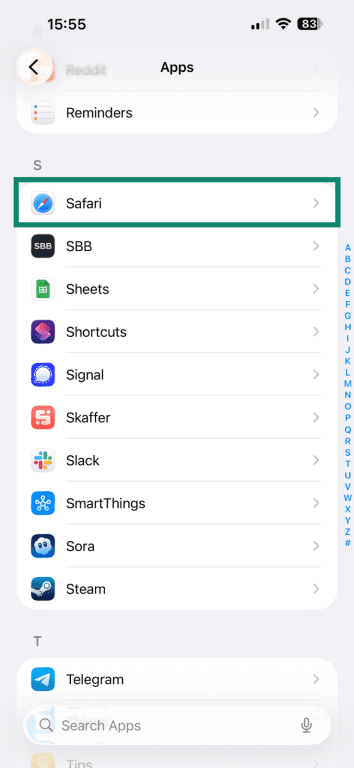
- Safariをタップしてアプリの設定画面を開きます。
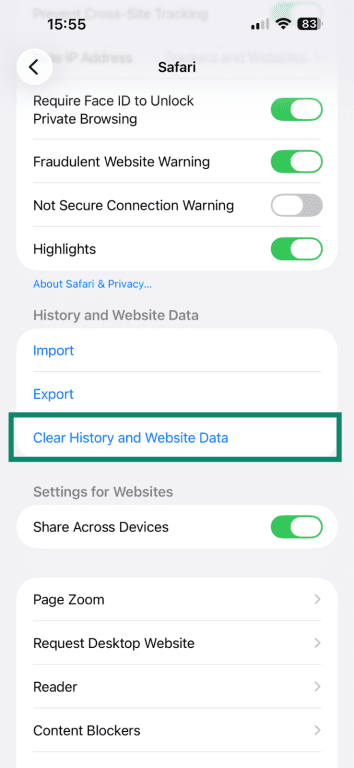
- Clear History and Website Data(履歴とWebサイトデータを消去)をタップします。
- All History(すべての履歴)を選択し、Clear History(履歴を消去)をタップして実行します。
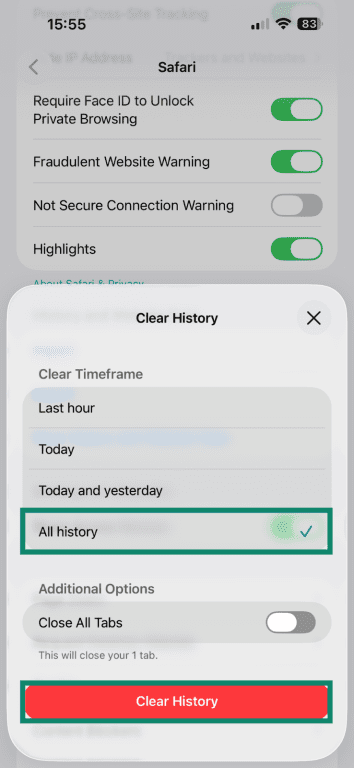
この操作を行うと、各Webサイトからログアウトされ、ブラウザの動作がリセットされます。ただし、詐欺ページによってタブがロックされSafariが閉じられない場合は、強制終了してください。画面下から上にスワイプしてアプリ切替画面を開き、Safariを上にスワイプして終了します。
不審なアプリを削除する
Safariのデータを削除しても偽のappleセキュリティアラートが表示され続ける場合は、不審なWebページを開いたり、しつこいアプリ内ポップアップを表示したりする偽アプリが原因の可能性があります。アプリを削除する手順は次のとおりです。
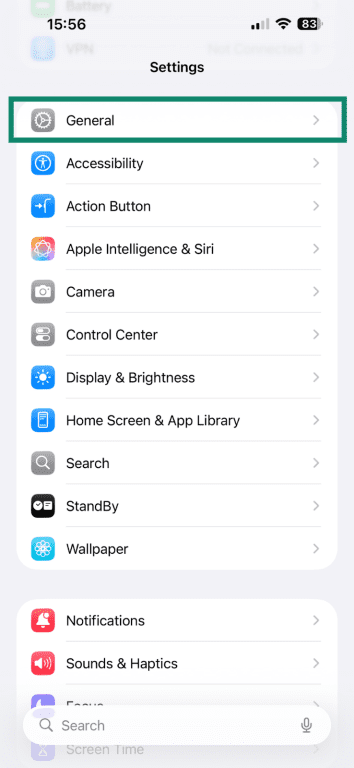
- Settings app(設定)を開き、General(一般)をタップします。
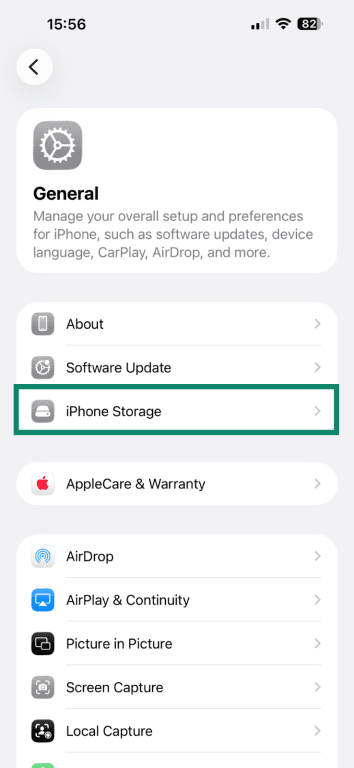
- iPhone Storage(iPhoneストレージ)を選択します。
- 下にスクロールして、インストールされているアプリを確認します。
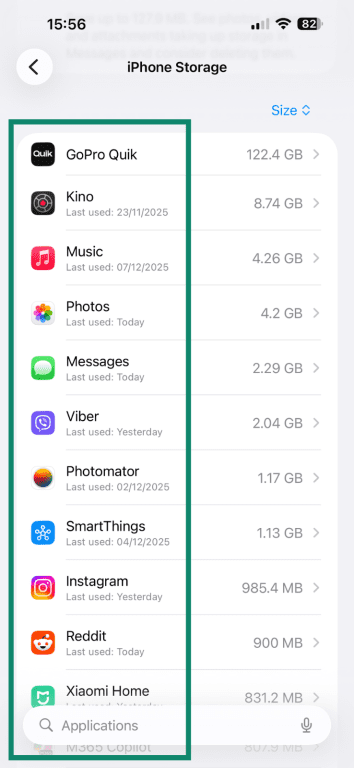
- 不審なアプリや見覚えのないアプリがあれば、その名前をタップします。
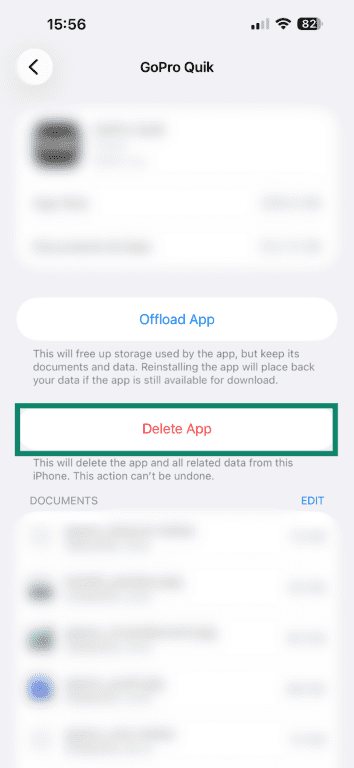
- Delete App(アプリを削除)を選択し、続いて Delete(削除)をタップして確定します。
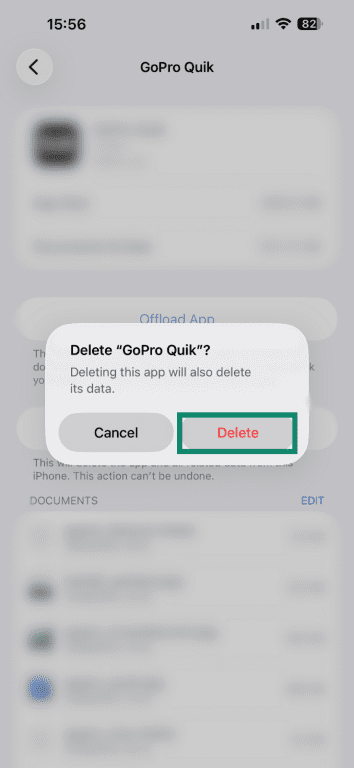
デバイスを再起動する(必要に応じて強制再起動)
偽のappleセキュリティアラートが繰り返し表示されたり、デバイスの動作がおかしくなったりした場合は、再起動して一時的なブラウザセッションや停止したままのバックグラウンドプロセスをクリアしてください。通常の再起動だけでは本物のマルウェアや偽アプリは削除できませんが、Safariを閉じたあとも動き続けている一時的なスクリプトやポップアップのループを止められることがあります。iPhoneまたはiPadを再起動する手順は次のとおりです。
- Settings app(設定)を開き、General(一般)を選択します。
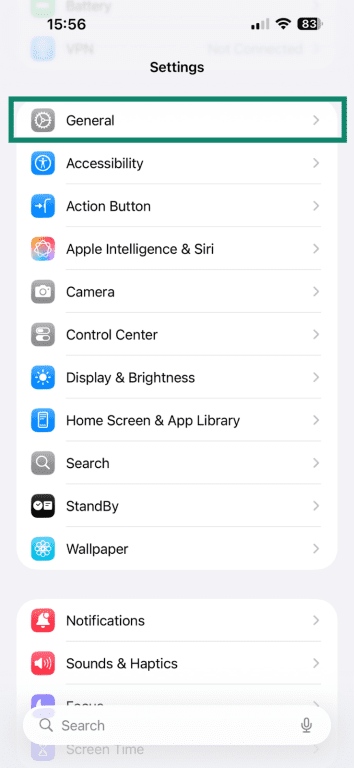
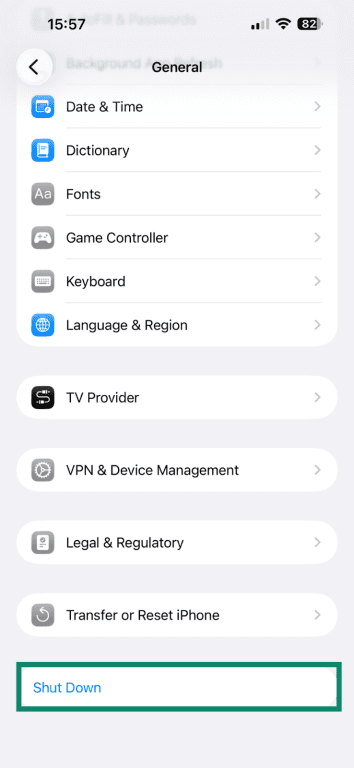
- 画面を一番下までスクロールし、Shut Down(システム終了)をタップします。
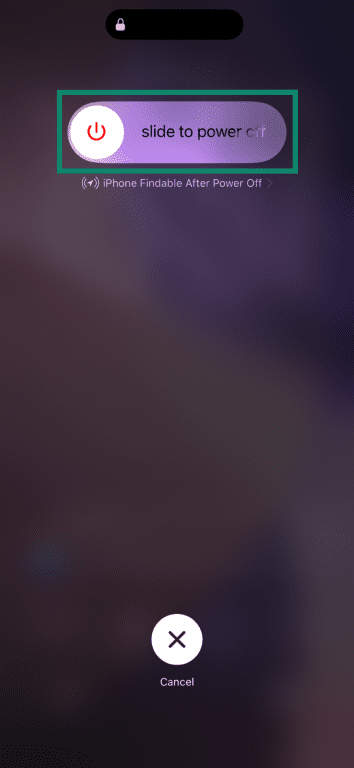
- slide to power off(スライドで電源オフ)の表示に沿って指をスライドします。
- 再び電源を入れるには、サイドボタンを数秒間長押しします。しばらくすると画面にAppleロゴが表示されます。
iPhoneが反応しない場合は、次の手順で強制再起動できます。
- 音量を上げるボタンを押して、すぐに放します。
- 音量を下げるボタンを押して、すぐに放します。
- サイドボタンを長押しします。
- 画面にAppleロゴが表示されたら、サイドボタンを放します。
appleセキュリティアラート詐欺を無視するとどうなる?
偽のappleセキュリティアラートを閉じ、リンクをクリックしたり電話をかけたり情報を入力したりしなければ、その警告自体がデバイスに影響を与えることはありません。実際のリスクが生じるのは、詐欺の指示に従ってソフトウェアをインストールしたり、パスワードを共有したり、サポート料金を支払ってしまった場合です。多くの深刻な被害は、警告を本物だと信じて表示された「対処方法」に従ってしまったときに始まります。その結果、次のような被害につながる可能性があります。
- マルウェア感染:偽のappleセキュリティアラートの指示に従って不正なアプリをダウンロードすると、アドウェアやスパイウェア、またはシステム設定を密かに変更する構成プロファイルがインストールされる可能性があります。
- Apple IDやiCloudアカウントの乗っ取り:Appleのログイン情報を共有してしまうと、攻撃者がiCloudのバックアップ、メッセージ、保存ファイル、アカウント設定にアクセスできるようになります。場合によっては、Appleの正規機能である「Find My」を利用してデバイスをロックされる可能性もあります。
- フィッシングによる金銭被害:いわゆる「ウイルスの即時修復」と称してクレジットカード情報を入力したり支払いを承認したりすると、不正請求やサブスクリプション詐欺、保存されている金融情報の盗難につながる可能性があります。
- 個人情報の悪用や認証情報の漏洩:氏名やメールアドレスなどの個人情報を偽のappleセキュリティフォームに入力してしまうと、詐欺師に悪用される可能性があります。その情報は転売されたり、さらに高度な詐欺の標的にされたり、あなたのオンラインアカウントへの不正アクセスに利用されたりすることがあります。
今後の詐欺から身を守る方法
ソフトウェアを常に最新の状態に保ち、安全なブラウジング設定を利用し、不審なダウンロードを避けることで、appleセキュリティアラート詐欺やその他のオンライン脅威を防げます。以下の対策を実践することで、悪意のあるサイトへのアクセスを減らし、Appleを装ったフィッシングメールやスケアウェア被害のリスクを下げられます。
iOSとmacOSを常に最新の状態に保つ
appleセキュリティアラート詐欺のポップアップを防ぐ最も効果的な方法の一つは、iOS、iPadOS、macOS、そしてブラウザを常に最新の状態に保つことです。セキュリティアップデートでは、詐欺サイトが悪用する脆弱性やセキュリティの隙が修正されることが多くあります。
Appleデバイスでシステムアップデートを確認する方法
システムアップデートを確認することで、ブラウザやメッセージ内で偽のappleセキュリティアラートに遭遇する前に、iPhone、iPad、Macが最新のセキュリティ保護を備えているか確認できます。
iOS / iPadOS
- Settings(設定)を開き、General(一般)をタップします。
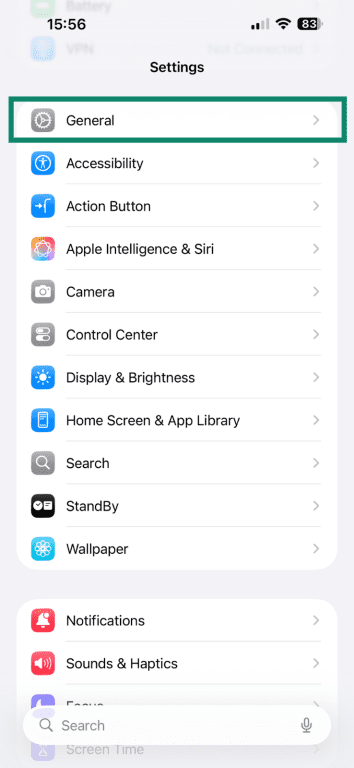
- Software Update(ソフトウェアアップデート)をタップします。
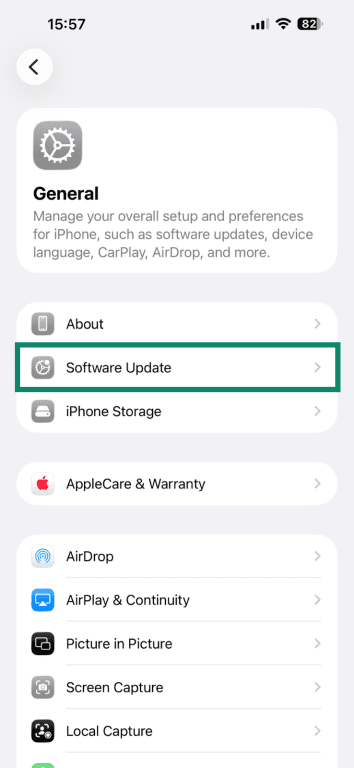
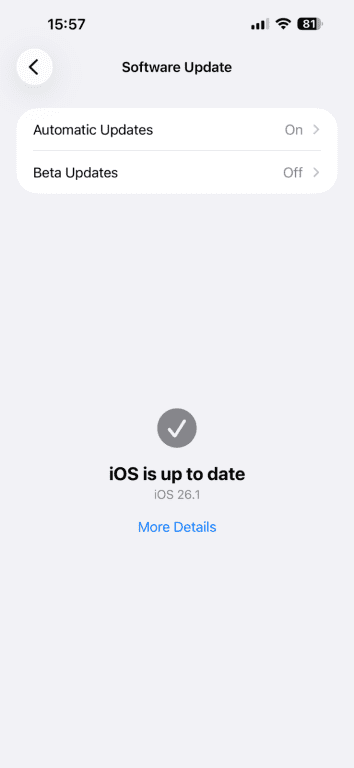
- 数秒後、新しいアップデートがある場合は更新の案内が表示されます。すでに最新の場合は、その旨のメッセージが表示されます。
macOS
- 画面左上のAppleロゴをクリックし、System Settings(システム設定)を選択します。

- 左側のサイドバーから General(一般)を選択します。
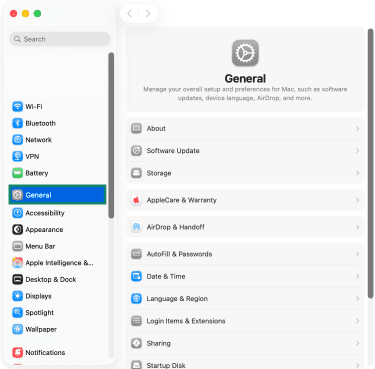
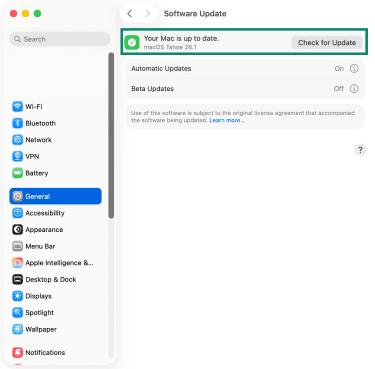
- Software Update(ソフトウェアアップデート)をクリックします。
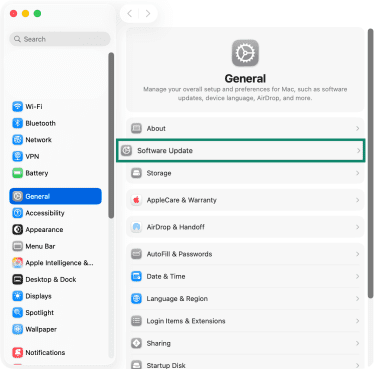
- 利用可能なアップデートがある場合はインストールの案内が表示されます。最新の状態であれば、Macが最新であることを示すメッセージが表示されます。
Safariでポップアップとトラッカーのブロックを有効にする
Safariには、ポップアップとトラッカーをブロックする機能が標準で備わっています。これにより、偽のappleセキュリティアラートにつながることが多い誤解を招く広告、リダイレクト、バックグラウンドスクリプトを減らせます。トラッカーの読み込みを防ぐことで、そもそも詐欺サイトへ誘導されるリスクを下げられます。以下は、この機能を有効にする手順です。
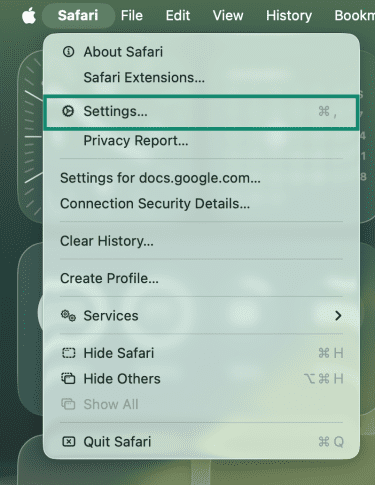
- Safariを起動し、画面左上の Safari > Settings(設定)をクリックします。
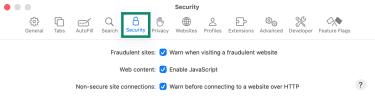
- Security(セキュリティ)タブを選択し、Warn when visiting a fraudulent website(不正なWebサイトを訪問したときに警告)にチェックを入れます。
- Privacy(プライバシー)タブを選択し、次のオプションを有効にします:Prevent cross-site tracking(サイト間トラッキングを防ぐ)、Hide IP address from trackers(トラッカーからIPアドレスを隠す)
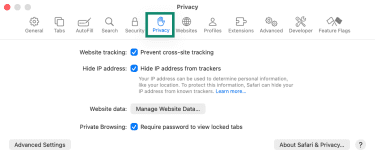
iOSでもSafariは初期設定でポップアップをブロックしますが、iPhoneでこの機能が有効になっているか確認しておくと安心です。設定方法は次のとおりです。
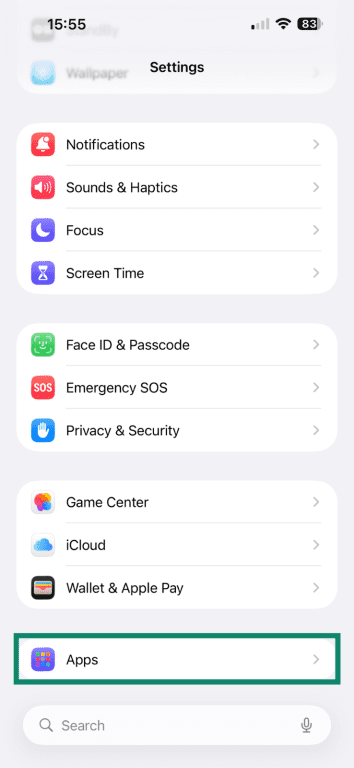
- Settings(設定)を開き、画面下部の Apps(アプリ)をタップします。
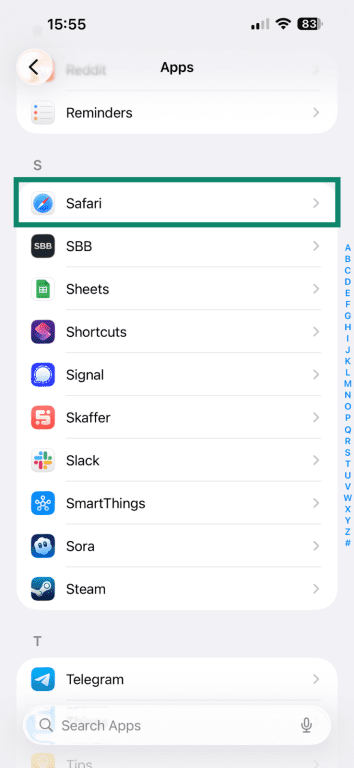
- Safari を見つけてタップします。
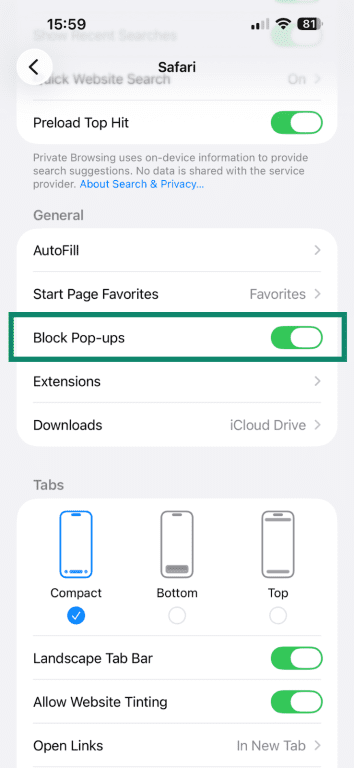
- General(一般)までスクロールし、Block Pop-ups(ポップアップをブロック)を確認します。この設定がオンになっている場合、スイッチは灰色ではなく緑色で表示されます。
信頼できるアンチウイルスまたはアンチマルウェアツールを使用する
Macでは、アンチウイルスツールが危険なファイルを警告し、リスクのあるインストーラーをブロックすることで、アドウェアや不要なコンポーネントを含むアプリのダウンロードやインストールを防ぐのに役立ちます。一方、iPhoneやiPadではセキュリティアプリがApp Storeのダウンロードを直接スキャンしたりブロックしたりすることはできませんが、詐欺サイト、悪意のあるポップアップ、危険なリンクをブロックすることで、偽のappleセキュリティアラートへ誘導される前にユーザーを保護できます。
詐欺をAppleに報告する方法
Apple Support、iCloud、App Storeを装ったメールやメッセージなど、偽のAppleアラートは reportphishing@apple.com に転送することでAppleに報告できます。これらの報告は、不正な送信元の特定や、Appleの公式連絡を装ったフィッシングキャンペーンの停止に役立ちます。
不審なメッセージを転送する際は、メールの完全なヘッダーを含め、件名や本文を変更しないことをAppleは推奨しています。転送後は、リンクをクリックしたり添付ファイルをダウンロードしたりせず、そのメールを削除してください。
Appleのサポートページで追加情報やサポートを確認する
Appleでは現在、個別の偽セキュリティアラートや特定の詐欺ポップアップを直接報告する仕組みは提供されていません。その代わり、詐欺やアカウント関連の問題は support.apple.com のサポートサイトを通じて一元的に対応されています。
不審なアラートに反応してしまったり、個人情報を入力してしまった場合は、Apple Supportポータルを利用してApple IDのパスワードをリセットできます。また、Appleの公式セキュリティおよびフィッシング対策ガイドを確認し、アカウントの不正利用や不正請求の疑いがある場合の対処手順に従ってください。
FAQ:appleセキュリティアラート詐欺に関するよくある質問
appleセキュリティアラートは本物ですか?それとも詐欺ですか?
セキュリティ警告がWebブラウザ内に表示された場合、それは詐欺である可能性が高いです。AppleはポップアップやWebサイトを通じてアラートを送ることはありません。正規のApple通知は、システム設定や公式のAppleアプリ内にのみ表示されます。
appleセキュリティアラートのポップアップを削除するには?
まずそのタブをすぐに閉じ、その後ブラウザの履歴とWebサイトデータを削除してください。ボタン、リンク、メッセージなど、ポップアップへの操作は一切行わないようにしましょう。アラートが繰り返し表示される場合は、不審なブラウザ拡張機能やアプリがないか確認し、見つかった場合は削除してください。
偽のappleセキュリティアラートをクリックしてしまった場合はどうすればいいですか?
不審なページでApple IDを入力してしまった場合は、すぐにパスワードを変更してください。信頼できないアプリやプロファイルをダウンロードした場合は削除し、デバイスを再起動しましょう。また、個人情報や金融情報を共有してしまった場合は、アカウントの利用状況を確認し、必要に応じて銀行やカード会社に連絡してください。
Appleはセキュリティ通知を送ることがありますか?
はい、Appleは正規のセキュリティ通知を送ることがあります。ただし、Webサイトやポップアップを通じて表示されることはありません。正規の通知は、iOSやmacOSの設定、またはAppleの公式アプリ内にのみ表示されます。またAppleが、サポート番号への電話、セキュリティ修正のための支払い、デバイスへのリモートアクセスの許可を求めることはありません。
偽のAppleアラートはどのように報告できますか?
偽のAppleアラートを報告するには、フィッシングメールやメッセージを reportphishing@apple.com に転送してください。不審なFaceTime通話は reportfacetimefraud@apple.com に報告できます。個人情報やログイン画面が関係する詐欺の場合は、Apple Supportへ直接連絡することをおすすめします。
フィッシング詐欺の警告サインにはどのようなものがありますか?
よくある警告サインには、緊急性を強調する文章、デバイスがロックされるという脅し、支払い要求、見慣れないWebサイトでのログイン画面、予期しない認証メッセージ、または公式Appleドメインを使用せずAppleのデザインを模倣したページなどがあります。
VPNはappleセキュリティ詐欺のポップアップを止められますか?
いいえ。仮想プライベートネットワーク(VPN)は、表示された後の偽のappleセキュリティポップアップをブロックしたり削除したりすることはできません。VPNは安全でないWi-Fi環境でのネットワーク上のリスクをある程度減らすことはできますが、自分で開いてしまった詐欺ページや警告を防ぐことはできません。そのため、偽のアラートを見分けてすぐに閉じることが依然として重要です。
ネット上で身を守るための第一歩を踏み出しましょう。リスクなしでExpressVPNをお試しください。
ExpressVPN を入手