 Célèbre avec jusqu'à 80% de réduction
Comment mettre son compte Facebook en privé


Facebook ne propose pas un bouton unique permettant de rendre votre compte privé. À la place, vous pouvez gérer votre confidentialité grâce à plusieurs paramètres qui déterminent qui peut voir vos publications, les informations de votre profil, vos photos et votre activité. Il est important de les vérifier régulièrement afin de vous assurer que seules les personnes de votre choix peuvent accéder à vos informations.
Pourquoi la confidentialité est importante sur Facebook
La confidentialité Facebook compte parce que d’autres utilisateurs peuvent voir vos infos, y compris des gens qui ne sont pas vos amis sur la plateforme et même des gens extérieurs à Facebook, peuvent voir, enregistrer et partager vos publications et vos informations personnelles. Les photos, les commentaires et les infos de votre profil ne restent pas privés à moins que vous limitiez l’accès.
Vos anciennes publications peuvent également refaire surface ainsi que les contenus dans lesquels vous êtes identifié, les commentaires et les partages. Et plus vous avez d’informations disponibles, plus c’est facile pour les criminels de créer des comptes Facebook clonés.
Les avantages d’avoir un compte Facebook privé
Mettre en place des paramètres de confidentialité plus stricts a de nombreux avantages :
- Moins d’informations de profil publiquement disponibles : en réduisant ce qui est visible sur votre profil, comme votre liste d’amis, vos photos et vos activités, vous limitez la quantité d’informations disponibles aux autres.
- Un public mieux choisi pour vos contenus : les paramètres de confidentialité vous permettent de décider de qui peut voir vos publications, vos photos, vos stories et vos informations de profils, au lieu qu’elles soient publiques par défaut.
- Une visibilité réduite auprès du public : restreindre la visibilité limite la manière dont votre profil et vos activités apparaissent aux gens qui ne sont pas vos amis, comme lors des recherches Facebook et dans les zones accessibles publiquement de la plateforme.
- Une visibilité réduite de votre historique d’activité : vous pouvez limiter l’accès aux publications anciennement publiques, pour éviter que d’anciens contenus restent accessibles aux inconnus.
- Plus de contrôle sur la manière dont les autres interagissent avec votre profil : les identifications et les options de partage vous permettent de gérer si les publications vous concernant apparaissent sur votre profil et qui peut partager vos contenus.
Guide détaillé pour mettre son compte Facebook en privé
Les paramètres de confidentialité de Facebook, dont ceux qui concernent la visibilité des profils, les publications, la facilité à vous trouver et les options de contact, sont répartis dans plusieurs sections. Chaque zone affecte la manière dont les autres utilisateurs voient vos informations, les analyser une par une est la manière la plus fiable d’ajuster votre niveau de confidentialité sur la plateforme.
Comment accéder aux paramètres de confidentialité de Facebook
Les paramètres de confidentialité de Facebook sont tous dans la section Paramètres et confidentialité, où vous pouvez régler qui peut voir vos publications et votre profil ainsi que vos options de contact.
Accéder aux paramètres sur iPhone et Android
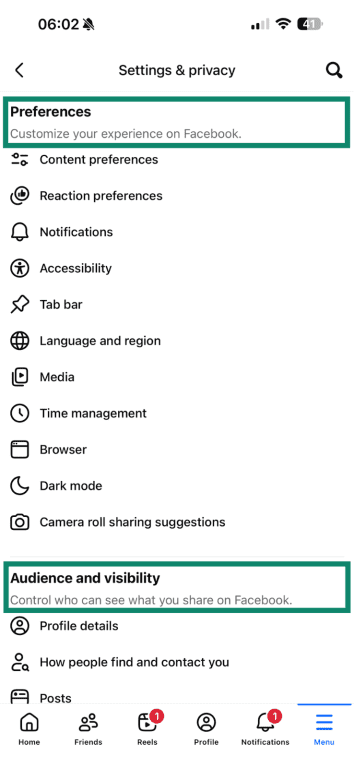
Pour ce guide, nous avons utilisé un iPhone pour prendre les captures d’écran mais le menu est identique sur iOS et Android.
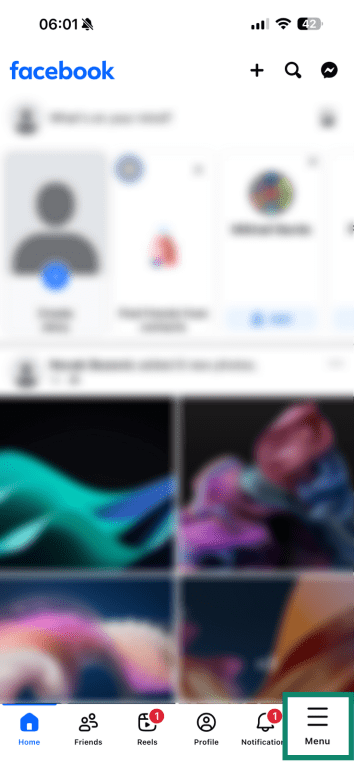
- Dans l’appli Facebook, appuyez sur Menu en haut à droite.
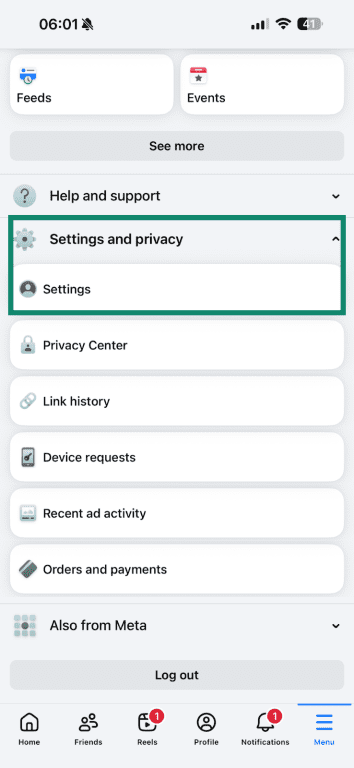
- Descendez et sélectionnez Settings and privacy (Paramètres et confidentialité), puis sur Settings (Paramètres).
- Dans Preferences (Préférences) et Audiences and visibility (Audience et visibilité), vous trouverez de nombreuses options pour modifier vos paramètres de confidentialité.
Accéder aux paramètres sur un ordinateur de bureau ou portable
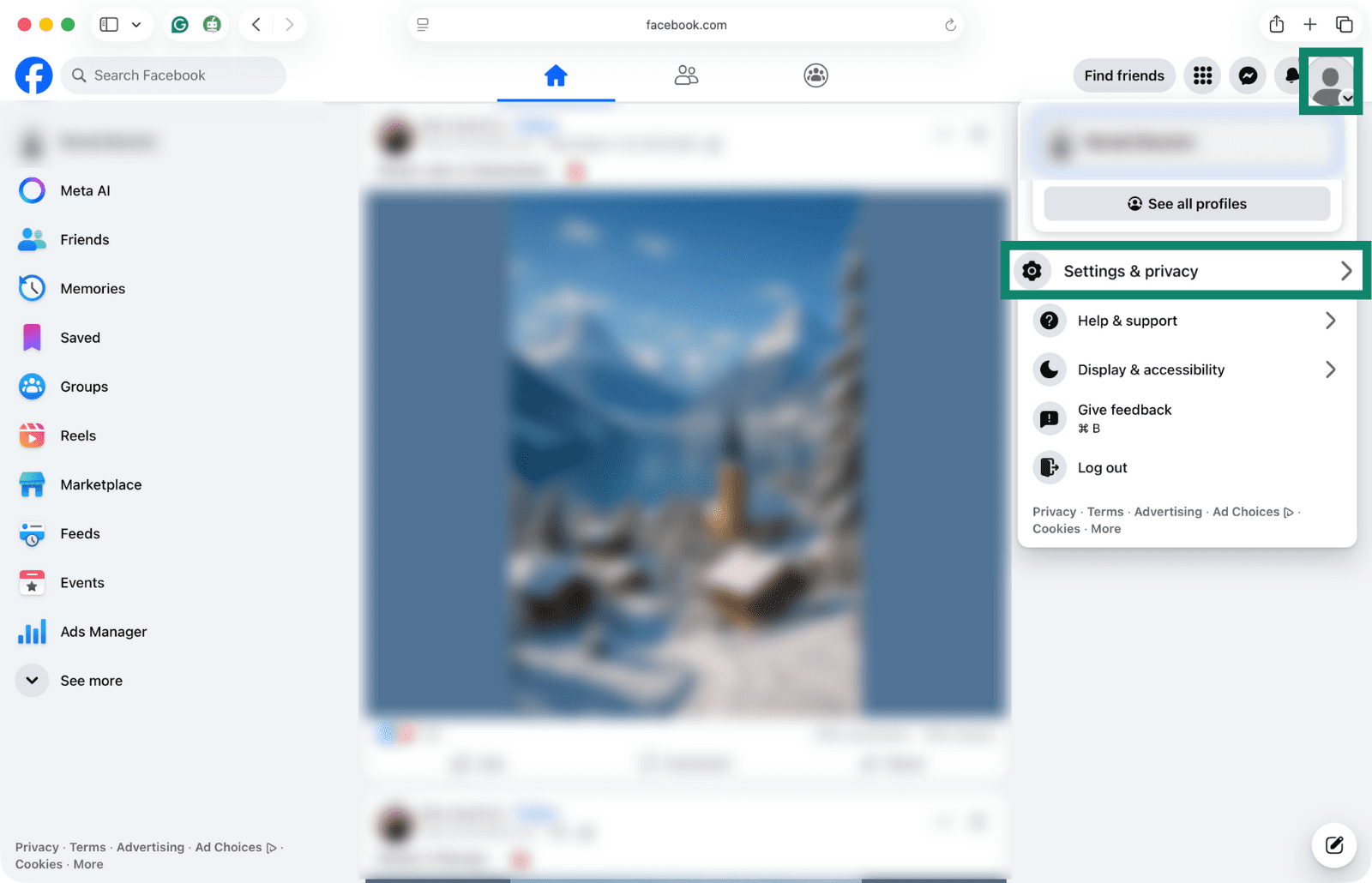
- Dans votre compte Facebook, cliquez sur votre icône de profil puis sur Settings & privacy (Paramètres et confidentialité).
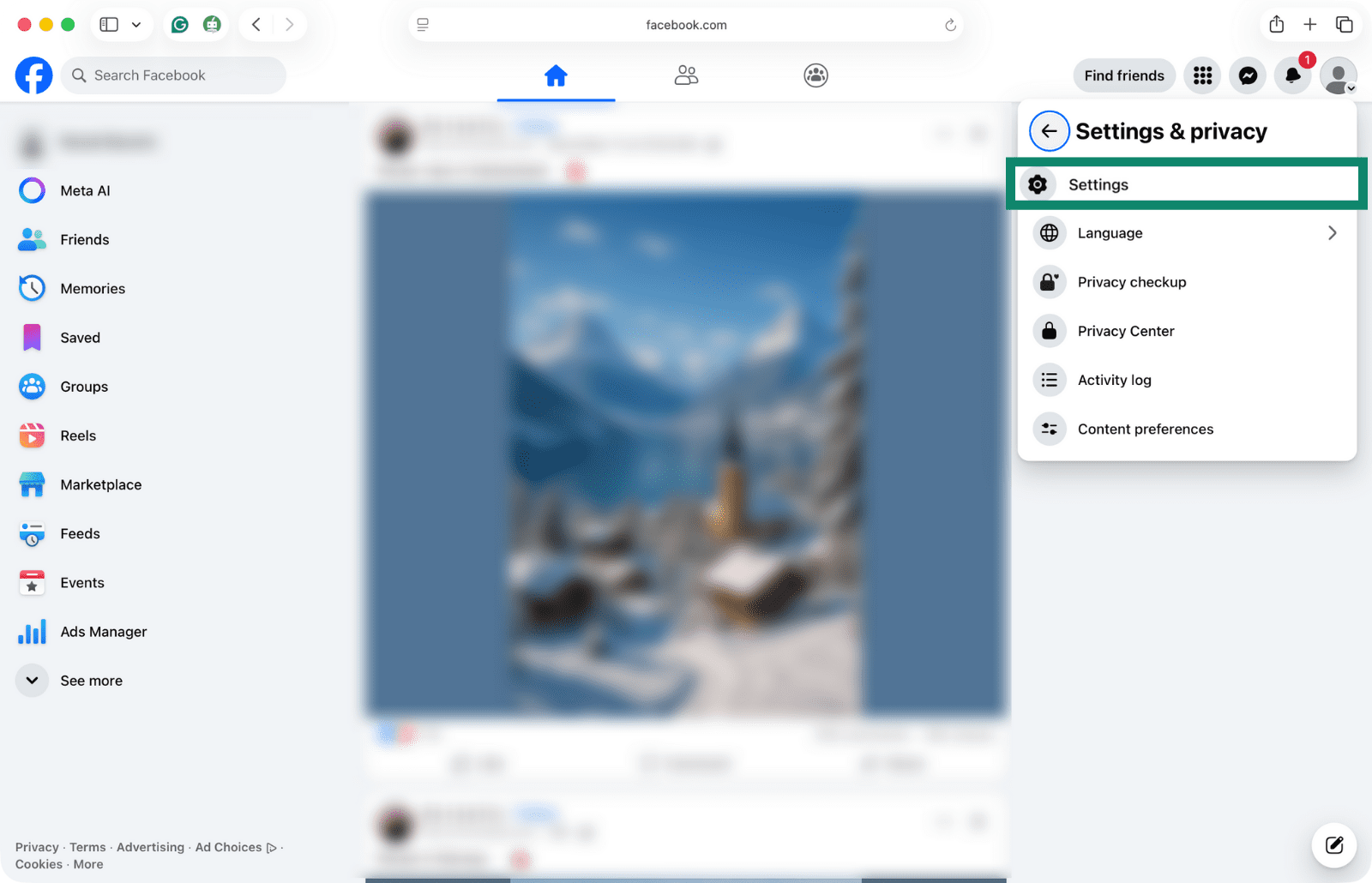
- Cliquez sur Settings (Paramètres).
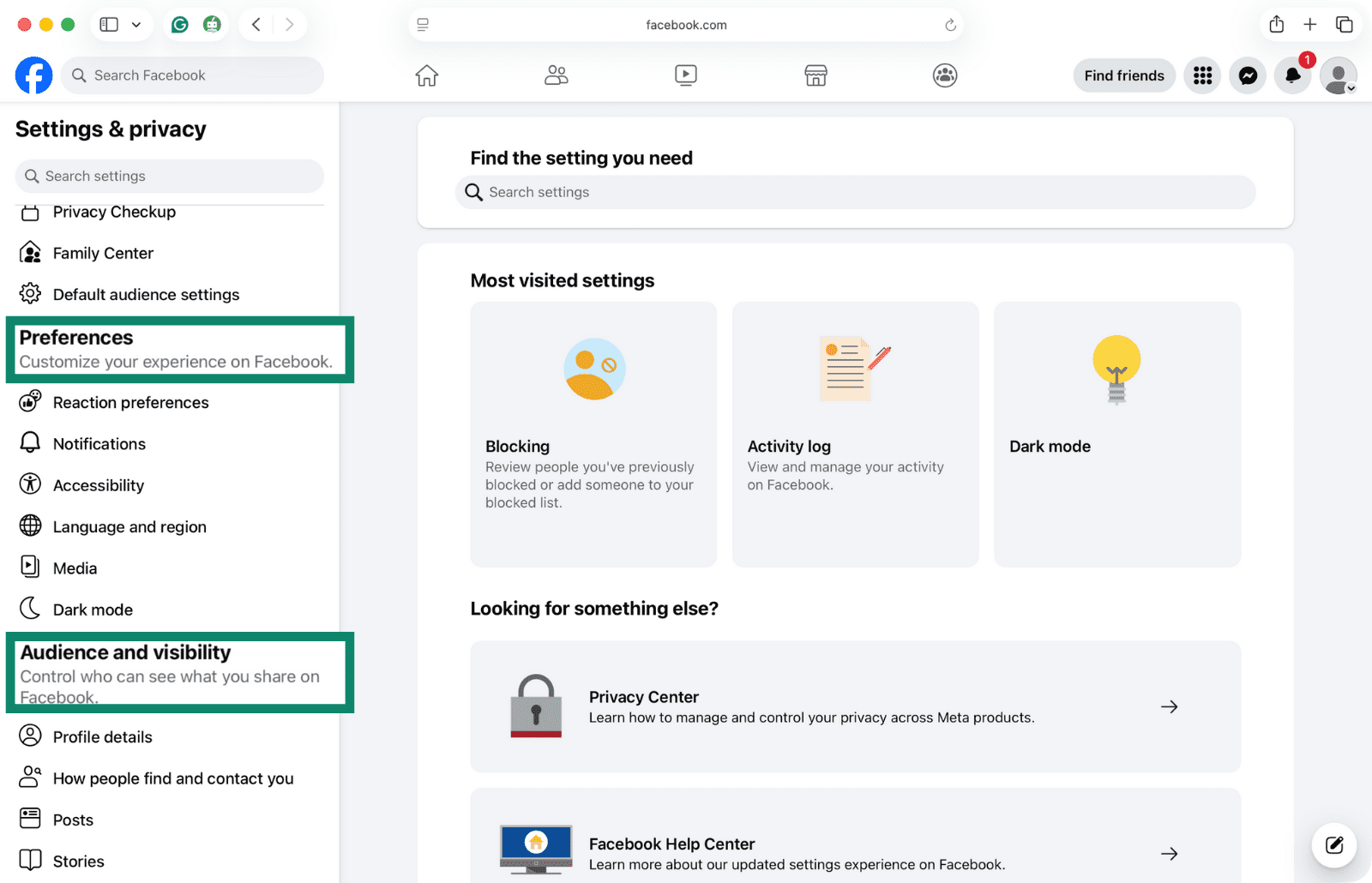
- Dans le menu de gauche, vous verrez plusieurs options de confidentialité dans Preferences (Préférences) puis Audience and visibility (Audience et visibilité).
Comment ajuster la visibilité de votre profil
Les outils de contrôle de visibilité de Facebook vous permettent de décider qui peut voir vos publications, vos photos et vos informations de profil.
Verrouiller votre profil Facebook
Le Profile Lock de Facebook applique plusieurs règles de restrictions à la fois. Quand vous l’activez, il limite la visibilité de vos publications, vos photos, vos stories et vos informations personnelles à vos amis. Il empêche aussi les utilisateurs qui ne font pas partie de vos amis de voir votre photo de profil et de couverture ainsi que vos contenus.
Si vous vivez dans l’un des pays où il est proposé, voici comment activer l’option Profile Lock de Facebook :
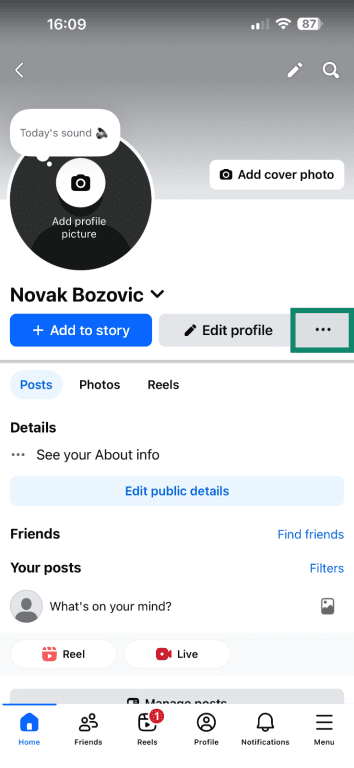
- Allez sur votre profil Facebook et appuyez sur les trois points à côté de Edit profile (Modifier le profil).
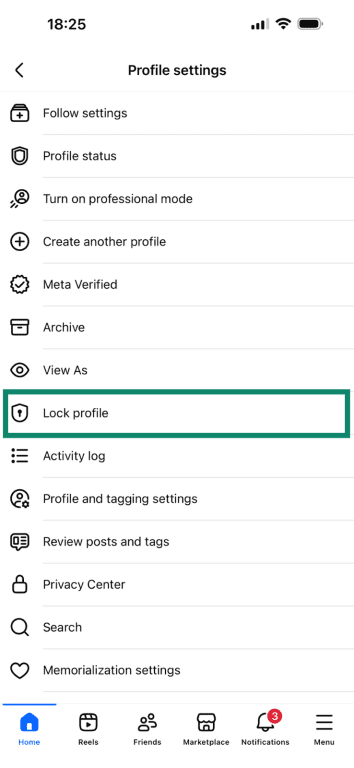
- Sélectionnez Lock profile.
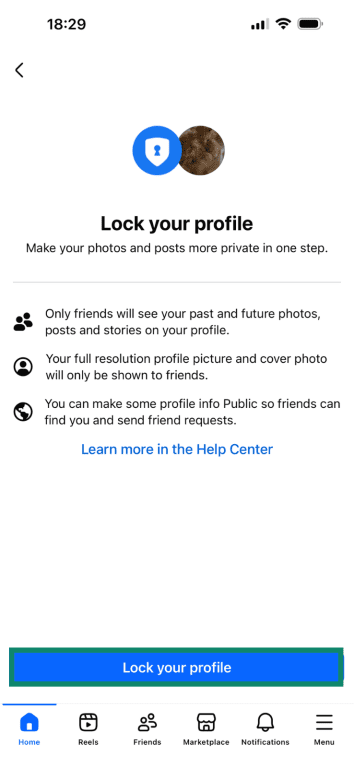
- Vérifiez le résumé et confirmer en appuyant sur Lock your profile (Verrouiller votre profil).
Masquer votre profil des résultats de recherche
Facebook vous permet de décider qui peut vous trouver à partir de votre adresse email et votre numéro de téléphone. Vous pouvez aussi désactiver l’option qui permet aux moteurs de recherche extérieurs à Facebook d’afficher votre profil.
Voici comment masquer votre profil des résultats de recherche :
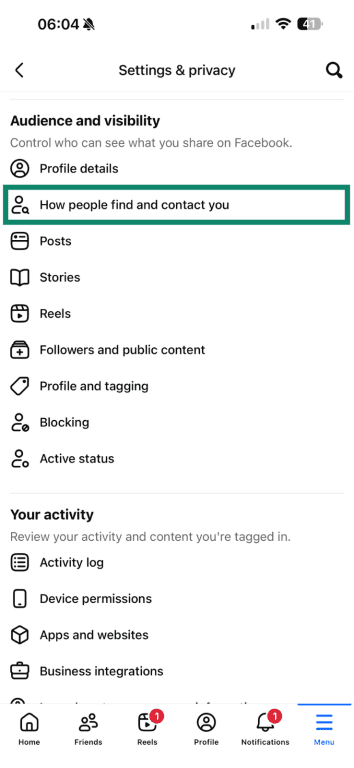
- Allez dans les Settings (Paramètres) puis dans Audience and visibility (Audience et visibilité), puis sélectionnez How people find and contact you (Comment les autres peuvent vous trouver et vous contacter).
- Descendez jusqu’à Who can Facebook suggest your profile to based on your phone number or email address? (À qui Facebook peut-il suggérer votre profil en fonction de votre numéro de téléphone ou votre adresse e-mail ?)
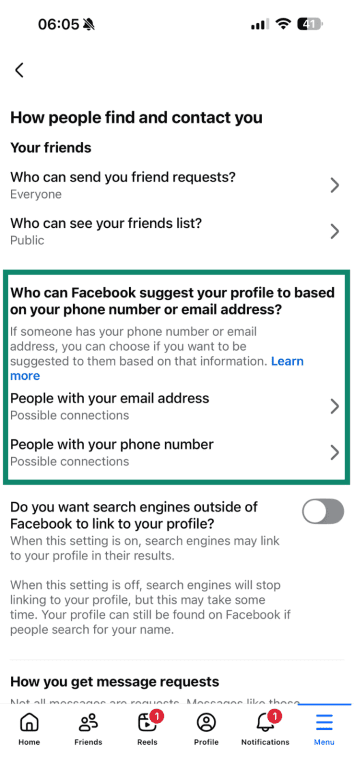
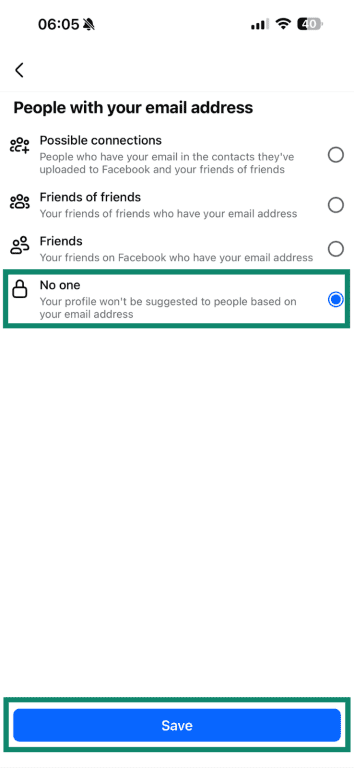
- Sélectionnez People with your email address (Personnes qui ont votre adresse e-mail) et paramétrez l’option Friends (Amis) ou No one (Personne). Appuyez sur Save (Enregistrer).
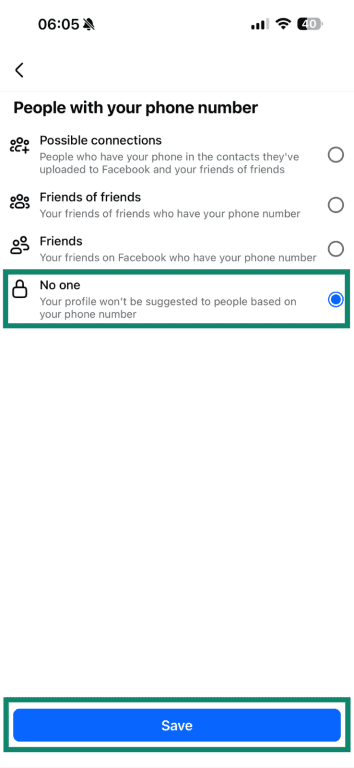
- Sélectionnez People with your phone number Personnes qui ont votre numéro de téléphone) et paramétrez l’option Friends (Amis) ou No one (Personne). Appuyez sur Save (Enregistrer).
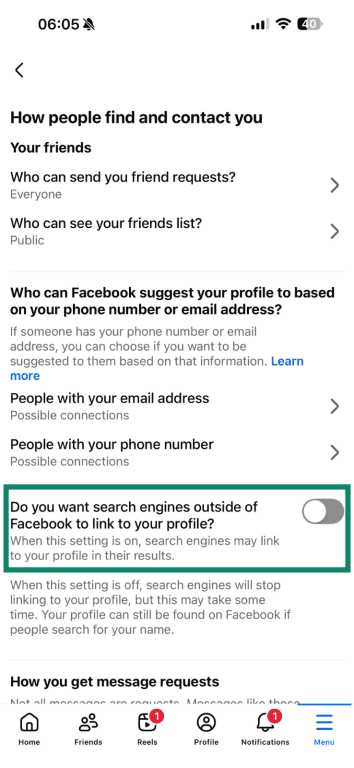
- Désactivez l’option Do you want search engines outside of Facebook to link to your profile? (Voulez-vous que les moteurs de recherche en dehors de Facebook affichent un lien vers votre profil ?)
Comment contrôler qui peut vous contacter
Facebook propose des outils pour déterminer qui peut vous envoyer une demande d’ami ou des messages et la manière dont les demandes de messages sont traitées. Les utiliser vous permet de limiter les contacts indésirables et réduire la fréquence à laquelle les utilisateurs que vous ne connaissez pas peuvent vous envoyer un message ou une demande. Les étapes sont les mêmes sur mobile et sur ordinateur.
Changer les paramètres des invitations
Facebook vous permet de choisir si tout le monde ou seuls les amis de vos amis peuvent vous envoyer des invitations. Choisir l’option Ami(e)s et leurs ami(e)s réduit le nombre d’invitations indésirables et limite la visibilité de votre profil aux utilisateurs que vous ne connaissez pas. Voici comment faire :
- Dans Settings (Paramètres), descendez jusqu’à Audience and visibility (Audience et visibilité) puis appuyez sur How people find and contact you (Comment les autres peuvent vous trouver et vous contacter).
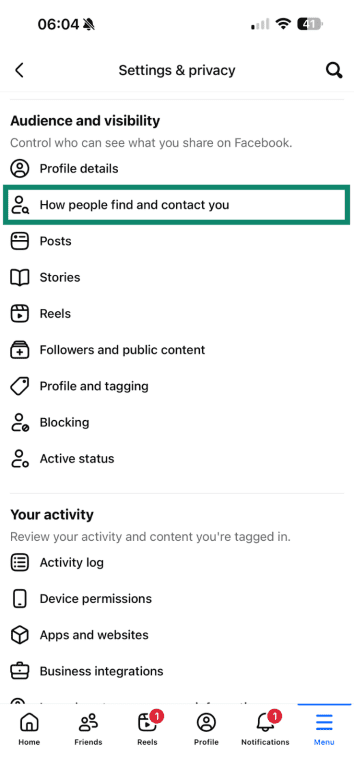
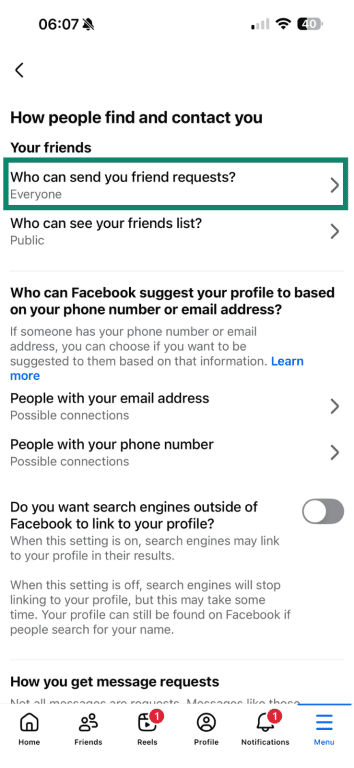
- Appuyez sur Who can send you friend requests? (Qui peut vous envoyer des invitations ?)
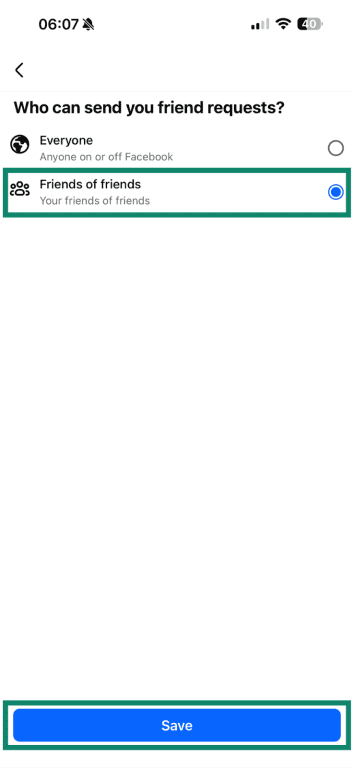
- Sélectionnez Friends of friends (Ami(e)s et leurs ami(e)s, puis appuyez sur Save (enregistrer).
Bloquer les messages des inconnus
Facebook vous offre un contrôle granulaire sur la façon dont vous recevez des messages de la part d’inconnus, d’amis, de page que vous suivez et plus encore. Dans tous ces cas, vous pouvez choisir de ne pas recevoir ces messages, ce qui aide à éliminer les interactions indésirables.
- Dans Settings (Paramètres), descendez jusqu’à Audience and visibility (Audience et visibilité) et appuyez sur How people find and contact you (Comment les autres peuvent vous trouver et vous contacter).
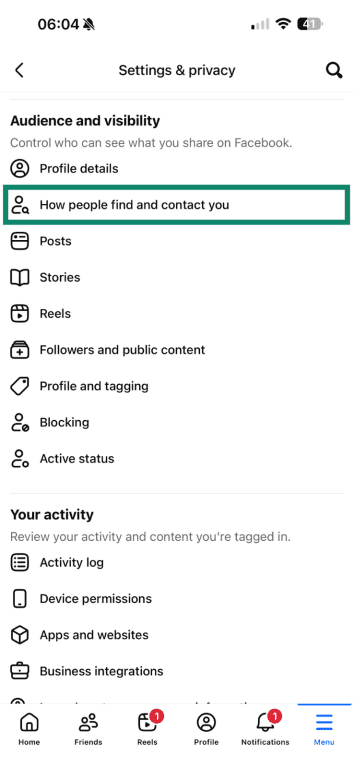
- Descendez jusqu’à la section How you get message requests (Comment vous obtenez des invitations par message). Cherchez les éléments suivants : For people with your phone number (Personnes qui ont votre numéro de téléphone) et For others on Messenger or Facebook (Pour les autres utilisateur(ice)s de Messenger ou Facebook) et appuyez dessus un par un.
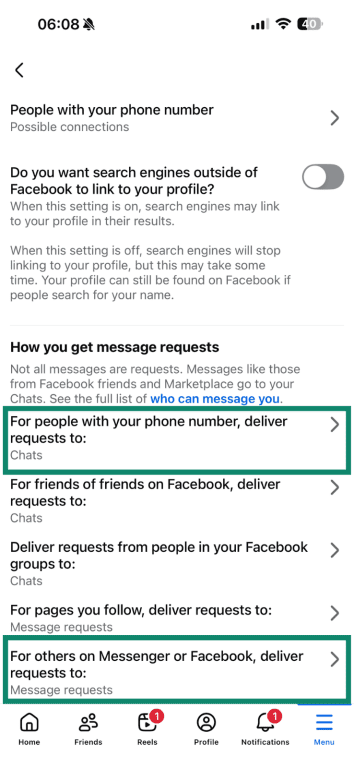
- Optez pour Don’t receive requests (Ne pas recevoir d’invitations) si vous voulez bloquer ces types de notifications puis appuyez sur Save (Enregistrer).
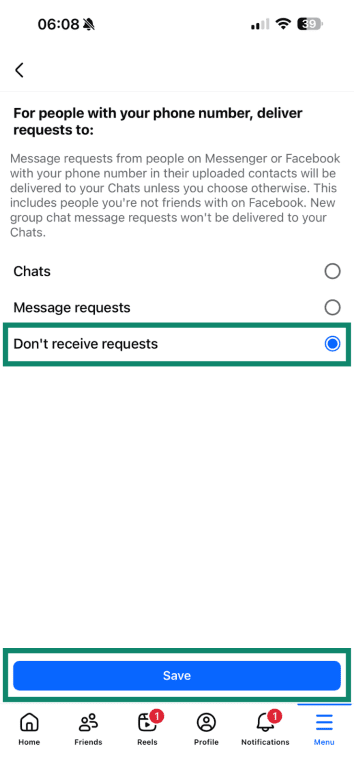
Vous pouvez également faire de même pour d’autres catégories comme For friends of friends on Facebook (Pour les ami(e)s de vos ami(e)s sur Facebook), et For pages you follow (Pour les pages que vous suivez).
Comment gérer votre liste d’amis
Vous pouvez également contrôler qui peut voir votre liste d’amis et comment les identifications de votre profil sont gérées. Ces outils vous aident à limiter la visibilité de votre cercle social et évite que des publications où vous êtes identifié apparaissent sur votre profil sans autorisation. Vous pouvez suivre ces étapes sur mobile comme sur ordinateur.
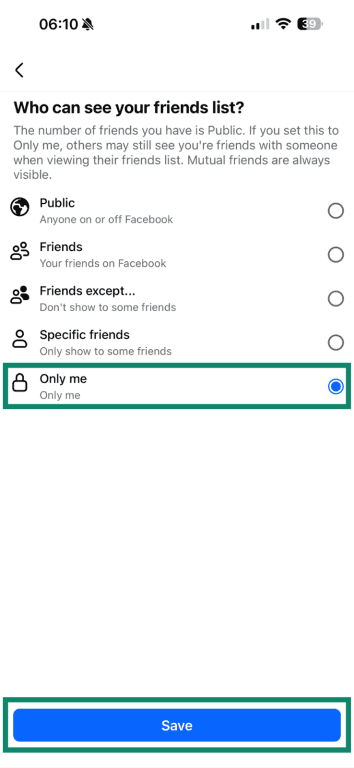
Mettre sa liste d’amis en privé
Votre liste d’amis est visible par défaut mais Facebook vous permet de la restreindre pour que seules certains groupes de personnes puissent la voir. Limiter l’accès à cette liste vous permet d’éviter que les gens que vous ne connaissez pas parcourent vos amis et utilisent votre réseau pour en savoir plus à votre sujet.
- Dans les Settings (Paramètres), descendez jusqu’à How people find and contact you (Comment les autres peuvent vous trouver et vous contacter).
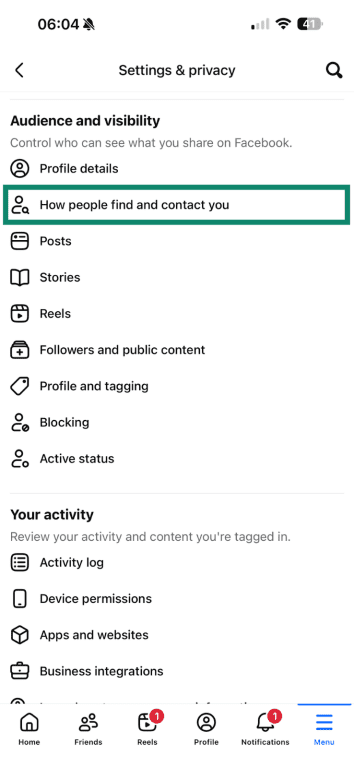
- Sélectionnez Who can see your friends list? (Qui peut voir votre liste d’amis ?)
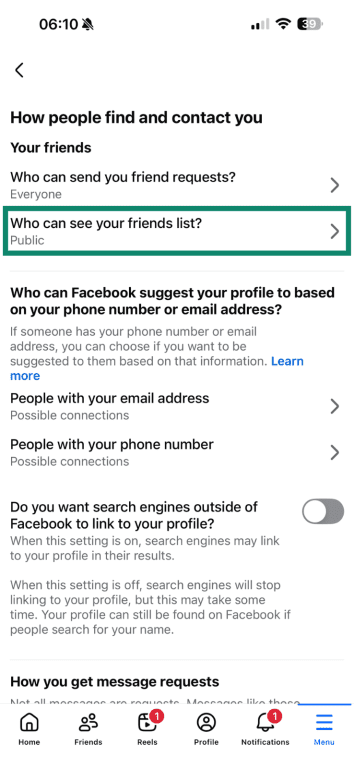
- Sélectionnez Only me (Moi uniquement) pour rendre votre liste d’mais privée puis appuyez sur Save (Enregistrer).
Empêcher les autres de vous identifier
Facebook ne vous permet pas de bloquer toutes les identifications. Cependant, il vous fournit des outils qui vous permettent de valider les publications avant qu’elles n’apparaissent sur votre profil. Ces options vous permettent d’ajuster le fil d’actualité Facebook et les paramètres d’identification pour que les publications où vous êtes identifié doivent d’abord être validées.
Les paramètres d’identification clés incluent :
- La validation des publications dans lesquelles vous êtes identifié avant qu’elles n’apparaissent sur votre profil : il vous permet de valider chaque publication dans laquelle vous êtes identifié avant qu’elle ne devienne publique.
- Voir les identifications que les gens ajoutent à vos publications : ça vous permet d’approuver les identifications que les autres ajoutent aux contenus que vous avez déjà créés et publiés.
- Choisissez qui peut voir les publications où vous êtes identifiés : ça vous permet de contrôler la visibilité des publications où vous êtes identifié sur votre profil Facebook.
Voici les étapes pour empêcher les autres de vous identifier sur Facebook :
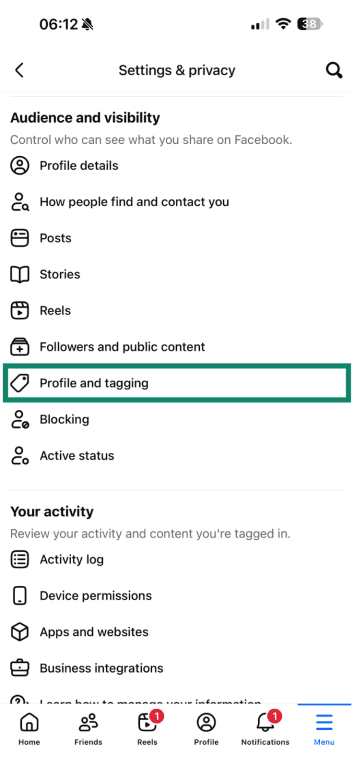
- Dans les Settings (Paramètres), descendez jusqu’à Audience and visibility (Audience et visibilité et sélectionnez Profile and tagging (Profil et identification).
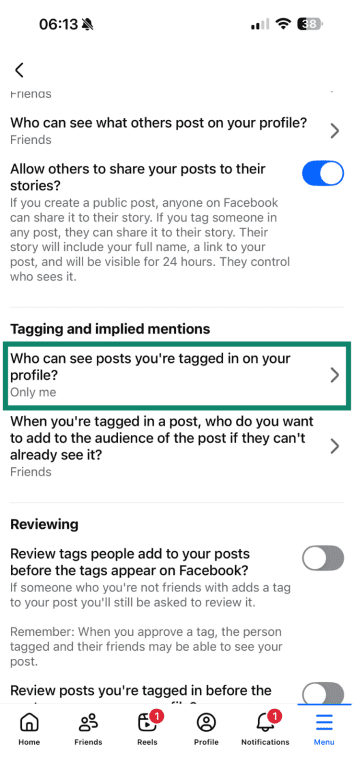
- Dans Tagging and implied mentions (Identifications et mentions implicites), sélectionnez Who can see posts you’re tagged in on your profile? (Qui peut voir les publications dans lesquelles vous êtes identifié sur votre profil ?) puis Friends (Amis) ou Only me (Moi uniquement).
- Sélectionnez When you’re tagged in a post, who do you want to add to the audience of the post if they can’t already see it? (Lorsque quelqu’un vous identifie dans une publication, qui souhaitez-vous ajouter à l’audience qui ne s’y trouverait pas déjà ?) et définissez Friends (Amis) ou Only Me (Moi uniquement).
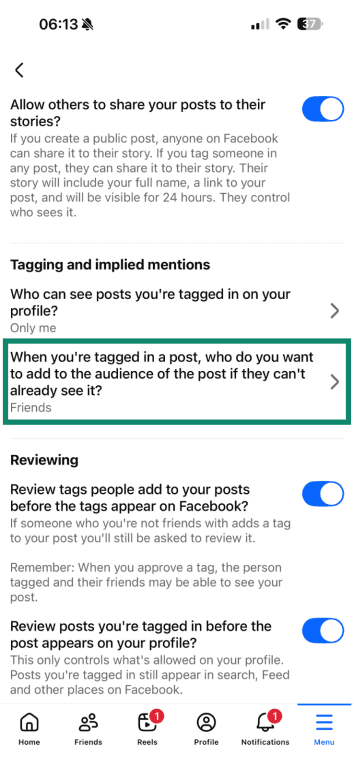
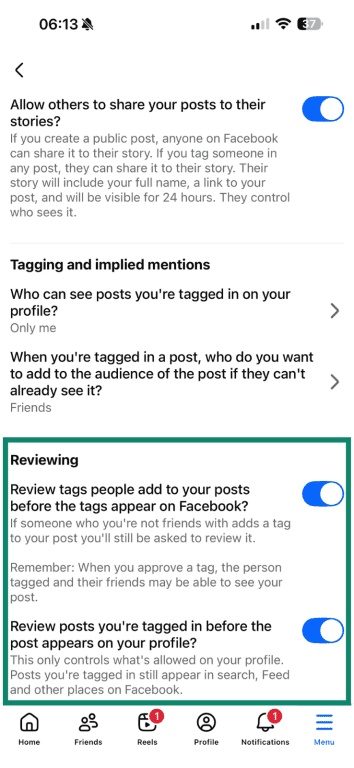
- Dans Reviewing (Examen), vous verrez deux options : Review tags people add to your posts before the tags appear on Facebook? (Examiner les identifications que d’autres personnes ajoutent à vos publications avant qu’elles n’apparaissent sur Facebook ?) et Review posts you’re tagged in before the post appears on your profile? (Examiner les publications dans lesquelles vous êtes identifié avant qu’elles n’apparaissent sur votre profil ?). Activez les deux options.
Comment rendre vos publications et vos photos privées
Rendre un compte Facebook plus privé implique de modifier qui peut voir vos nouvelles publications, de réduire l’audience pour les anciennes publications et d’ajuster les paramètres des albums photo. Facebook utilise des commandes distinctes pour chacune de ces options, il est donc intéressant de les parcourir une par une. Vous pouvez suivre les mêmes étapes sur mobile et sur ordinateur.
Limiter l’audience pour les nouvelles publications
Les nouvelles publications apparaissent à l’audience définie dans vos paramètres de confidentialité par défaut à moins de les modifier manuellement en utilisant le sélectionneur d’audience. Ajuster l’audience par défaut vous permet de contrôler qui voit vos publications Facebook futures
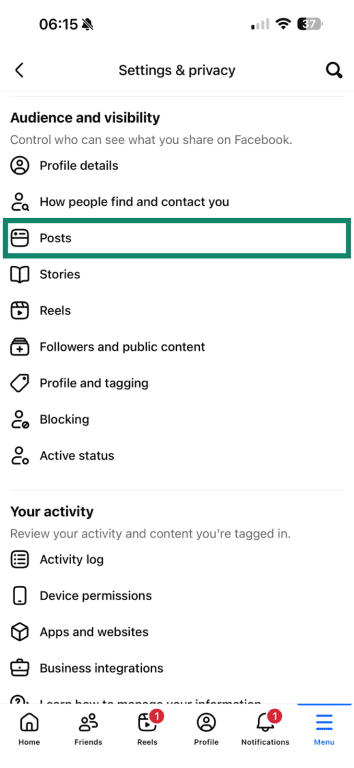
- Dans les Settings (Paramètres), descendez jusqu’à Audience and visibility (Audience et visibilité) puis appuyez sur Posts (Publications).
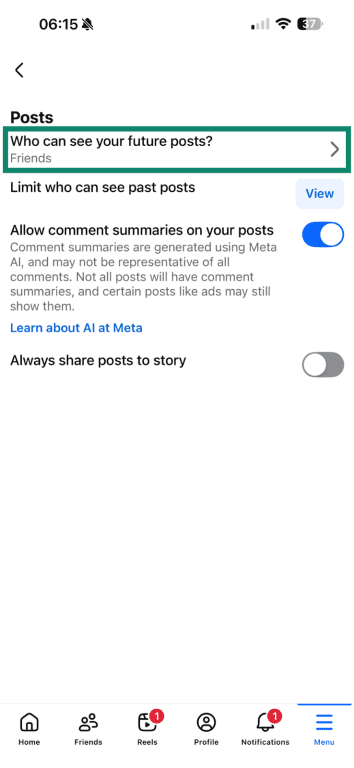
- Appuyez sur Who can see your future posts? (Qui peut voir vos anciennes publications ?)
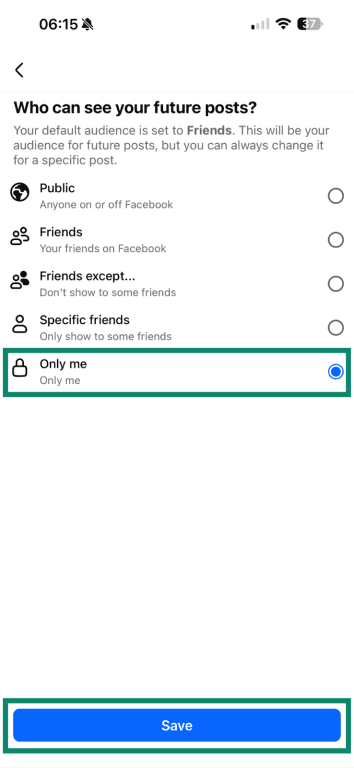
- Vous pouvez sélectionner Friends (Ami(e)s), Friends except… (Ami(e)s sauf…, Specific friends (Ami(e)s spécifiques), ou Only Me (Moi uniquement), selon le niveau de confidentialité que vous souhaitez appliquer à vos futures publications. Terminez en tapant sur Save (Enregistrer).
Rendre vos anciennes publications plus privées
Facebook vous permet de limiter la visibilité de vos anciennes publications à vos amis Facebook uniquement. Si vous voulez masquer des publications ou modifier leur visibilité, vous devrez changer leur portée individuellement.
- Dans les Settings (Paramètres), descendez jusqu’à Audience and visibility (Audience et visibilité) puis appuyez sur Posts (Publications).
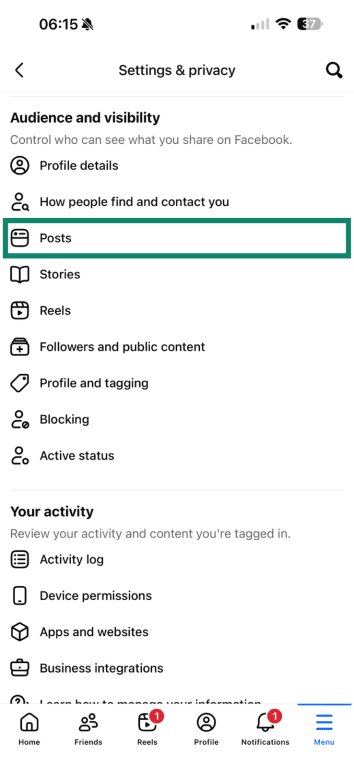
- Appuyez sur View (Voir) (ou Limit past posts, Limiter les publications passées) à côté de Limit who can see past posts (Limiter qui peut voir les publications passées de votre profil).
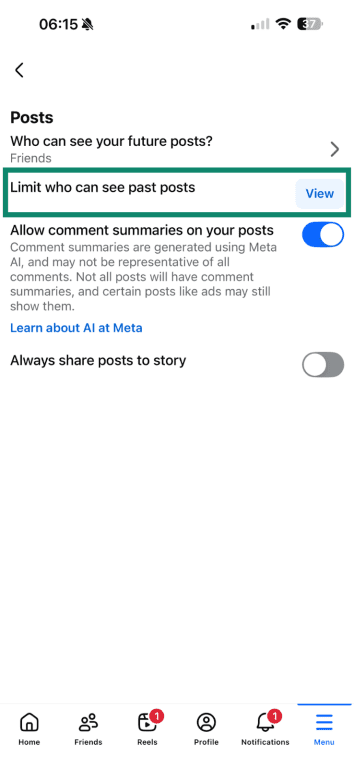
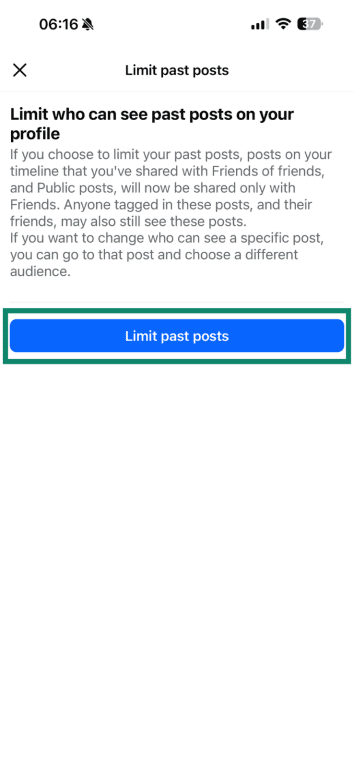
- Lisez l’explication et appuyez sur Limit past posts (Limiter l’audience des anciennes publications).
Créer des listes de confidentialité sur mesure
Les listes d’amis sur mesure vous offrent un contrôle plus granulaire sur qui peut voir ce que vous publiez sur votre mur Facebook. Une fois que vous créez ces groupes, c’est facile de sélectionner une liste comme audience pour des publications individuelles. Cependant, créer des listes d’amis sur mesure est uniquement possible sur le site web de Facebook (l’option n’existe pas dans l’appli Facebook). Voici ce qu’il faut faire :
- Sélectionnez l’onglet Friends (Ami(e)s) en haut de la fenêtre.
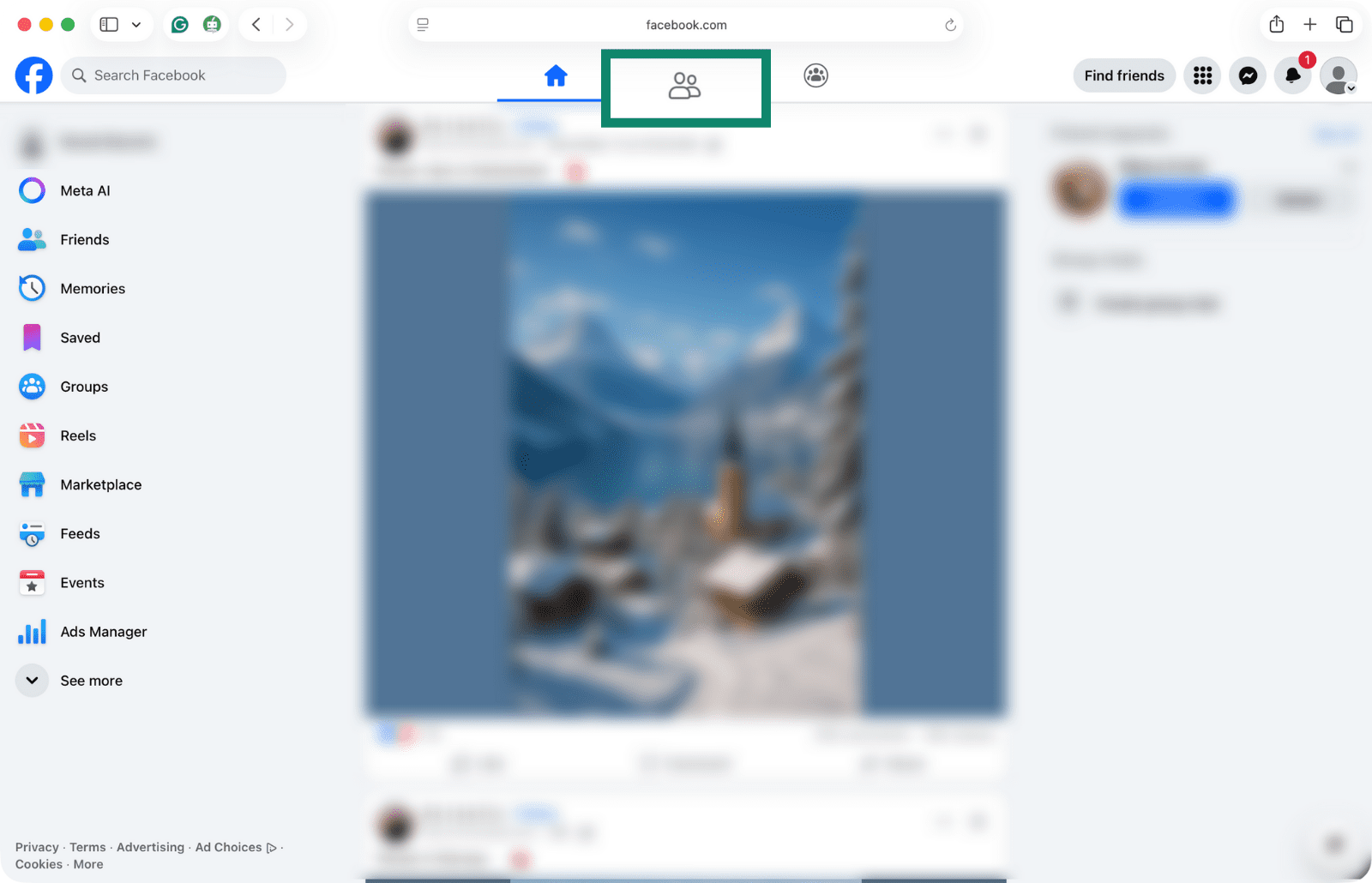
- Dans le menu de gauche, sélectionnez Custom Lists (Listes personnalisées).
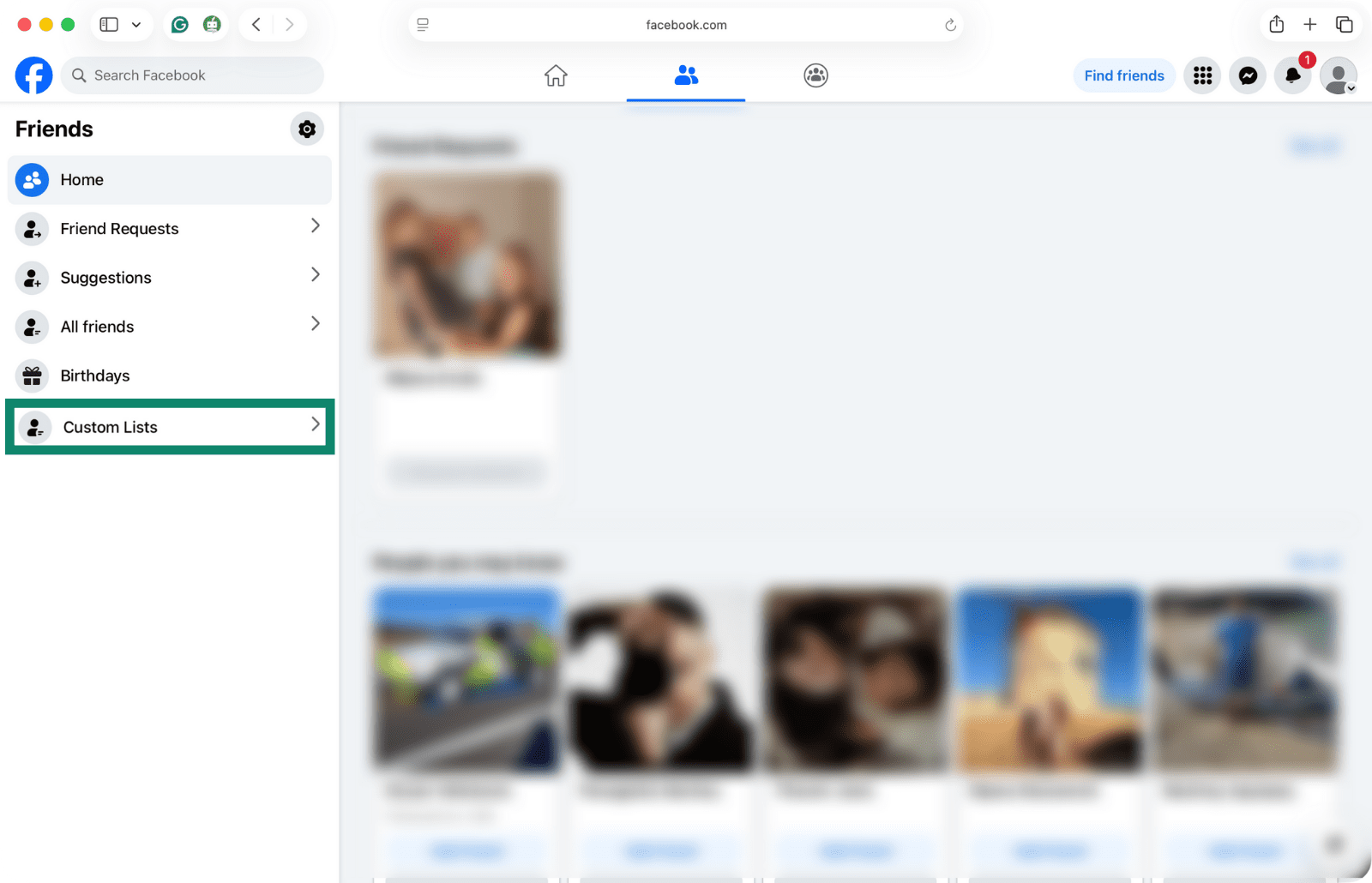
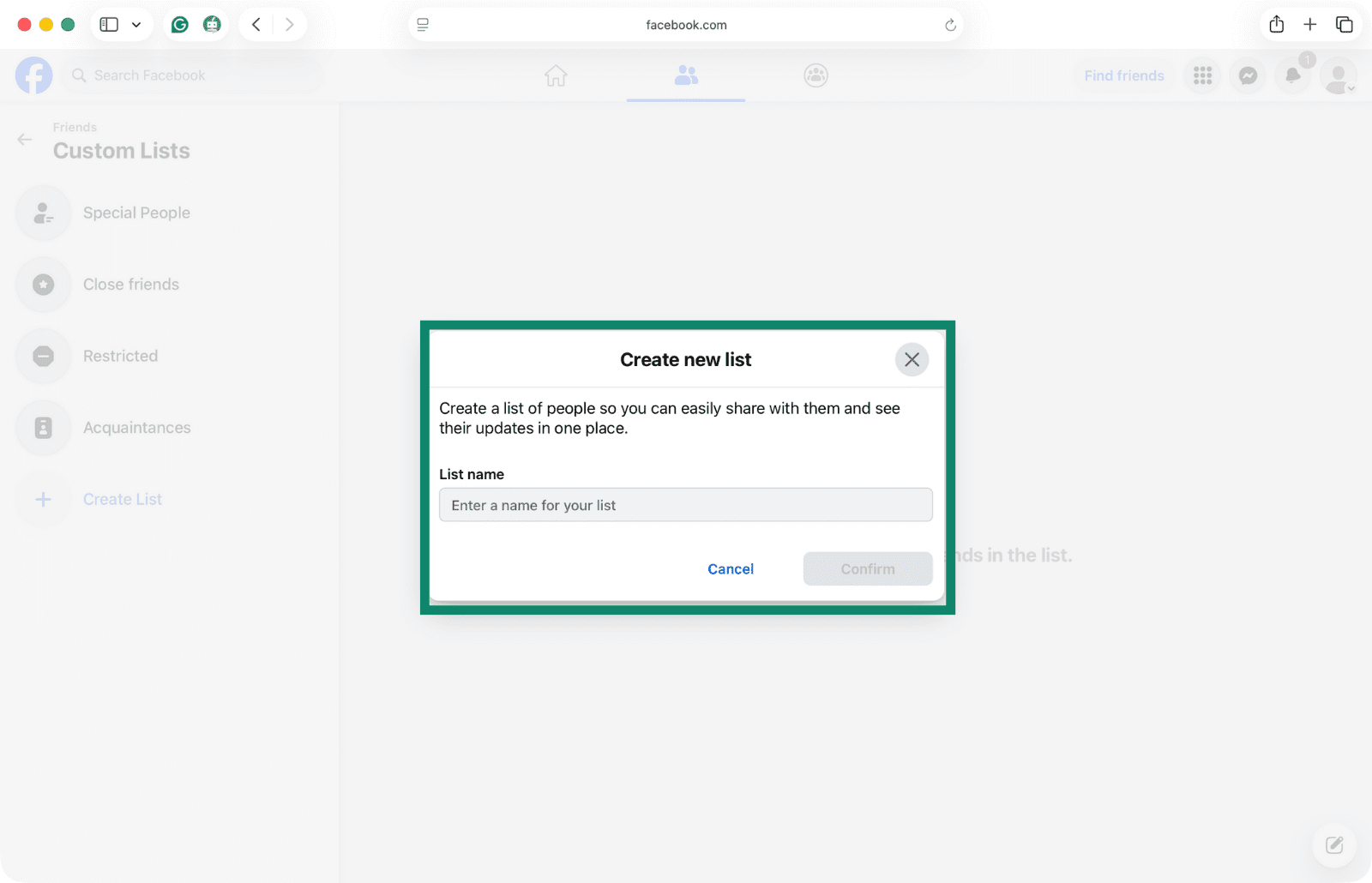
- Par défaut, Facebook vous permet d’ajouter des gens à vos amis proches, aux gens restreints et aux connaissances. Pour créer votre propre liste, cliquez sur Create List (Créer une liste). Entrez un nom pour votre liste personnalisée puis cliquez sur Confirm (Confirmer).
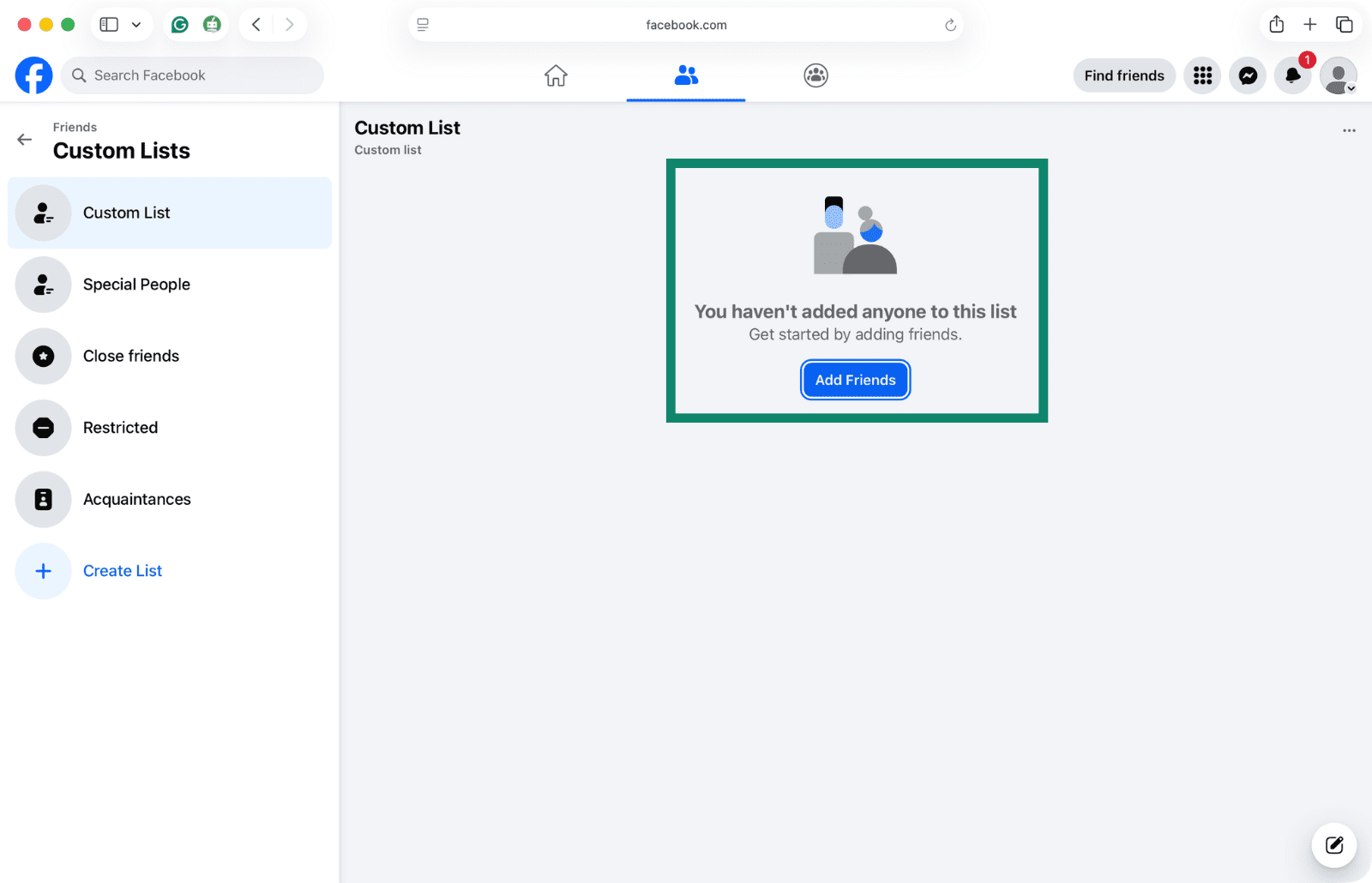
- Vous pouvez commencer à ajouter des gens à votre liste en utilisant le bouton Add Friends (Ajouter des amis).
Mettre vos albums photo en privé
Les albums photo ont leurs propres paramètres de confidentialité, différents de ceux de l’audience des nouvelles publications. Les modifier vous aide à contrôler qui peut voir vos anciennes photos qui n’apparaissent plus sur le fil d’actualités.
- Ouvrez l’appli Facebook et appuyez sur votre icône ou photo de profil.
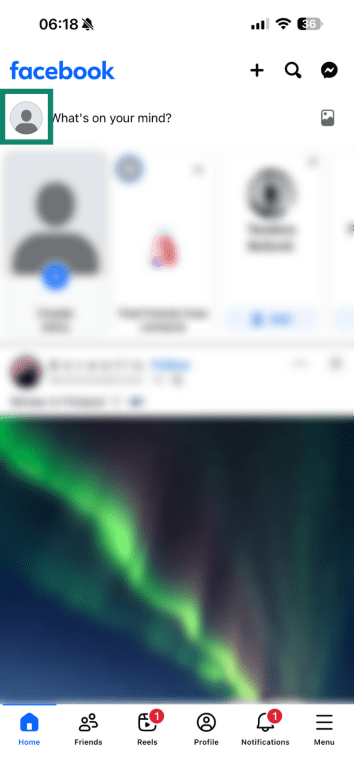
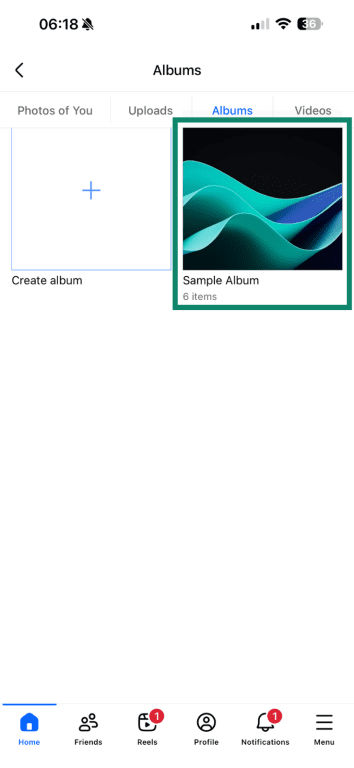
- Appuyez sur Photos et sélectionnez Albums juste en dessous.
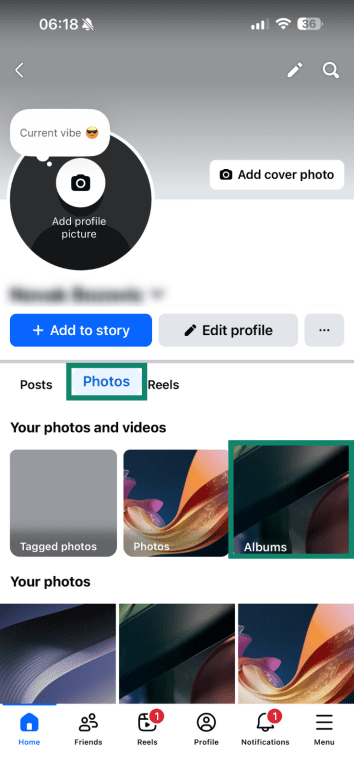
- Sélectionnez l’album dont vous voulez modifier la confidentialité.
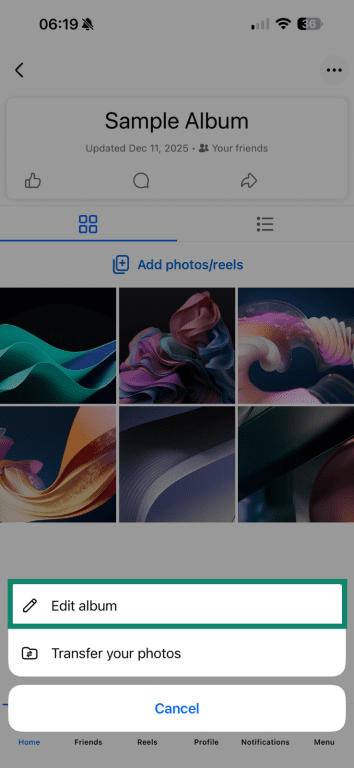
- Appuyez sur les trois points (en haut à droite) et sélectionnez Edit album (Modifier l’album).
- Sélectionnez Friends (Ami(e)s) (l’option par défaut sur Facebook).
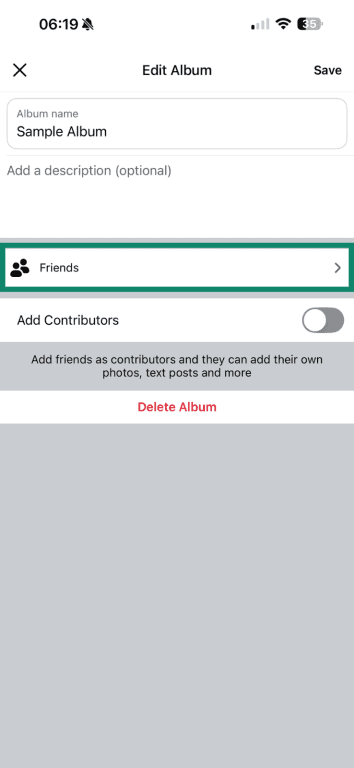
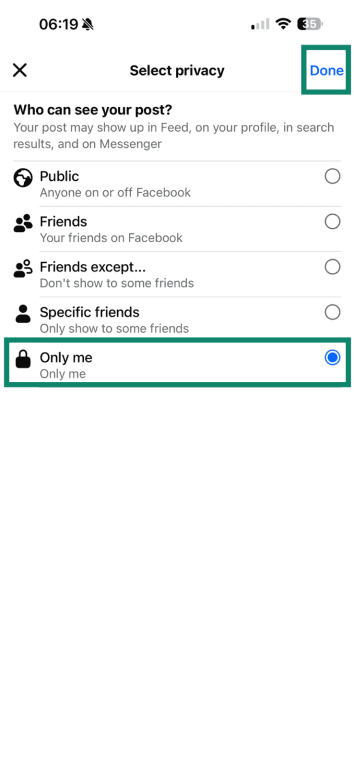
- Choisissez votre audience personnalisée ou rendez l’album privé (appuyez sur Only me, Moi uniquement), puis sur Done (Terminé).
Comment gérer les pubs
Meta utilise votre activité sur toutes ses plateformes ainsi que les informations qu’il reçoit des annonceurs, des applis et des sites qui partagent les données avec Meta afin d’offrir des pubs personnalisées. Certaines de ces données sont agrégées ou anonymisées et les utilisateurs peuvent contrôler comment ces informations sont utilisées pour la personnalisation des pubs depuis les paramètres.
Modifier les préférences publicitaires sur Facebook
On ne peut pas désactiver totalement les pubs Facebook, mais on peut réduire leur personnalisation liée à vos intérêts, vos informations de profil et votre activité.
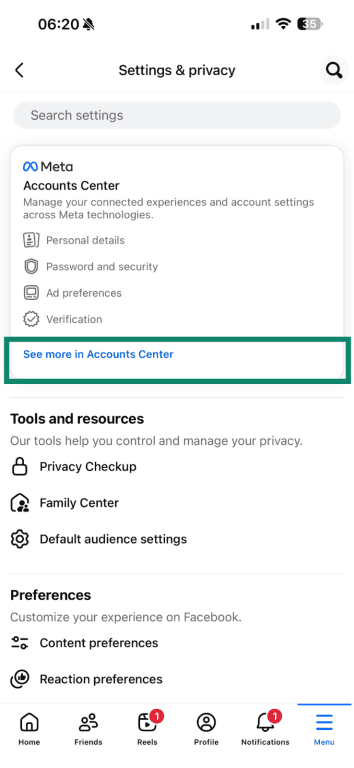
- Dans les Settings (Paramètres), appuyez sur See more in Accounts Center (Voir plus dans l’Espace compte).
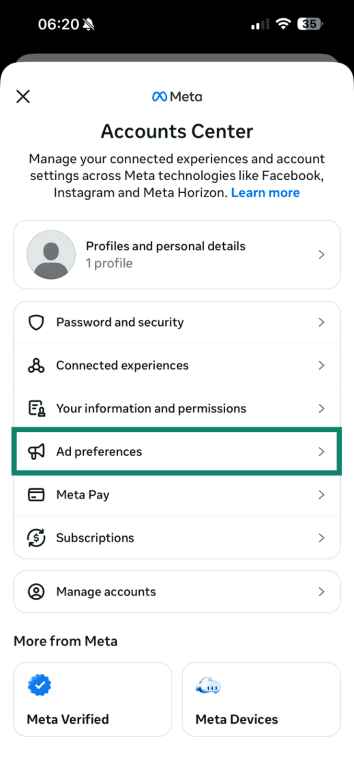
- Descendez pour sélectionner Ad preferences (Préférences publicitaires).
- Vous devriez être dans l’onglet Customize ads (Gérer les publicités) où vous pourrez choisir Ad topics (Sujets publicitaires).
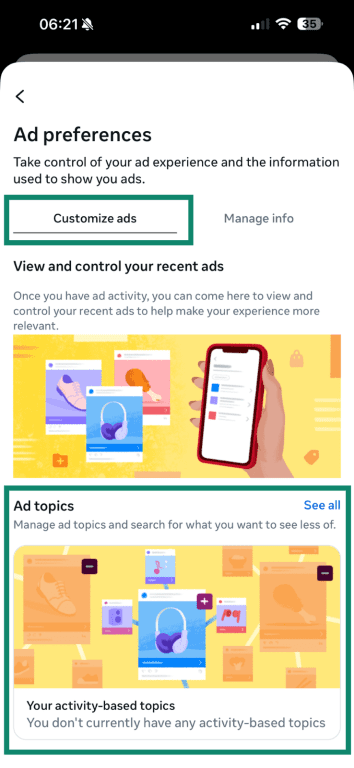
- Depuis le panneau Sujet publicitaires, vous pouvez éliminer ou masquer des sujets sensibles ou répétitifs.
- Passez ensuite à l’onglet Manage info (Gérer les informations) et examinez les options suivantes : Categories used to reach you (Catégories utilisées pour vous atteindre), Activity information from ad partners (Informations des partenaires sur vos activités), et Audience-based advertising (Publicité basée sur l’audience).
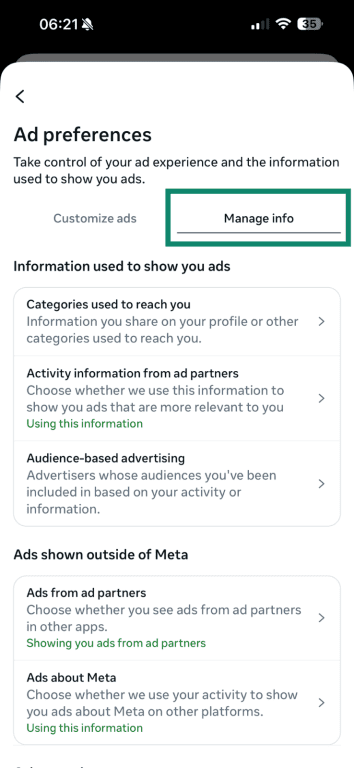
- Ces trois options seront remplies d’informations différentes selon les utilisateurs (et basées sur vos propres intérêts), il est donc important de se pencher dessus.
Limiter le recueil de données Facebook sur le web
Vous pouvez aussi choisir si vous voulez voir des pubs de Meta et de leurs partenaires publicitaires dans d’autres applications.
- Dans Ad preferences (Préférences publicitaires), sélectionnez l’onglet Manage info (Gérer les informations).
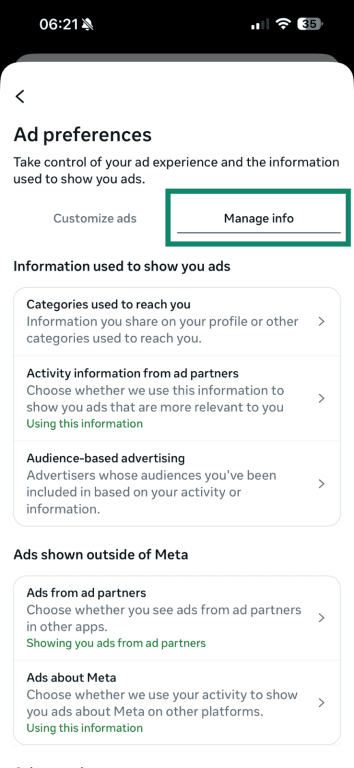
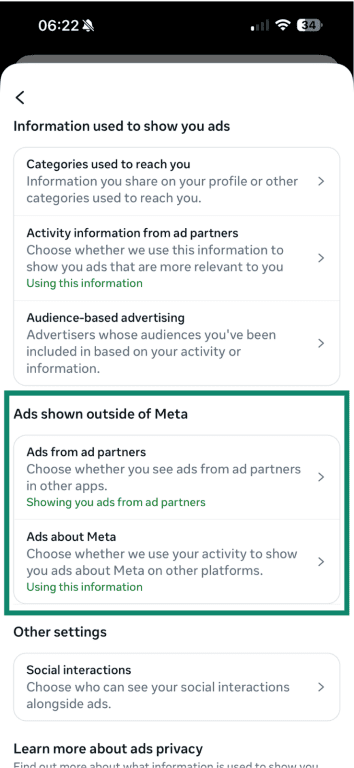
- Descendez jusqu’à la section appelée Ads shown outside of Meta (Publicités dans d’autres applications). Vous y trouverez deux options : Ads from ad partners (Publicités de nos partenaires) et Ads about Meta (Publicités Meta). Parcourez chaque option pour désactiver les publicités relatives à votre activité Facebook sur d’autres applications et sur le web.
Comment améliorer la sécurité de votre compte
Des paramètres de sécurité plus stricts vous permettent de protéger votre compte Facebook d’accès non autorisés et de mauvaises utilisations. Deux outils sont particulièrement utiles ici : l’authentification à deux facteurs (2FA) et l’assistance confidentialité de Facebook. Ils fonctionnent avec vos paramètres de confidentialité pour que votre compte soit plus complexe à pirater et plus simple à analyser.
Activer la 2FA
La 2FA ajoute une étape supplémentaire quand vous vous connectez. Une fois que vous aurez tapé votre mot de passe, vous devrez confirmer votre connexion avec un code temporaire, une appli d’authentification ou une clé de sécurité. Ça rend la tâche plus difficile à ceux qui souhaitent se connecter à votre compte avec votre mot de passe.
- Dans Accounts Center (Espace compte), appuyez sur Password and security (Mot de passe et sécurité).
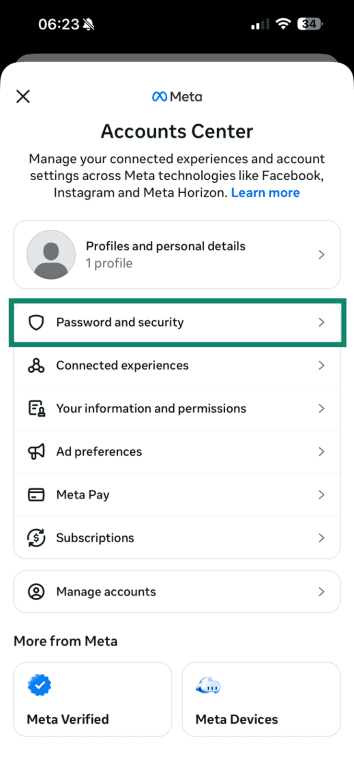
- Appuyez sur Two-factor authentication (Authentification à deux facteurs) (dans Login & recovery, Connexion et récupération).
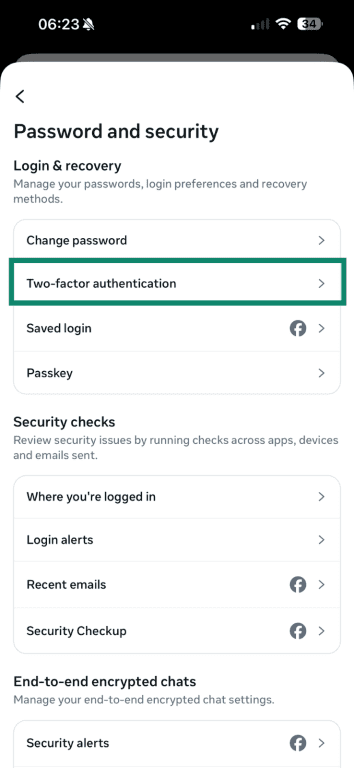
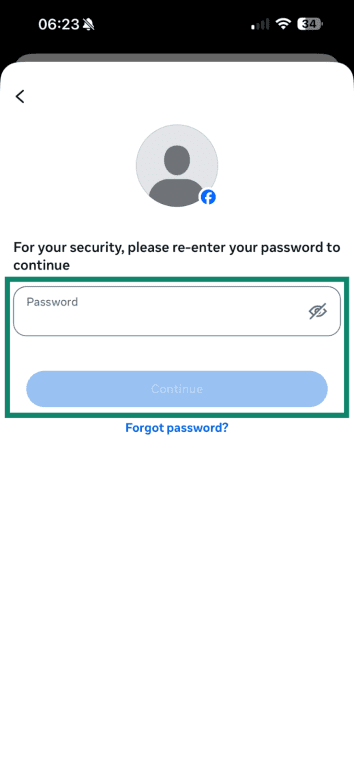
- Saisissez votre mot de passe.
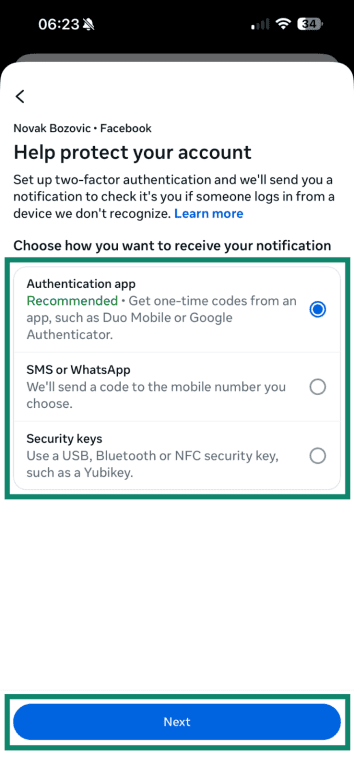
- Choisissez entre une appli d’authentification, un code par SMS/WhatsApp, ou une clé de sécurité. Une fois que vous avez sélectionné l’option qui vous convient, appuyez sur Next (Suivant).
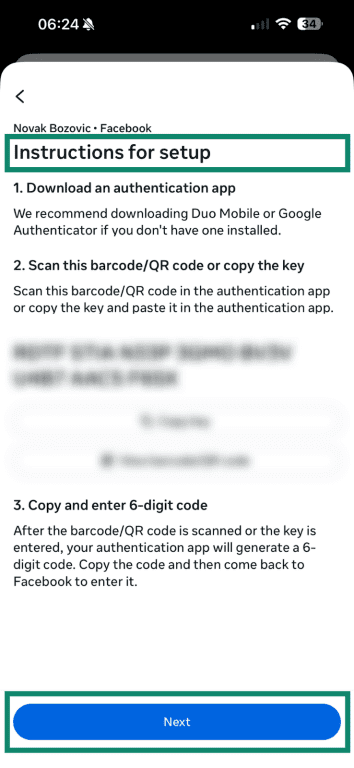
- Vous verrez ensuite des instructions pour activer la 2FA selon la méthode choisie lors de l’étape précédente. Appuyez sur Next (Suivant) pour terminer la procédure.
Utiliser l’outil Assistance confidentialité de Facebook
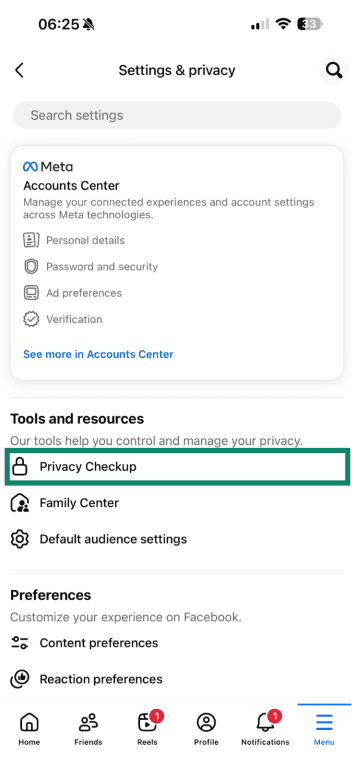
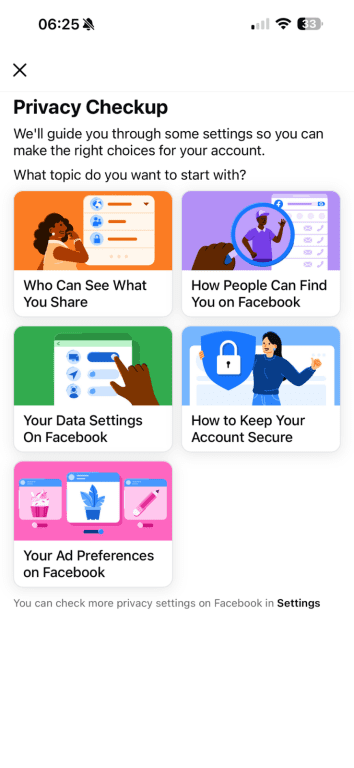
L’assistance confidentialité de Facebook regroupe des options de sécurité et de confidentialité importantes dans un outil pratique. Vous pourrez accéder à qui peut voir vos informations, comment les gens peuvent vous trouver et comment votre compte est protégé. Le consulter fréquemment permet de rapidement confirmer que tout convient à vos préférences.
- Dans les Settings (Paramètres), appuyez sur Privacy Checkup (Assistance confidentialité).
- Parcourez toutes les sections, y compris qui peut voir ce que vous partagez, comment les gens peuvent vous trouver sur Facebook, ainsi que des options relatives aux alertes de sécurité et de connexion.
Faut-il utiliser un VPN sur Facebook ?
Utiliser un réseau virtuel privé ou virtual private network (VPN) est intéressant quand vous vous connectez à Facebook sur des réseaux wifi publics non sécurisés (comme dans les bars, les aéroports et les hôtels) ou sur des réseaux restreints qui bloquent ou surveillent votre accès aux réseaux sociaux.
Un VPN crypte le trafic qui transite entre votre appareil et le serveur VPN, ce qui empêche votre fournisseur d’accès à internet ou votre admin réseau de voir que vous accédez à Facebook.
Mais un VPN ne modifie pas ce que Facebook voit dans l’appli ou le site et doit être considéré comme une protection contre les risques au niveau du réseau.
FAQ
Comment rendre mon compte Facebook totalement privé ?
Rendre un compte Facebook totalement privé n’est pas possible mais les paramètres de sécurité peuvent être quand même très stricts. Par exemple, vous pouvez limiter la visibilité des anciennes publications, masquer votre liste d’amis, restreindre qui peut vous trouver à partir d’un numéro de téléphone ou d’une adresse mail, ajuster les identifications et restreindre la visibilité des albums photos.
Puis-je masquer mon compte Facebook à tout le monde ?
Pas exactement. Votre nom ainsi que certains autres éléments de votre profil restent toujours visibles. Ce que vous pouvez faire, c’est éliminer les infos sur votre profil, restreindre les publications et les photos, ainsi que désactiver les moteurs de recherche reliés pour que votre profil soit difficile à trouver ou à parcourir.
Comment verrouiller son profil Facebook ?
Si le Verrouillage du profil est disponible dans votre pays, ouvrez votre profil, appuyez sur les trois points et sélectionnez Verrouillage du profil. Ça applique automatiquement un ensemble de règles strictes pour la confidentialité. Si vous ne voyez pas cette option, vous pouvez la reproduire manuellement en renforçant vos paramètres de profil, de publications et d’identifications.
Est-il possible de masquer mon compte Facebook des moteurs de recherche?
Oui. Dans la section Comment les gens peuvent vous trouver et vous contacter, désactivez l’option qui permet aux moteurs de recherche de proposer votre profil. Ça empêche les nouvelles indexations mais les résultats anciens mis en cache peuvent mettre du temps à disparaître.
Que se passe-t-il si je mets mon compte en privé ?
Votre profil, vos publications, vos photos, vos identifications et votre liste d’amis deviennent visibles pour une audience bien plus limitée, et ça devient plus difficile pour les inconnus de vous trouver et vous contacter. Votre compte continue à fonctionner normalement pour les gens qui font partie de votre liste d’amis.
Est-ce que Facebook recueille quand même des données auprès des comptes privés ?
Oui. Les paramètres de confidentialité contrôlent ce que les autres gens voient et pas ce que Facebook recueille. Facebook continuera à enregistrer les activités dans l’appli et peut recevoir des données de réseaux d’annonces partenaires, ainsi que d’autres sites et applis qui utilisent ses outils.
Est-ce que Facebook continue à vous suivre si votre compte est privé ?
Rendre un compte privé change qui peut voir vos publications, vos infos de profil, votre liste d’amis et vos identifications sur la plateforme. Ça n’empêche pas Facebook de recueillir les données nécessaires pour faire tourner le service ou personnaliser les fonctionnalités, comme le fil d’actualité et les pubs.
Explorez le web avec plus de confidentialité
Obtenir ExpressVPNInscrivez-vous aujourd\\\'hui pour profiter de nos dernières offres