Android güvenli mod nasıl kapatılır (kapsamlı rehber + ipuçları)


 Android güvenli modda başlatıldığında, günlük iş akışlarını aksatabilir, önemli uygulamaları engelleyebilir ve güvenlik araçlarının çalışmasını sekteye uğratabilir. Bu kılavuzda; güvenli moddan çıkmanın en güvenilir yöntemlerini adım adım anlatıyor, cihazların neden bu modda takılıp kaldığını ve gerektiğinde güvenli moda nasıl yeniden girebileceğinizi açıklıyoruz.
Android güvenli mod nedir, ne işe yarar
Güvenli mod, yalnızca temel Android işlemlerini ve önceden yüklenmiş sistem uygulamalarını yükleyen, kısıtlı bir önyükleme durumudur. İndirilmiş uygulama ve servisler ile arka plandaki etkinliklerin çoğu bu modda devre dışı bırakılır. Bu sayede, bir sorunun işletim sisteminden (OS) veya aygıt yazılımından mı yoksa üçüncü taraf yazılımdan mı kaynaklandığını kontrol etmek için kontrollü bir ortam elde edersiniz.Güvenli modun sağladığı fayda ve getirdiği kısıtlamalar
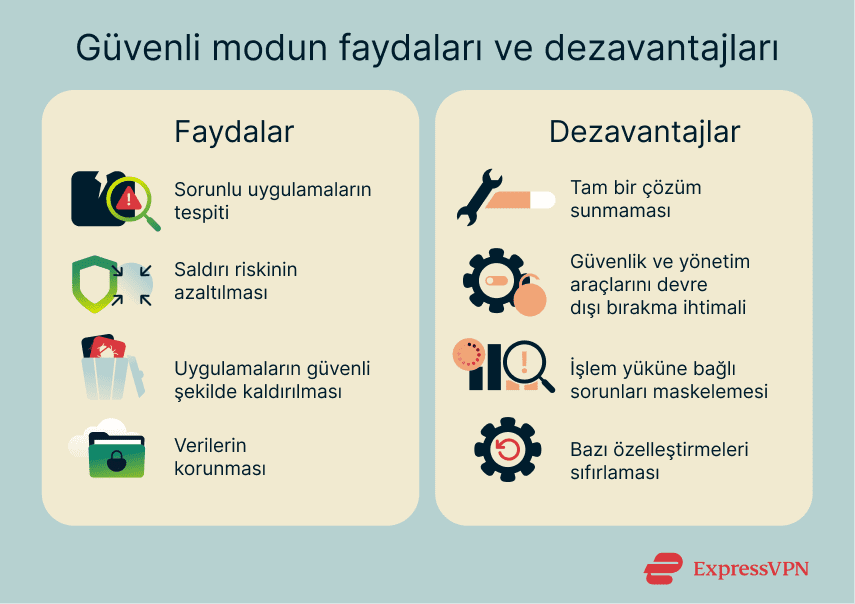
Güvenli modun sağladığı faydalar şu şekilde özetlenebilir:- Sorunlu uygulamaların tespiti: Android güvenli mod sayesinde, bir uygulamanın çökme, donma veya performans düşüşlerine neden olup olmadığını kontrol edebilirsiniz.
- Saldırı riskinin azaltılması: Güvenli mod, potansiyel olarak zararlı üçüncü taraf uygulamaların çalışmasını geçici olarak engelleyebilir; bu da sorun giderme sırasında sorun çıkma ihtimalini azaltabilir, ancak bu mod bir güvenlik özelliği olarak tasarlanmamıştır.
- Uygulamaların güvenli şekilde kaldırılması: Günlük kullanım sırasında sürekli kararsızlığa neden olan uygulamaları kaldırmak için daha istikrarlı bir ortam sağlar.
- Verilerin korunması: Güvenli mod, kişisel verilerinizi silmez veya ayarlarınızı değiştirmez. Bazı widget'lar veya başlatıcı özelleştirmeleri geçici olarak kaybolabilir, ancak normal moda döndükten sonra genellikle geri yüklenir.
 Bu modun dezavantajları ise şunlardır:
- Tam bir çözüm sunmaması: Bir sorunun olası nedenlerini belirlemeye yardımcı olur, ancak daha derin sistem veya donanım sorunlarını gidermez.
- Güvenlik ve yönetim araçlarını devre dışı bırakma ihtimali: Güvenli mod, kullanıcı tarafından yüklenen çoğu üçüncü taraf uygulamayı devre dışı bırakır; bu uygulamalar arasında antivirüs uygulamaları, izleme araçları veya kurumsal ajanlar yer alabilir (sistem uygulamaları veya cihaz sahibi düzeyinde yönetim araçları olarak yüklenmedikleri sürece).
- İşlem yüküne bağlı sorunları maskelemesi: Bazı hatalar veya kötü niyetli etkinlikler yalnızca tam yük veya gerçek zamanlı koşullarda tetiklenir; güvenli mod ise bu koşulları ortadan kaldırır.
- Bazı özelleştirmelerin sıfırlaması: Bazı üreticilerin başlatıcıları, güvenli moddayken duvar kağıdınızı, temalarınızı veya simge paketlerinizi geçici olarak geri yükleyebilir; ancak bu tüm Android cihazlar için geçerli değildir.
Android güvenli mod nasıl kapatılır
Android cihazlarda güvenli moddan çıkmanın çeşitli yöntemleri vardır.Cihazı yeniden başlatın
Android cihazı yeniden başlatmak, güvenli moddan çıkmanın en güvenilir yoludur. Telefon normal bir şekilde yeniden açılırsa güvenli mod ortadan kalkmış olur.Açma-kapama düğmesini kullanarak
Telefonu yeniden başlatmanın en kolay yolu açma-kapama düğmesine basılı tutmaktır. Bazı modellerde bu yöntem telefonu anında kapatır. Bazılarında ise Kapat ve Restart [Yeniden Başlat] seçeneklerinin olduğu bir ekran çıkar. Dilerseniz Android cihazınızı yeniden başlatabilirsiniz.Açma-kapama ve ses düğmelerine birlikte basarak
Bazı cihazlarda ise bu ekranı görmek için Açma-kapama + sesi yükseltme ya da Açma-kapama + sesi düşürme düğmelerine birlikte basmanız gerekir. Menüden Restart [Yeniden Başlat] seçeneğine dokunun.Bildirim panelinden yeniden başlatın
Bazı Android telefonlarda "Güvenli mod açık” bildirimi görünür. Eğer fiziksel düğmeler çalışmıyorsa, bildirim panelinden cihazı yeniden başlatabilirsiniz.- Gerekirse ekranın üst kısmından aşağı kaydırarak tam menüyü açın. Safe mode is on [Güvenli mod açık] yazan bildirime dokunarak bu modu kapatın, ardından cihazı yeniden başlatın.
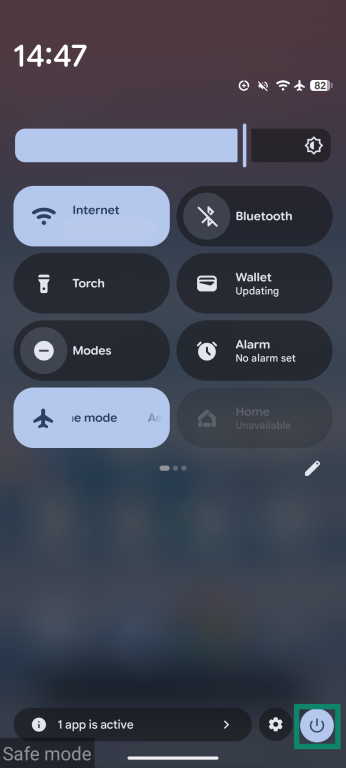
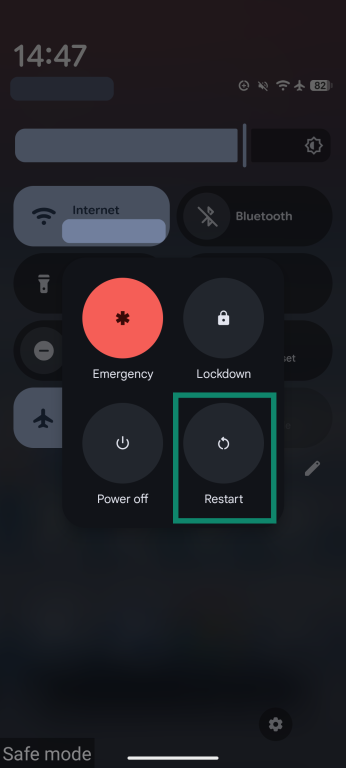
- Restart [Yeniden Başlat] simgesine dokunarak cihazı yeniden başlatın.
Fabrika ayarlarına dönme
Cihazı yeniden başlatmak işe yaramazsa ve bildirim panelinden güvenli mod kapatılamıyorsa, fabrika ayarlarına dönmeniz gerekebilir. Resetlemek tüm kişisel verileri silerek telefonu orijinal haline geri döndürür. Bu yüzden, bu yöntemi son çare olarak değerlendirin. Aşağıdaki işlemleri yapmadan önce verileri yedeklemek gerekir. Yedeklemenin ardından şu adımları atın:- Cihazı kapatın.
- Açma-kapama düğmesi ve ses yükseltme ya da ses düşürme düğmelerine birlikte basılı tutun. Bu adım, cihazı kurtarma moduna geçirir. Kurtarma moduna geçmek için hangi düğmelere basılacağı marka ve modele göre değişir.
- Factory Reset [Fabrika Ayarı] seçeneğine gitmek için ses düğmesini kullanın ve üzerine geldiğinizde Power button [Açma-kapama düğmesi] ile seçin.
- Seçimi onaylamak için yeniden açma-kapama düğmesine basın ve fabrika ayarlarına dönmek için ekranda çıkan yönergeleri takip edin.
Telefonum niçin güvenli modda takılı kaldı?
Güvenli mod genellikle manuel olarak etkinleştirilir, ancak cihazınız çeşitli nedenlerle bu durumdan çıkamayabilir.Sistem ve işletim sistemi hataları
Sistem hatası, eksik güncelleme veya bozuk yapılandırma, Android'in açılış sonrasında güvenli modda başlamasına neden olabilir. Bu sorunların çözümü için cihazın yeniden başlatılması veya fabrika ayarlarına sıfırlanması gerekebilir.Sıkışmış düğmeler (açma-kapama ve ses)
Cihaz açılırken ses kısma düğmesi basılı kalırsa güvenli mod devreye girebilir. Kirli veya sıkı oturan bir telefon kılıfı ya da arızalı bir düğme, güvenli modun aktif kalmasına neden olabilir.Güvenli moddan çıktıktan sonra güvenliği artırmanın yolları
Cihazınız normal moda döndüğünde, güvenliğini artırmak ve gelecekteki sorunları önlemek için şu adımları uygulayın:- Yazılımı güncelleyin: Android işletim sistemini ve uygulamaları her zaman en yeni yamalarla güncel tutun. Güvenlik açıklarının çoğu, güncellemelerle kapatılır.
- Uygulama izinlerini gözden geçirin: Yüklü uygulamaların izinlerini düzenli olarak kontrol edin. Gereğinden fazla erişim isteyen izinleri kaldırın. Böylece casus yazılım ve istenmeyen reklam riskini en aza indirebilirsiniz.
- Şüpheli uygulamalardan uzak durun: Yalnızca Google Play'den veya güvenilir kaynaklardan uygulama indirin. Üçüncü taraf uygulama mağazalarından uzak durun. Yeni uygulamaları yüklemeden önce yorumlara ve geliştirici bilgilerine göz atın.
- Güvenilir bir mobil antivirüs yükleyin: İyi bir Android antivirüs uygulaması, kötü amaçlı uygulamaları tespit edip engellemeye, güvenli olmayan bağlantılar veya indirmeler konusunda sizi uyarmaya, cihazdaki olağandışı davranışları izlemeye ve kimlik avı (oltalama) girişimlerine karşı ekstra koruma sağlamaya yardımcı olabilir.
Android güvenli mod nasıl açılır (tekrar ihtiyaç duyarsanız)
Güvenli mod, farklı cihazlarda farklı şekilde etkinleştirilir. Android telefonların çoğu aşağıdaki yöntemlerden birini destekler.Açma-kapama ve ses düğmelerini kullanarak
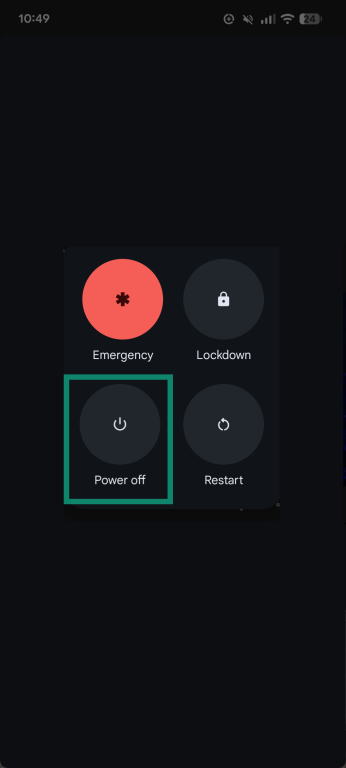
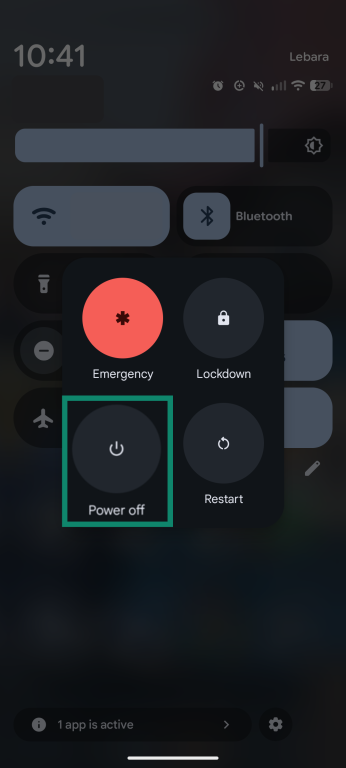
- Açma-kapama (ya da Açma-kapama + ses düğmelerini birlikte) basılı tutun. Çıkan ekranda Power off [Kapat] yazısına basılı tutun.
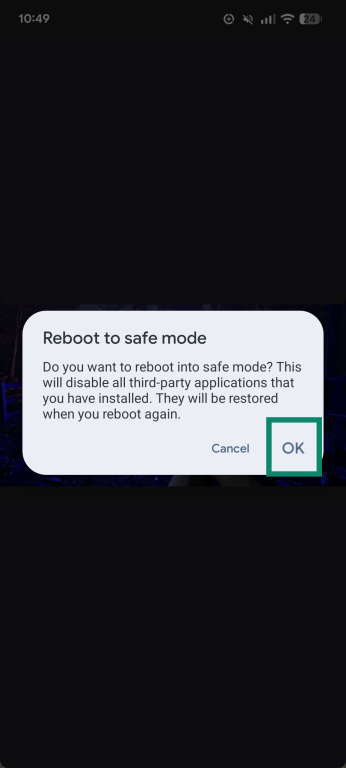
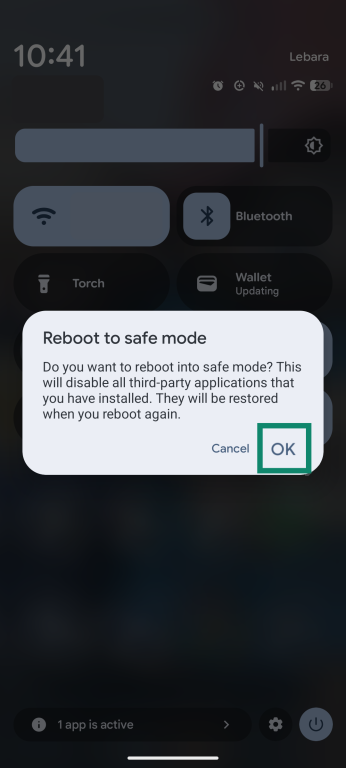
- Açılan pencerede, güvenli modda yeniden başlatmak ister misiniz diye soracak. Güvenli moda girmek için OK [Tamam] yazısına dokunun.
Ayarlar menüsü üzerinden
Tüm Android cihazlarda olmasa da bazı üreticiler, Ayarlar ve Hızlı Ayarlar bölümünde bu menüyü sunar (örneğin; Google Pixel).- Quick Settings [Hızlı Ayarlar] bölümünü bulmak için ekranı aşağı kaydırın. Paneli tamamen açmak için bir kez daha kaydırmanız gerekebilir. Ardından, sağ alt köşedeki Power [Açma] simgesine dokunun.
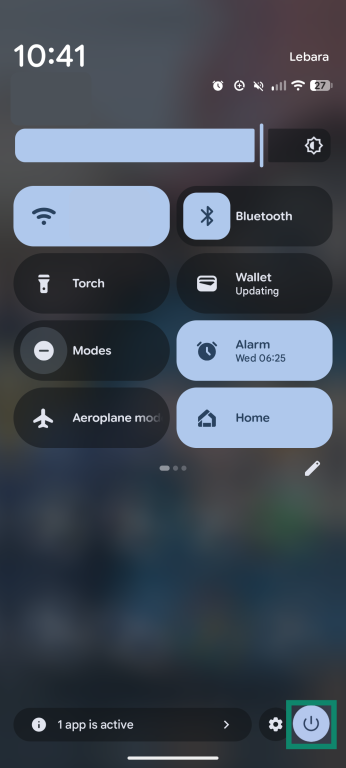
- Safe mode (güvenli mod) yazısı çıkana kadar Power off [Kapama] simgesine basılı tutun.
- Cihazı güvenli modda yeniden başlatmak istediğinizi doğrulamak için dokunun.
Cihazınız kapalıyken güvenli moda geçme
Çoğu Android cihazda, kapalı durumdan doğrudan güvenli moda geçmek de mümkündür. Bunu yapmak için genellikle cihazınızı normalde yaptığınız gibi açmak üzere Açma düğmesini basılı tutmanız yeterlidir. Ardından, cihazınızın üreticisinin logosunu (ör. Samsung, Google) gördüğünüzde, ses kısma düğmesini basılı tutarak güvenli moda girin.SSS: Android güvenli mod ile ilgili en çok merak edilenler
Cihazı yeniden başlatmadan Android güvenli mod nasıl kapatılır?
Cihazı yeniden başlatmadan Android güvenli mod kaldırma mümkün değildir. Hangi yöntemi seçerseniz seçin, telefon ya da tabletinizin güvenli moddan normal moda geçmesi için yeniden başlatılması gerekir.
Güvenli mod neden otomatik olarak açılıyor?
Cihaz başlarken teknik bir sorun çıkarsa ya da düğmelerin sıkışıp basılı kalması gibi durumlar söz konusu olursa, güvenli mod otomatik olarak etkinleşebilir.
Güvenli moddan çıkarken veri kaybı olur mu?
Hayır, güvenli moddan çıkarken veri kaybı olmaz. Bu moddan çıkmak yalnızca cihazı normal çalışma moduna döndürür ve güvenli mod aktifken geçici olarak devre dışı kalan üçüncü taraf uygulama ve işlevlerin yeniden çalışmasını sağlar. Ancak tüm yöntemler başarısız olursa son çare olarak başvurulan fabrika ayarlarına sıfırlama işleminde kişisel verileri kaybedersiniz.
Güvenli modu kalıcı olarak devre dışı bırakabilir miyim?
Hayır, Android güvenli mod kalıcı olarak devre dışı bırakılamaz çünkü Android sistem kurtarma sürecinin temel bir bileşenidir ve kullanıcıların sorunlu uygulamaları kaldırmasına ve telefon ya da tabletlerini etkileyen sorunları çözmesine yardımcı olmak için tüm cihazlara yüklenmiştir.
Hangi uygulamanın güvenli modu tetiklediğini nasıl anlarım?
Cihazınızın güvenli modda açılmasına neden olan teknik sorunları hangi uygulamanın tetiklediğini belirlemek zor olabilir. Ancak, en mantıklı ve pratik yol, son zamanlarda yüklediğiniz veya güncellediğiniz uygulamalara ya da resmi olmayan kaynaklardan (Google Play Store dışında) yüklediğiniz uygulamalara odaklanmaktır. Bu uygulamaları güvenli modda tek tek kaldırmanız, ardından cihazınızı normal modda yeniden başlatmayı denemeniz gerekir.
Güvenli mod ve kurtarma modu aynı şey mi?
Hayır, güvenli mod ve kurtarma modu Android işletim sisteminin farklı özellikleridir. Güvenli mod, sorun gidermek için üçüncü taraf uygulamaları devre dışı bırakır. Kurtarma modu ise daha derin sistem kontrollerine erişim sağlar. Örneğin; ciddi teknik sorunlarla karşı karşıyaysanız veya cihazınız "bricked” (kullanılamaz) durumdaysa cihazı fabrika ayarlarına döndürebilirsiniz.
Güvenli mod uygulamalarımı siler mi?
Hayır, güvenli mod hiçbir uygulamayı silmez, sadece üçüncü taraf uygulamaları geçici olarak devre dışı bırakır; bu sayede, cihazın temel özelliklerine ve önyüklenmiş uygulamalara erişebilir ve sorunlu uygulamaların yol açtığı hataları çözebilir ve bu uygulamaları manuel olarak kaldırabilirsiniz.
İnternette korunmak için ilk adımı at. ExpressVPN’i risksiz dene.
ExpressVPN’i edin