Jak włączyć tryb przeglądania prywatnego na iPhonie


Zachowanie prywatności w sieci staje się ostatnio coraz większym wyzwaniem. Strony internetowe, reklamodawcy, a nawet publiczne sieci Wi-Fi nieustannie zbierają dane swoich użytkowników, nic dziwnego więc, że coraz więcej osób sięga po narzędzia takie, jak tryb przeglądania prywatnego w Safari.
Może on pomóc chronić aktywność w sieci przed zapisaniem na urządzeniu, co świetnie sprawdza się, jeśli udostępniasz swojego iPhone’a innym osobom lub po prostu potrzebujesz nieco więcej prywatności. Nie jest to jednak kompletne rozwiązanie, jeśli chodzi o zachowanie anonimowości w Internecie.
W tym poradniku wyjaśnimy, co tryb przeglądania prywatnego tak naprawdę robi (a czego nie robi) oraz pokażemy, jak wzmocnić swoją prywatność podczas korzystania z iPhone’a.
Czym jest przeglądanie prywatne na iPhonie?
Tryb przeglądania prywatnego na iPhonie to jedna z funkcjonalności Safari zaprojektowana w celu lokalnej ochrony prywatności. Gdy ją włączymy, Safari nie zachowuje historii przeglądania, plików cookie, pamięci podręcznej ani danych autouzupełniania po zamknięciu karty. To prosty sposób, aby upewnić się, że aktywność w przeglądarce nie pozostawi śladu na urządzeniu.
Tryb ten zapewnia również dodatkową ochronę przed śledzeniem w sieci. Blokuje znane trackery (moduły zbierające dane) i zawiera zabezpieczenia przed działaniem zwanym fingerprintingiem.
Fingerprinting to sprytny sposób, w jaki strony internetowe próbują Cię zidentyfikować i śledzić, zbierając drobne informacje o Twoim urządzeniu – takie jak rozmiar ekranu, wersja przeglądarki, a nawet używane wtyczki. Te dane mogą stworzyć unikalny „odcisk palca”, który podąża za Tobą między różnymi stronami, nawet bez wykorzystania plików cookie.
Safari pomaga chronić swoich użytkowników, udostępniając tylko uproszczoną wersję konfiguracji systemu, dzięki czemu urządzenie prezentuje trackerom bardziej ogólny obraz i trudniej jest jednoznacznie je zidentyfikować.
Tryb prywatny jest szczególnie przydatny, jeżeli współdzielisz dane urządzenie z innymi osobami lub nie chcesz, aby Twoja aktywność była zapisywana lokalnie. Może na przykład wyszukujesz informacje na tematy zdrowotne, które wolałbyś zachować dla siebie, albo logujesz się do publicznego konta, którego dane nie powinny pojawić się później w autouzupełnianiu. Niezależnie od powodu, funkcja ta daje większą kontrolę nad tym, co zapamiętuje Twój telefon.
Załóżmy, że kupujesz prezent dla członka rodziny, który również korzysta z Twojego iPhone'a. Zamiast zostawiać za sobą cyfrowe ślady w historii lub podpowiedziach wyszukiwarki, wystarczy otworzyć kartę w trybie przeglądania prywatnego. Po zakończeniu zakupów wygląda to tak, jakby cała sesja nigdy nie miała miejsca. Możesz później nawet ukryć aplikację, której użyłeś do zakupu prezentu, aby zachować niespodziankę w tajemnicy.
Funkcja ta działa podobnie do trybów prywatnych w innych przeglądarkach. Jeśli wcześniej korzystałeś z trybu incognito w Chrome, przeglądanie prywatne może Ci się wydać znajome, aczkolwiek Safari oferuje kilka dodatkowych zabezpieczeń prywatności specyficznych dla Apple, o których opowiemy dokładniej za chwilę.
Czy tryb przeglądania prywatnego to to samo co tryb incognito w Chrome?
Przeglądanie prywatne w Safari i tryb incognito w Chrome mają ten sam podstawowy cel: nie zapisywać danych lokalnie po zamknięciu kart. Ale choć cel jest podobny, to występują dość istotne różnice w sposobie, w jaki te dwie przeglądarki podchodzą do kwestii prywatności.
Oto, co mają ze sobą wspólnego:
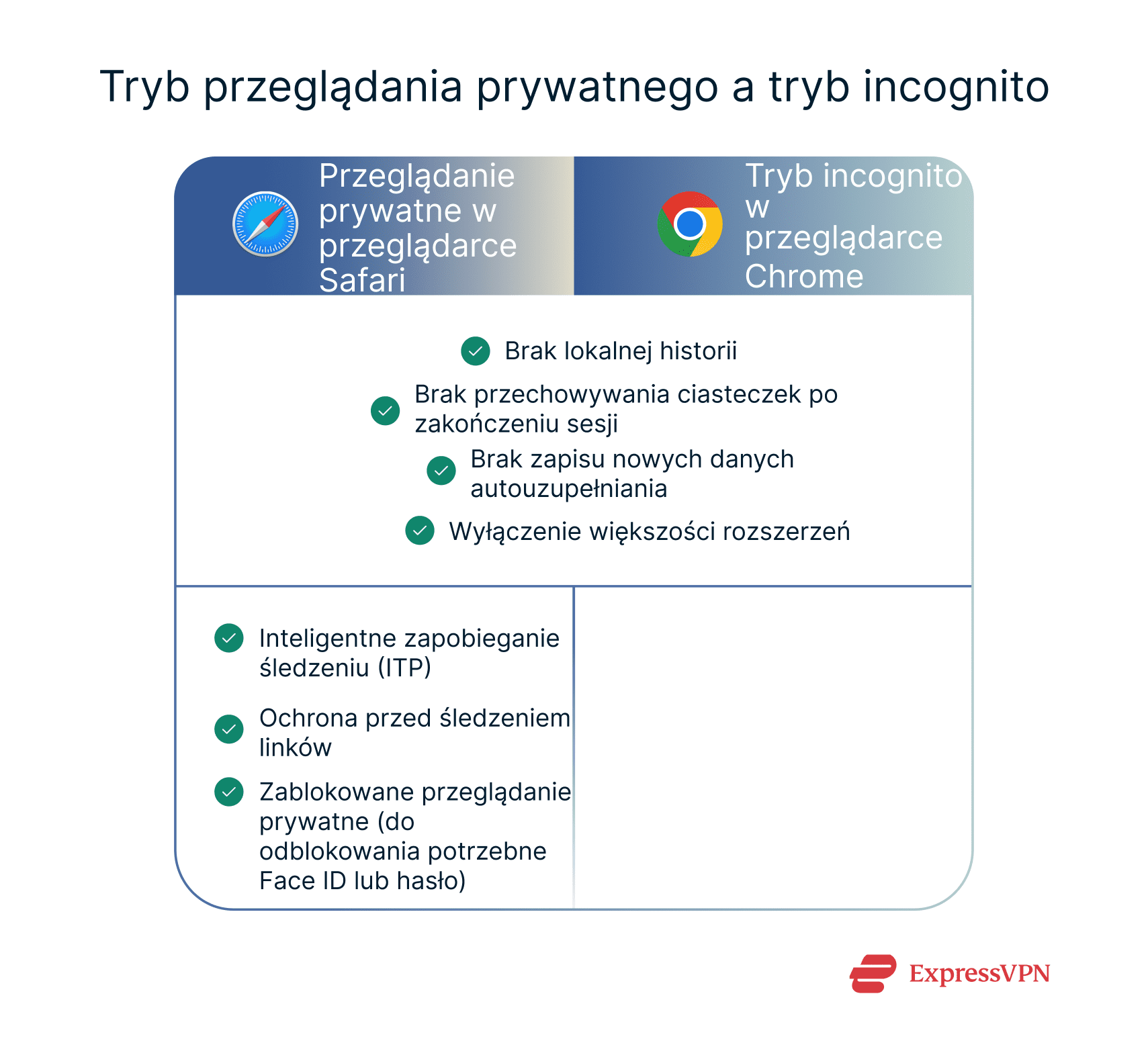
- Brak lokalnej historii: żaden z trybów nie zapisuje odwiedzanych stron w historii przeglądania.
- Brak zachowanych plików cookie oraz danych witryn: gdy zamkniesz wszystkie okna przeglądania prywatnego, pliki cookie i dane witryn z tej sesji zostają odrzucone – nie są zapisywane ani przenoszone do przyszłych sesji.
- Brak zapisu danych autouzupełniania: ani tryb przeglądania prywatnego, ani tryb incognito nie zapisują nowych danych autouzupełniania, takich jak wyszukiwane słowa, wpisy w formularzach czy hasła. W obu przypadkach możesz jednak nadal zobaczyć podpowiedzi z wcześniejszych, nieprywatnych sesji. Mimo posiadanego dostępu do wcześniej zapisanych danych, nic nowego nie jest przechowywane po zakończeniu bieżącej sesji.
- Ograniczone działanie rozszerzeń: większość rozszerzeń jest domyślnie wyłączona w obu trybach.
A oto kluczowe różnice:
- Blokowanie trackerów: tryb przeglądania prywatnego w Safari korzysta z funkcji inteligentnego zapobiegania śledzeniu (Intelligent Tracking Prevention - ITP). To systemowe rozwiązanie Safari, które blokuje znane trackery i ogranicza śledzenie między witrynami, wykorzystując uczenie maszynowe. Funkcja ta jest zawsze włączona w Safari – także w trybie prywatnym.
- Ochrona przed śledzeniem linków: w trybie przeglądania prywatnego Safari (a także w aplikacjach Wiadomości i Mail) Apple usuwa identyfikatory śledzące dodawane przez niektóre witryny do adresów URL w celu śledzenia użytkowników w sieci. Dodatkowe parametry są automatycznie usuwane, ale linki wciąż działają normalnie. Chrome nie oferuje takiej ochrony linków w swoim trybie incognito. Jeśli link zawiera dane śledzące, pozostaną tam, dopóki nie usuniesz ich ręcznie lub przy użyciu zewnętrznego rozszerzenia.
- Zablokowane przeglądanie prywatne: jeśli korzystasz z systemu iOS 17 lub nowszego, karty przeglądania prywatnego w Safari są wyposażone w dodatkową warstwę ochrony: zablokowane przeglądanie prywatne. Gdy ta funkcja jest włączona, Twoje prywatne karty są automatycznie blokowane, gdy tylko wyjdziesz z Safari lub zablokujesz urządzenie – aby odzyskać do nich dostęp, musisz użyć Face ID, Touch ID, albo wpisać kod.
- Obawy związane z gromadzeniem danych: co prawda Chrome nie zapisuje lokalnej historii w trybie incognito, może jednak nadal umożliwiać ograniczone śledzenie przez usługi Google, jeśli w trakcie przeglądania pozostajesz zalogowany na swoje konto Google. Właściwie Google dopiero niedawno zaktualizował swoje oświadczenie dla użytkowników po podpisaniu ugody w głośnym procesie, w którym stwierdzono, że byli oni wprowadzani w błąd co do tego, jaki poziom prywatności tak naprawdę zapewnia tryb incognito.
Różnice między przeglądaniem prywatnym a zwykłym
Kiedy przeglądasz Internet w zwykłym (nieprywatnym) trybie Safari, przeglądarka zapisuje wiele przydatnych – choć potencjalnie odsłaniających – informacji. Zaliczają się do nich pełna historia przeglądania, pliki cookie z odwiedzonych stron, pliki zachowane w pamięci podręcznej, zapisane dane logowania oraz wszystkie informacje, które wprowadziłeś w internetowych formularzach.
Ułatwia to szybki powrót do danej strony lub automatyczne wypełnianie rubryk, ale jednocześnie pozostawia wyraźny ślad Twojej aktywności.
Tryb przeglądania prywatnego natomiast został zaprojektowany dokładnie po to, by ten ślad usuwać. Jak już wspomnieliśmy, zapobiega on zapisywaniu historii odwiedzanych i wyszukiwanych elementów, usuwa pliki cookie i dane witryn po zamknięciu kart, wyłącza autouzupełnianie i większość rozszerzeń, a także korzysta z pełnego zestawu zabezpieczeń Safari – w tym blokowania trackerów i ochrony przed fingerprintingiem.
Krótko mówiąc, zwykłe przeglądanie stawia na wygodę, a przeglądanie prywatne – na prywatność. Pamiętaj tylko, że choć pomaga ono chronić Twoje dane na samym urządzeniu, nie czyni Cię niewidzialnym w sieci.
Jak włączyć przeglądanie prywatne na iPhonie i iPadzie
Włączenie trybu przeglądania prywatnego w systemie iOS jest stosunkowo proste. Dokładna metoda może się nieco różnić w zależności od wersji systemu, ale proces został zaprojektowany z myślą o jak największej wygodzie we wszystkich wersjach iOS.
Włączanie trybu przeglądania prywatnego w Safari
Uruchomienie przeglądania prywatnego w Safari jest łatwe, a po jego aktywowaniu przeglądarka będzie działać w tym trybie tak długo, aż sam przełączysz się z powrotem na zwykłą grupę kart. Nie ma opcji ustawienia tego trybu jako domyślnego, ale iOS zapamiętuje ostatnio używaną konfigurację.
Przeglądanie prywatne w iOS 18
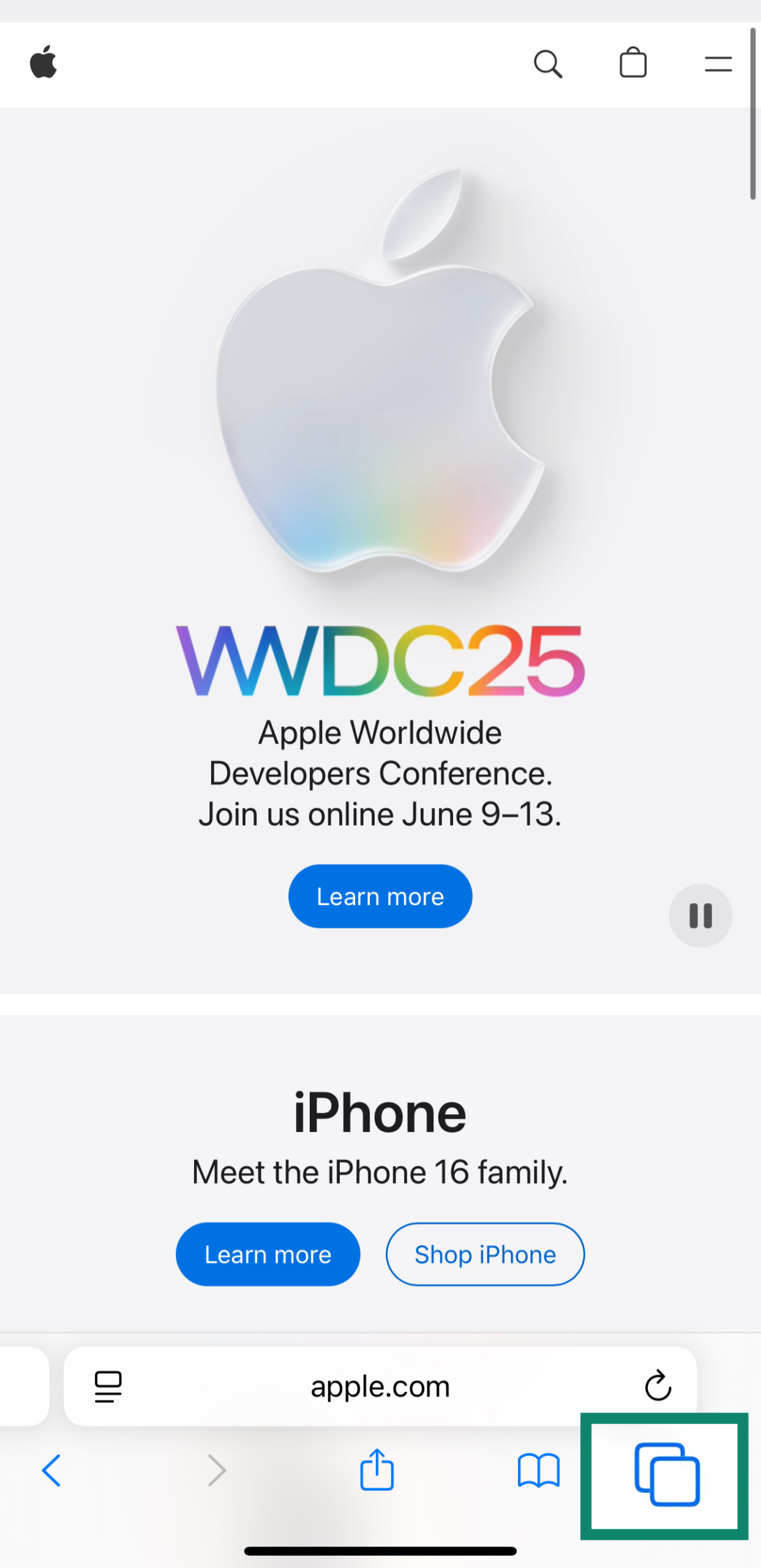
- Uruchom Safari i kliknij przycisk Tabs (Karty) – dwa nakładające się na siebie prostokąty – w prawym dolnym rogu okna.
- Stuknij etykietę tab group (grupa kart) na dole pośrodku.
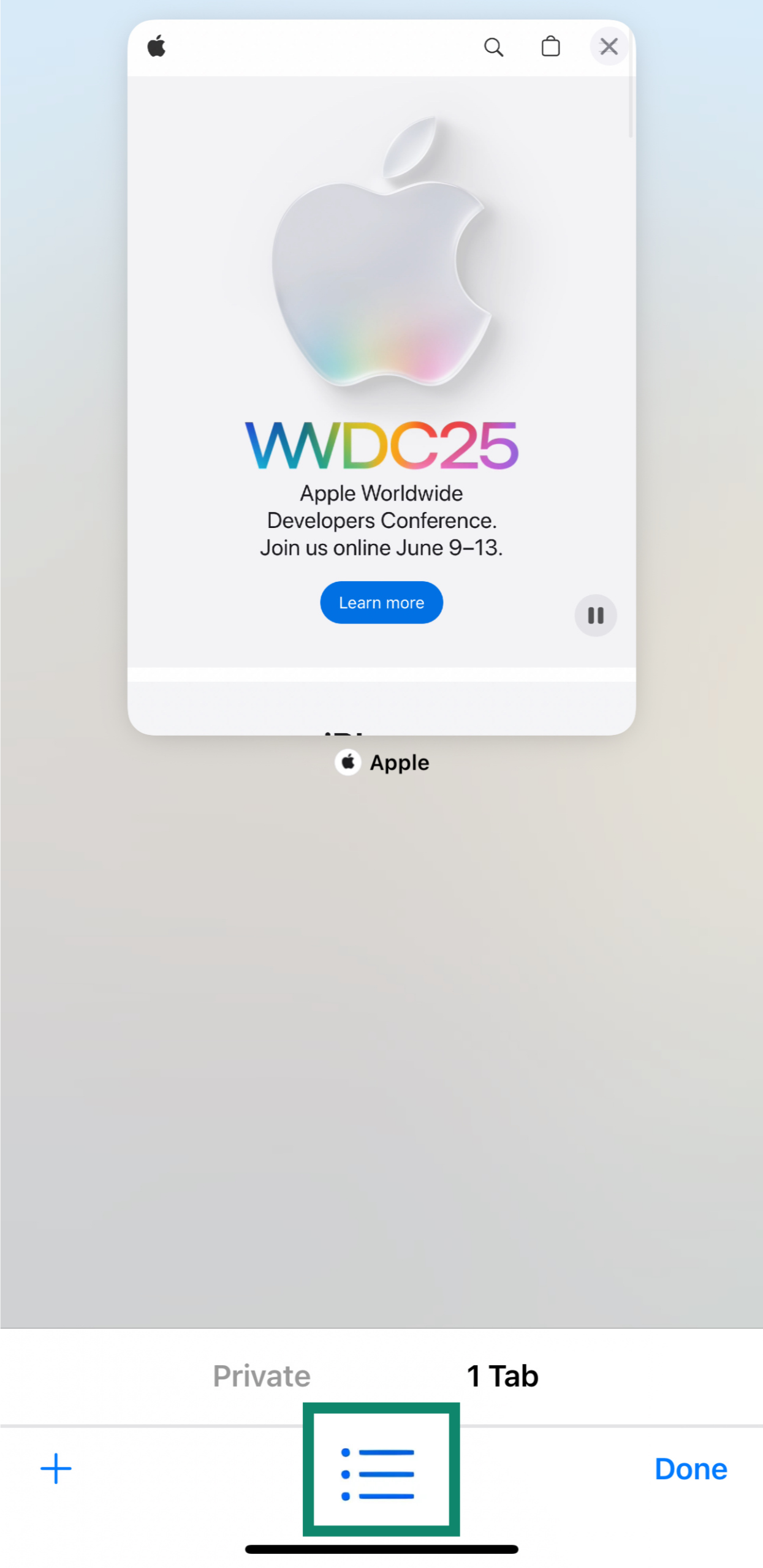
- Wybierz z listy opcję Private (Prywatne).
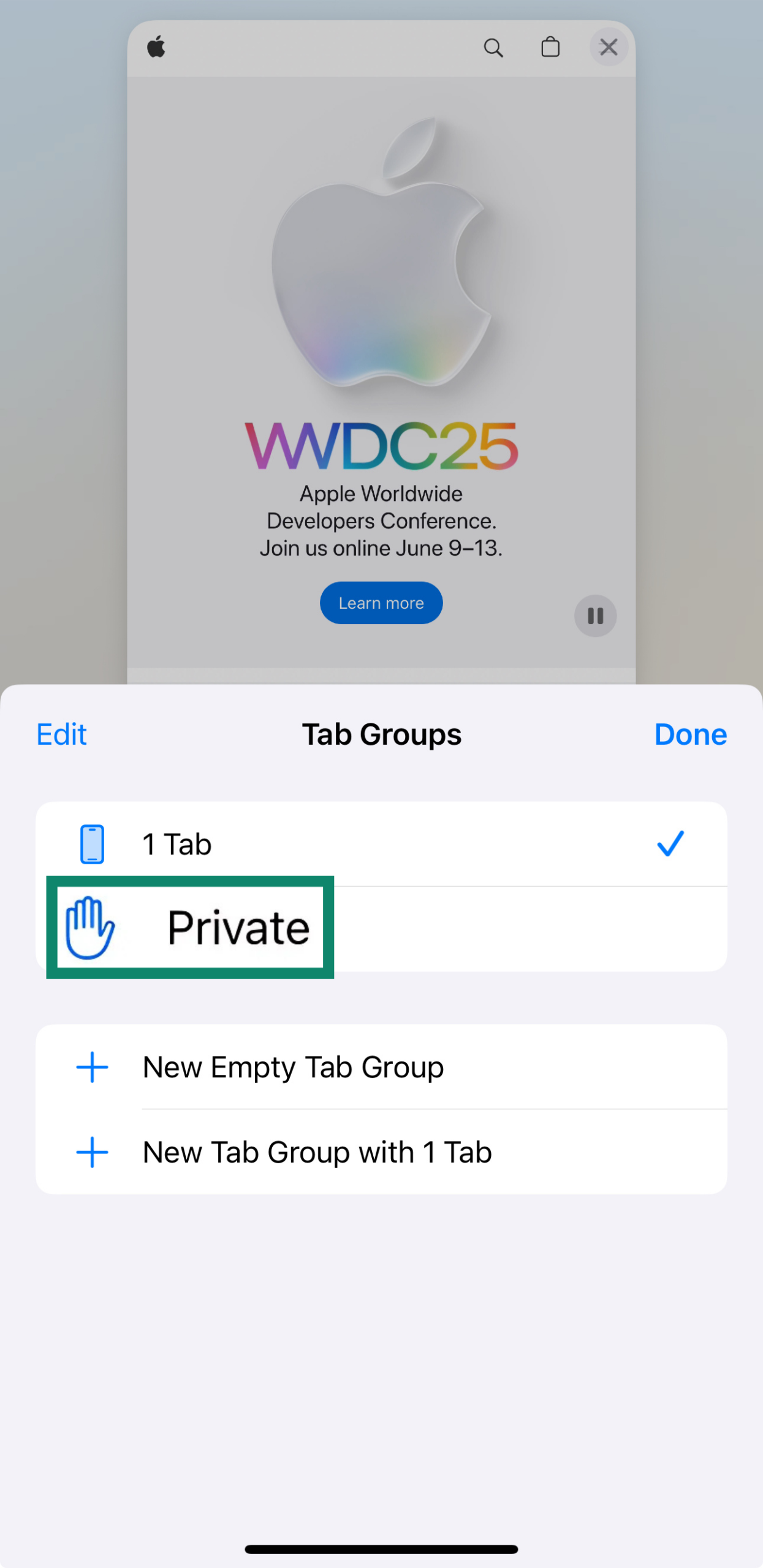
- Stuknij przycisk +, aby otworzyć nową kartę przeglądania prywatnego, albo wybierz Done (Gotowe), aby powrócić do istniejącej karty.
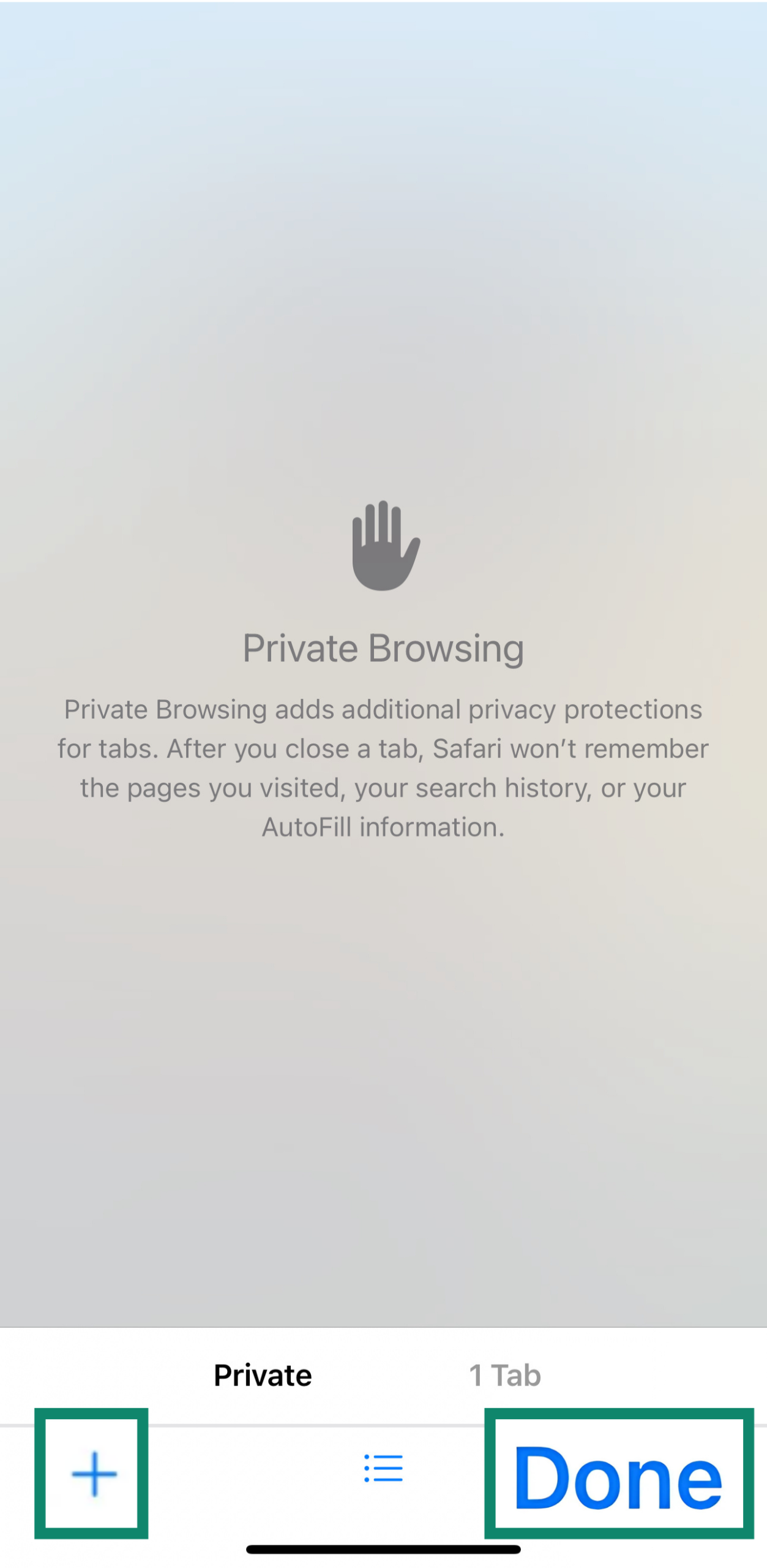
Jeśli wykonałeś te kroki, ale opcja jest nadal niewidoczna lub wyszarzona, nie stresuj się. Przejrzyj ten poradnik, w którym znajdziesz rozwiązania najczęstszych problemów związanych z przeglądaniem prywatnym.
Przeglądanie prywatne w iOS 17
- Otwórz aplikację Safari na swoim iPhonie.
- Stuknij przycisk Tabs (Karty).
- Przesuń palcem do Private (grupy kart Prywatne), a następnie wybierz konkretną kartę, którą chcesz otworzyć.
Przeglądanie prywatne w iOS 16 lub starszym
- Otwórz Safari na swoim iPhonie.
- Stuknij przycisk Tabs (Karty).
- Stuknij [number] Tabs (Kart) lub Start Page (Strona początkowa), aby wyświetlić listę Tab Groups (grup kart).
- Wybierz opcję Private (Prywatne), a następnie stuknij Gotowe (Done).
Użyj skrótu, aby uzyskać szybszy dostęp
Możesz utworzyć skrót, który otworzy Safari bezpośrednio w trybie przeglądania prywatnego. Zamiast w zwykłą ikonę Safari możesz stuknąć w skrót, który przeniesie Cię od razu do prywatnej sesji i zapobiegnie zapisywaniu aktywności na urządzeniu. Oto instrukcja dla iOS 18, ale poszczególne kroki powinny wyglądać podobnie również w innych wersjach systemu:
- Otwórz Shortcuts (aplikację Skróty) i stuknij +, aby utworzyć nowy skrót.
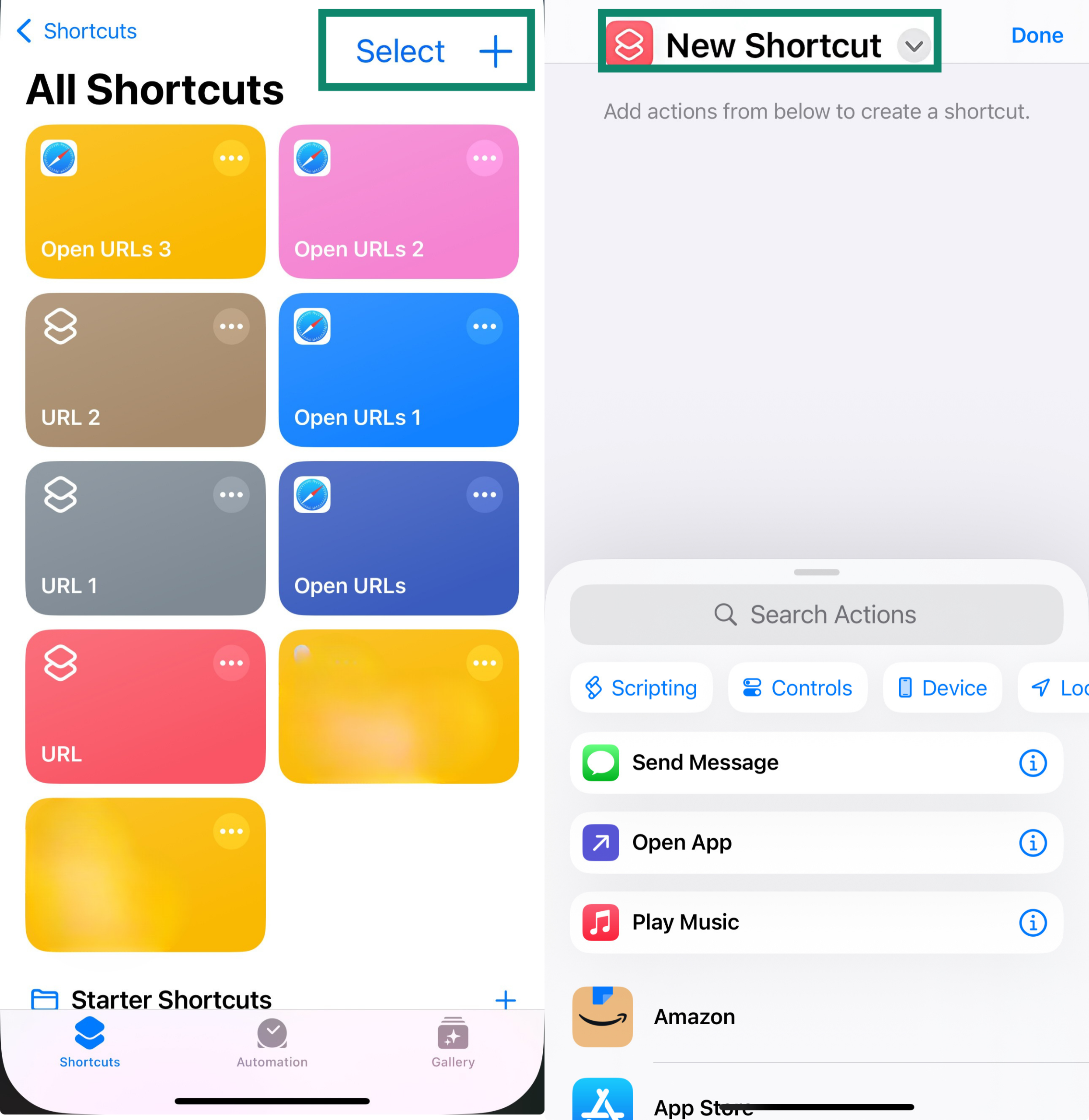
- Dodaj akcję Open URLs.
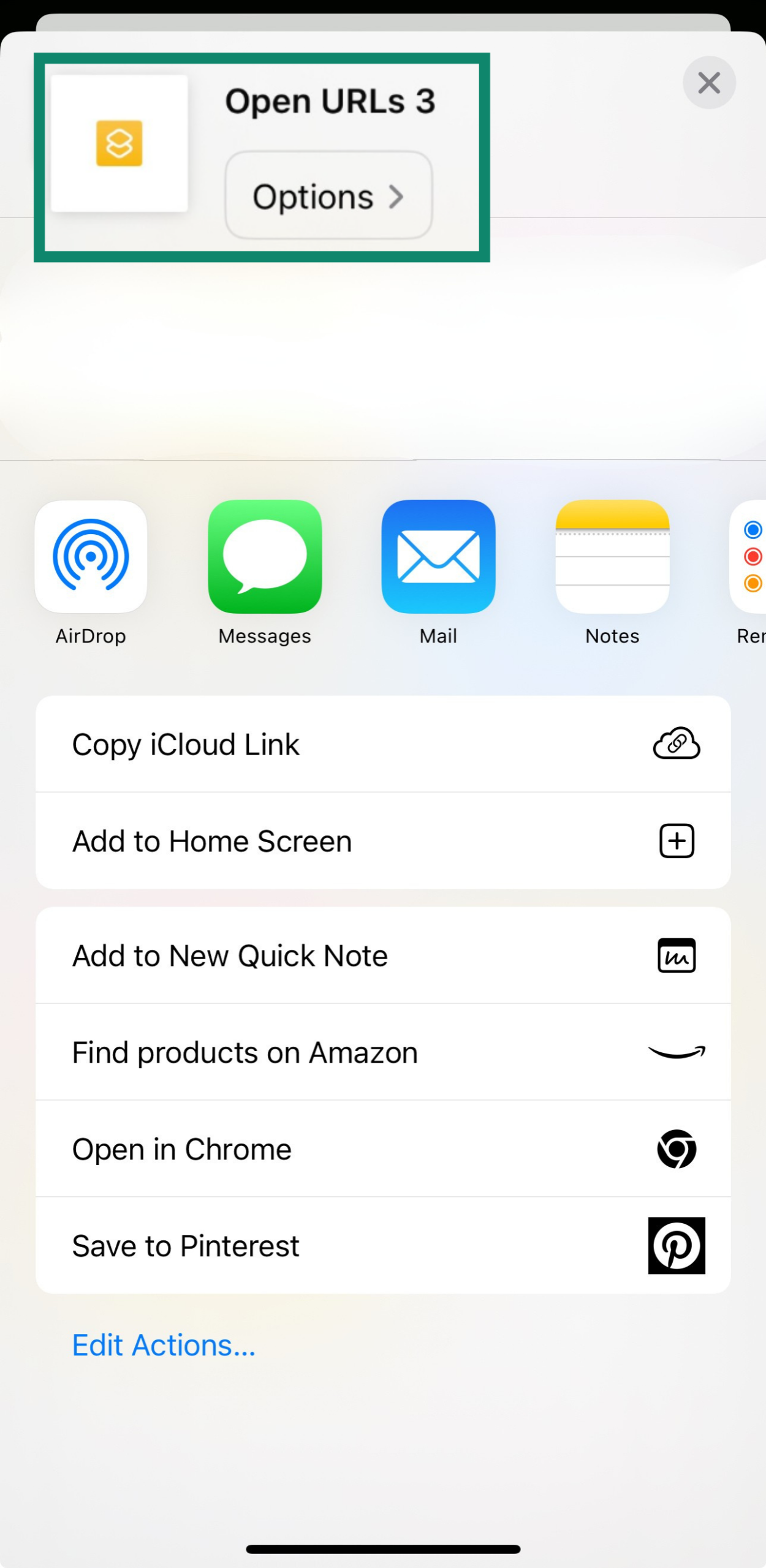
- Ustaw adres URL na safari-private:// lub na wybraną stronę www.
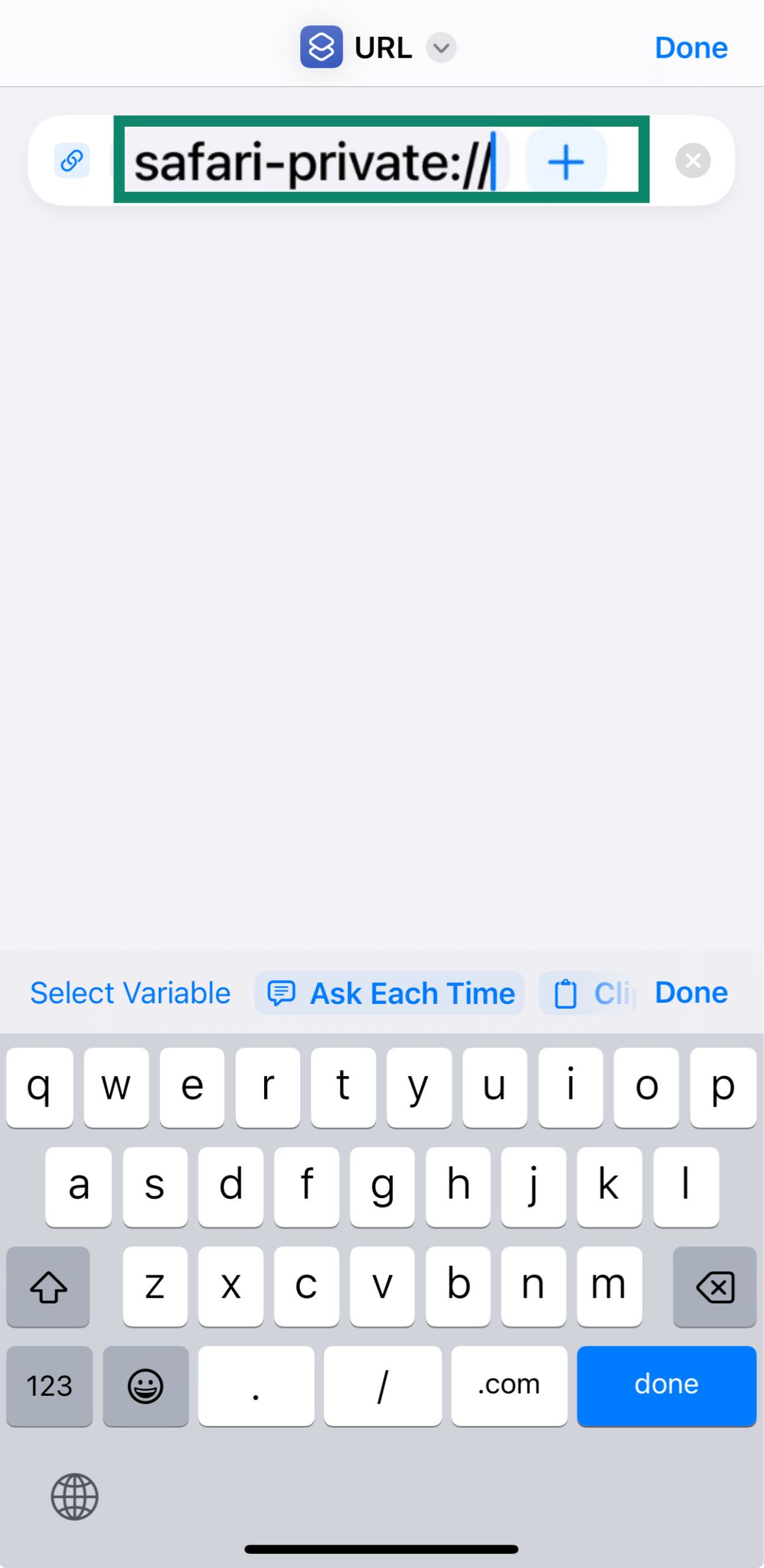
- Nadaj nazwę swojemu skrótowi i dodaj go do Home Screen (ekranu początkowego).
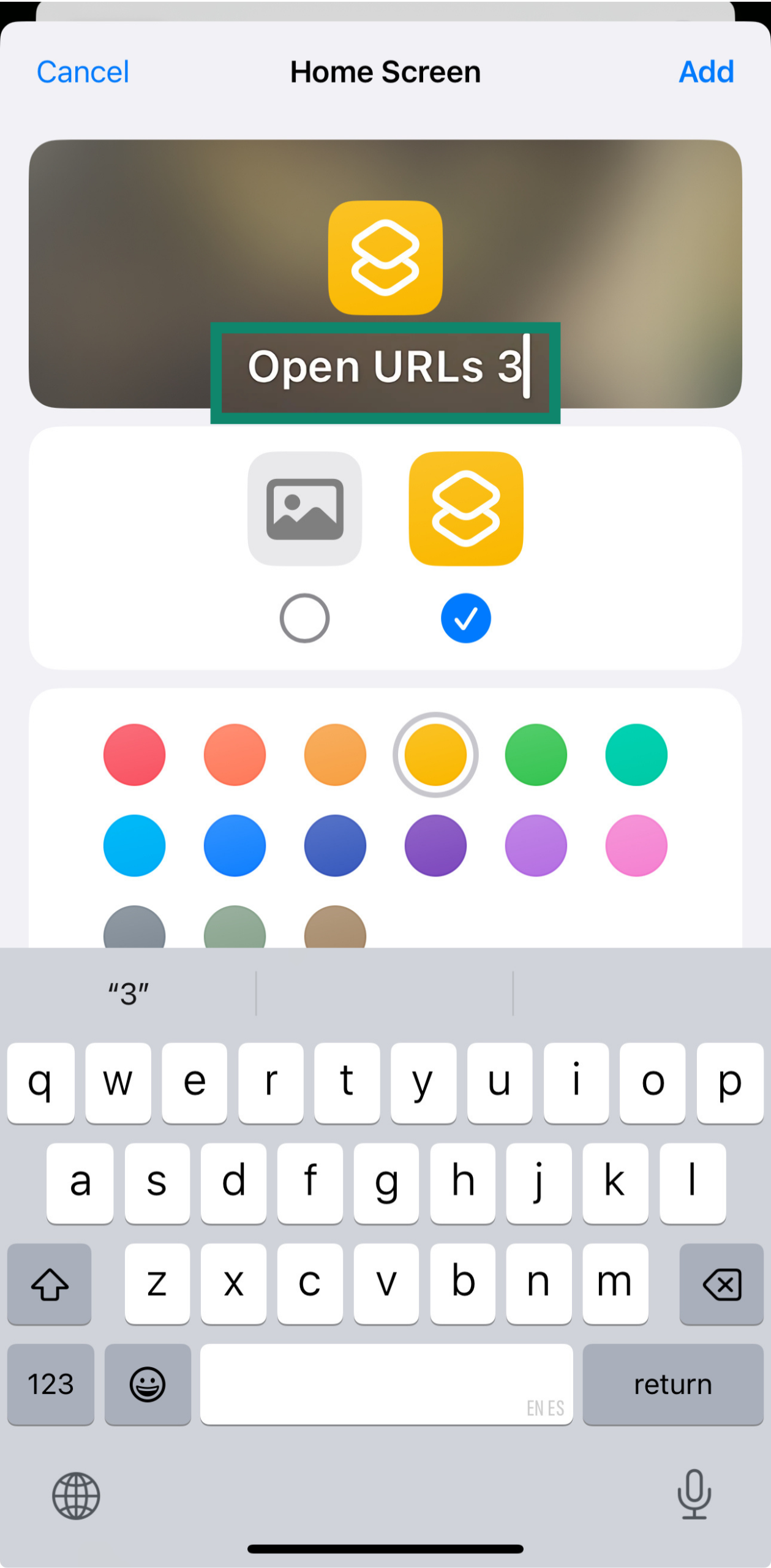
Teraz, gdy otworzysz ten skrót, od razu zostaniesz przeniesiony na kartę prywatną. Mimo iż Safari nie ma natywnej opcji uruchamiania w trybie prywatnym, ten sposób pozwala stworzyć własne rozwiązanie.
Otwieranie trybu incognito w Google Chrome
Jeśli chcesz przeglądać Internet w trybie prywatnym na iPhonie, ale wolisz korzystać z przeglądarki Chrome, zrób tak:
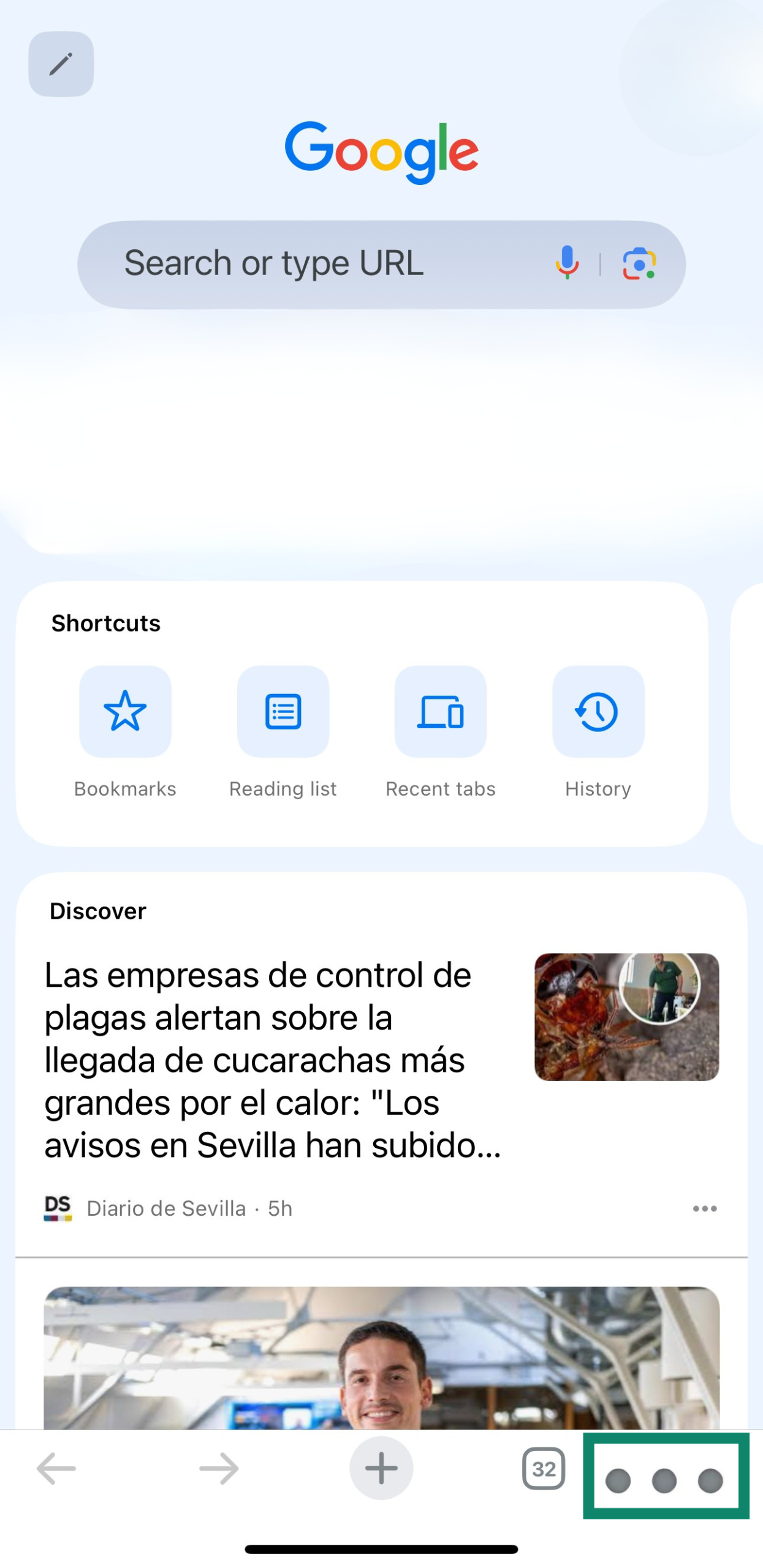
- Otwórz aplikację Google Chrome i stuknij trzy poziome kropki, aby otworzyć menu z opcjami.
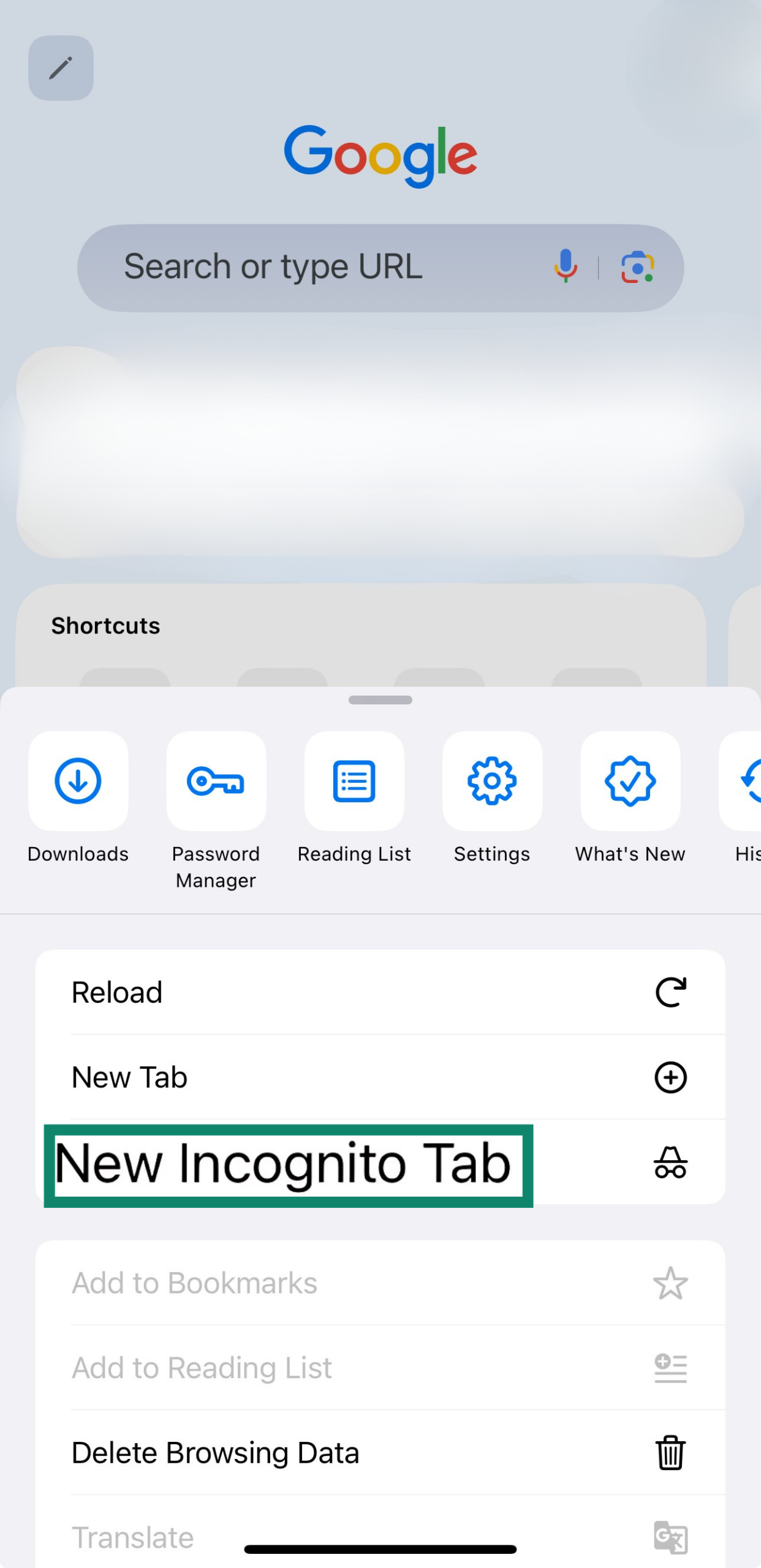
- Wybierz New Incognito Tab (Nowa karta incognito).
Otworzy się ciemna wersja Chrome’a z ikoną postaci w kapeluszu i okularach. To oznacza, że tryb incognito jest aktywny. Pamiętaj tylko, że tryb przeglądania prywatnego przeglądarki Safari zapewnia na iPhonie wyższy poziom ochrony prywatności niż tryb incognito w Chromie.
Jak wyłączyć przeglądanie prywatne na iPhonie i iPadzie
Wyłączenie trybu przeglądania prywatnego jest równie proste, jak jego włączenie. Pamiętaj tylko, że po zamknięciu karty prywatnej Twoja przeglądarka – Safari lub Chrome – znów zacznie zapisywać lokalnie dane, łącznie z historią przeglądania oraz danymi autouzupełniania.
Wyłączanie trybu przeglądania prywatnego w Safari
Wyłączenie trybu przeglądania prywatnego w Safari jest bardzo proste.
Wyłączanie przeglądania prywatnego w iOS 18
- Otwórz Safari i stuknij w ikonę tabs (kart).
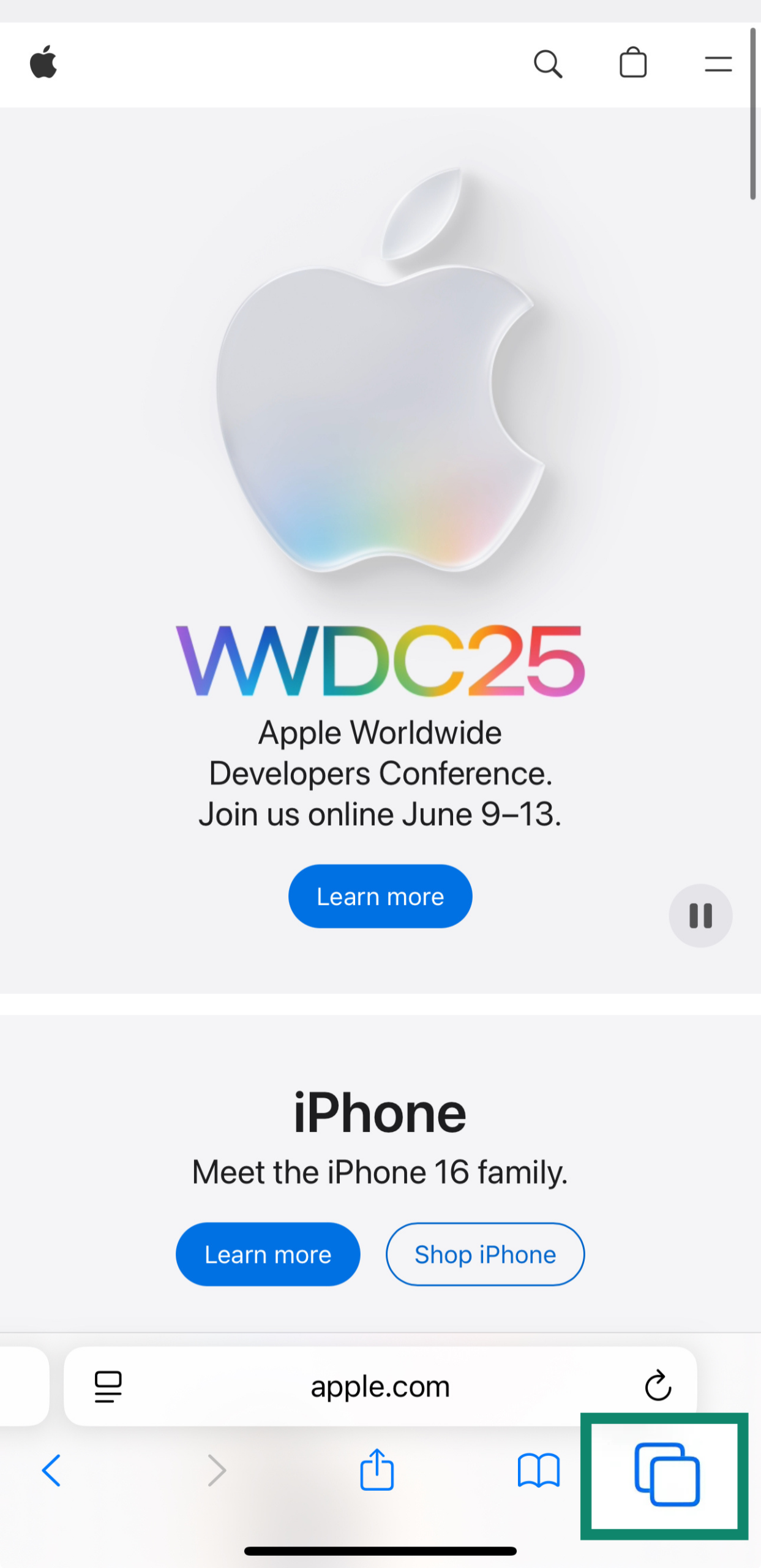
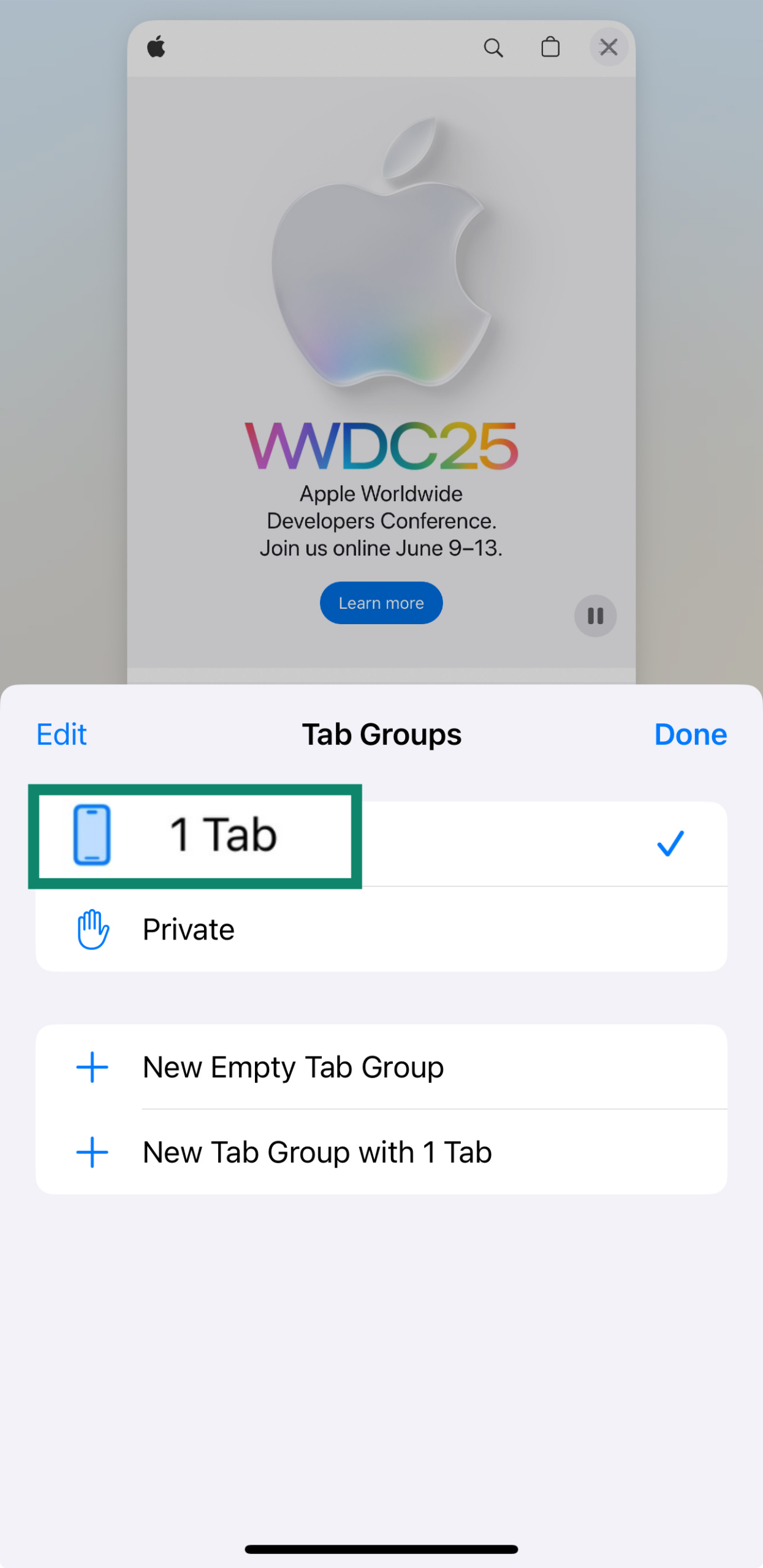
- Wybierz zwykłą tab group (grupę kart), np. „1 karta (1 Tab)” lub „Strona początkowa (Start Page)”.
- Stuknij Done (Gotowe).
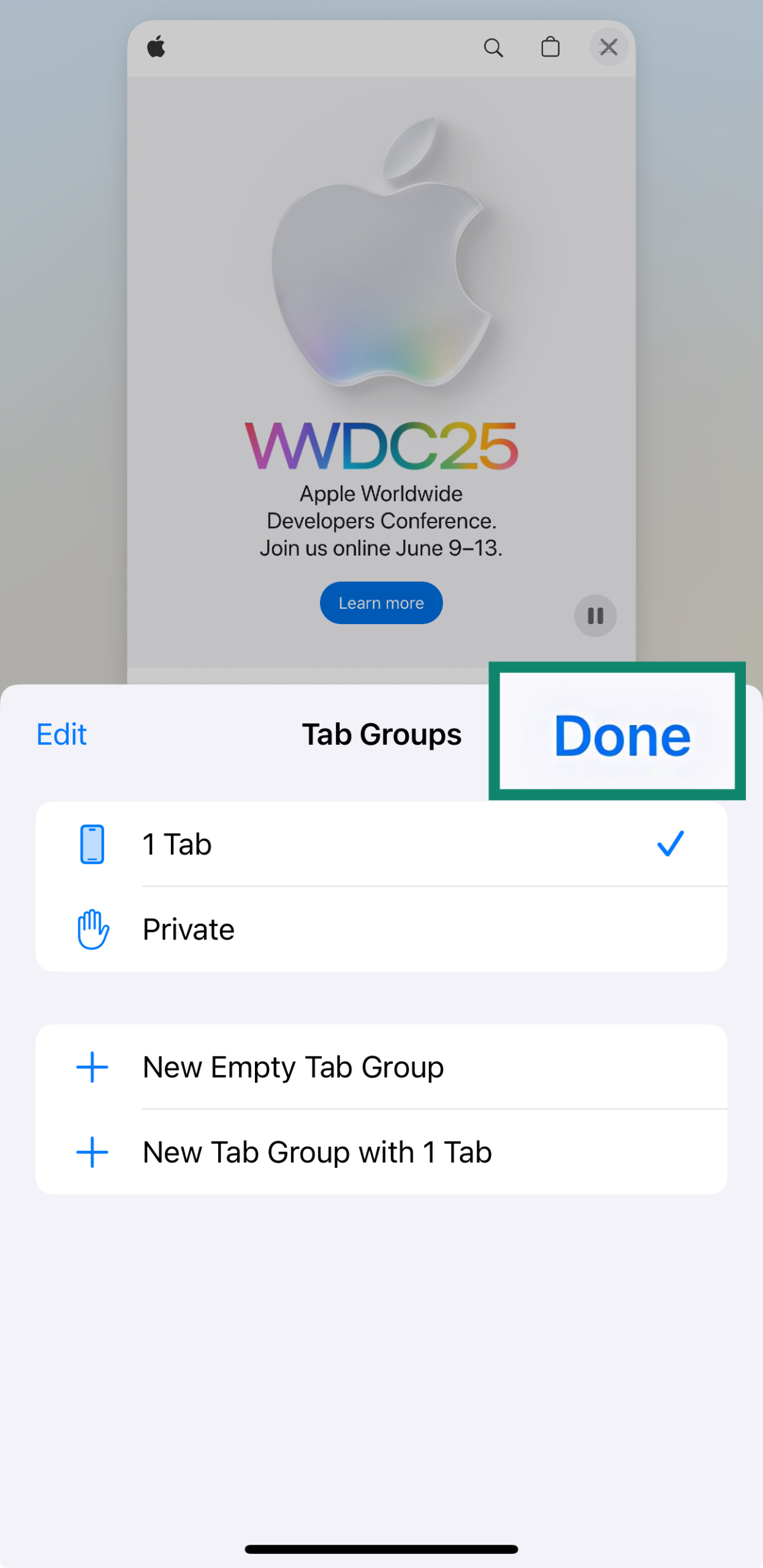
Gdy Safari przełączy się z trybu ciemnego na jasny, będziesz mieć pewność, że przeglądanie prywatne zostało wyłączone. Pamiętaj, że podczas zwykłego przeglądania Twoja historia wyszukiwania, dane autouzupełniania i pliki cookie będą zapisywane lokalnie.
Wyłączanie przeglądania prywatnego w iOS 17
- Otwórz Safari na swoim iPhonie.
- Stuknij przycisk Tabs (Karty).
- W trybie przeglądania prywatnego przesuń palcem do tab group (grupy kart) [number] Tabs (kart), a następnie wybierz kartę, którą chcesz otworzyć.
Wyłączanie przeglądania prywatnego w iOS 16 lub starszym
- Otwórz Safari na swoim iPhonie.
- Stuknij przycisk Tabs (Karty).
- Wybierz opcję Private (Prywatne), aby wyświetlić listę Tab Groups (grup kart).
- Stuknij [number] Tabs (kart), a następnie Done (Gotowe).
Wyjście z trybu incognito w Google Chrome
Opuszczanie trybu incognito działa podobnie jak wychodzenie z trybu przeglądania prywatnego w Safari.
- Stuknij ikonę tabs (kart) u dołu ekranu.
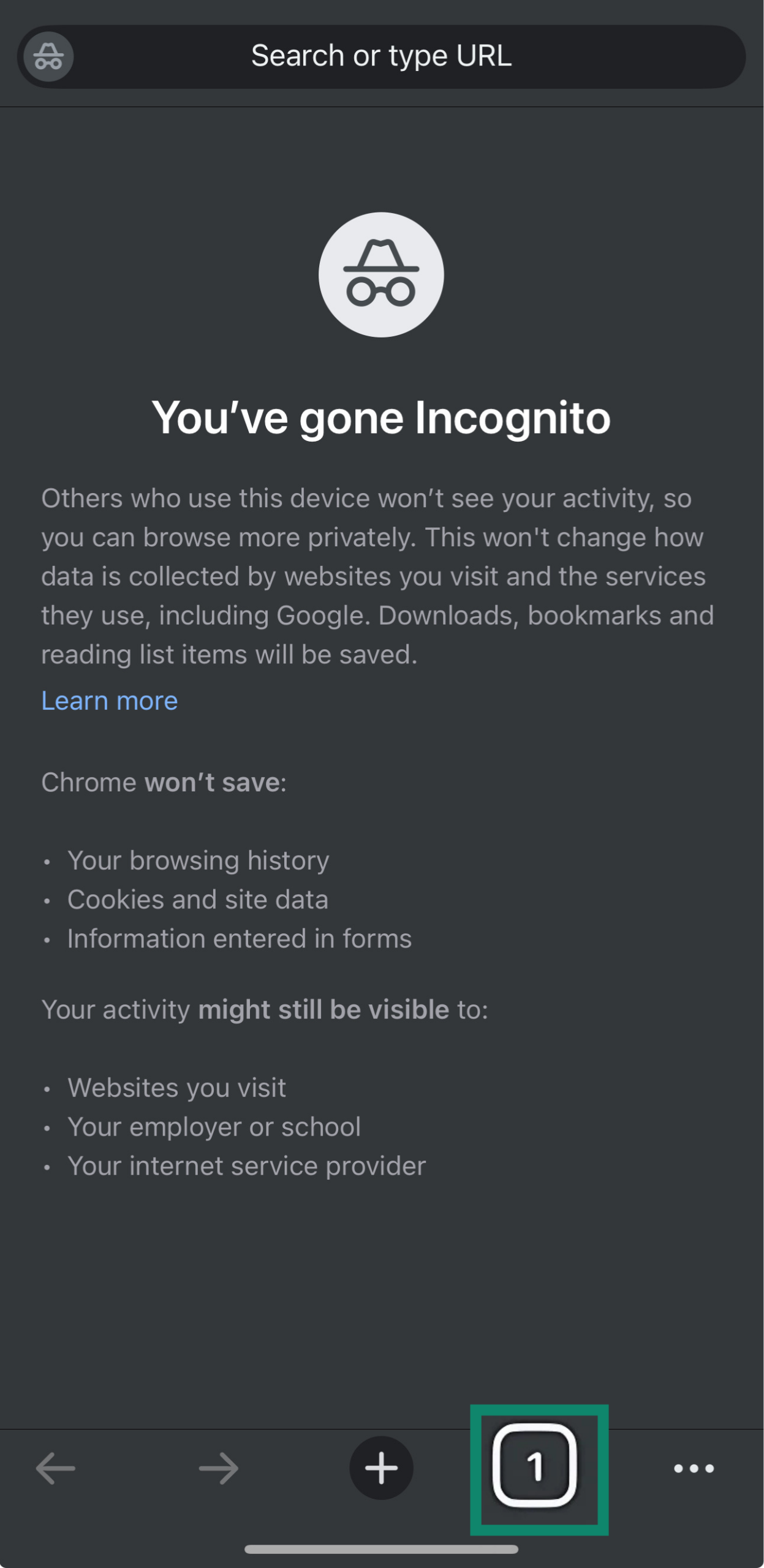
- Przełącz się na sekcję zwykłych kart, stukając dowolną regular tab (kartę w trybie standardowym).
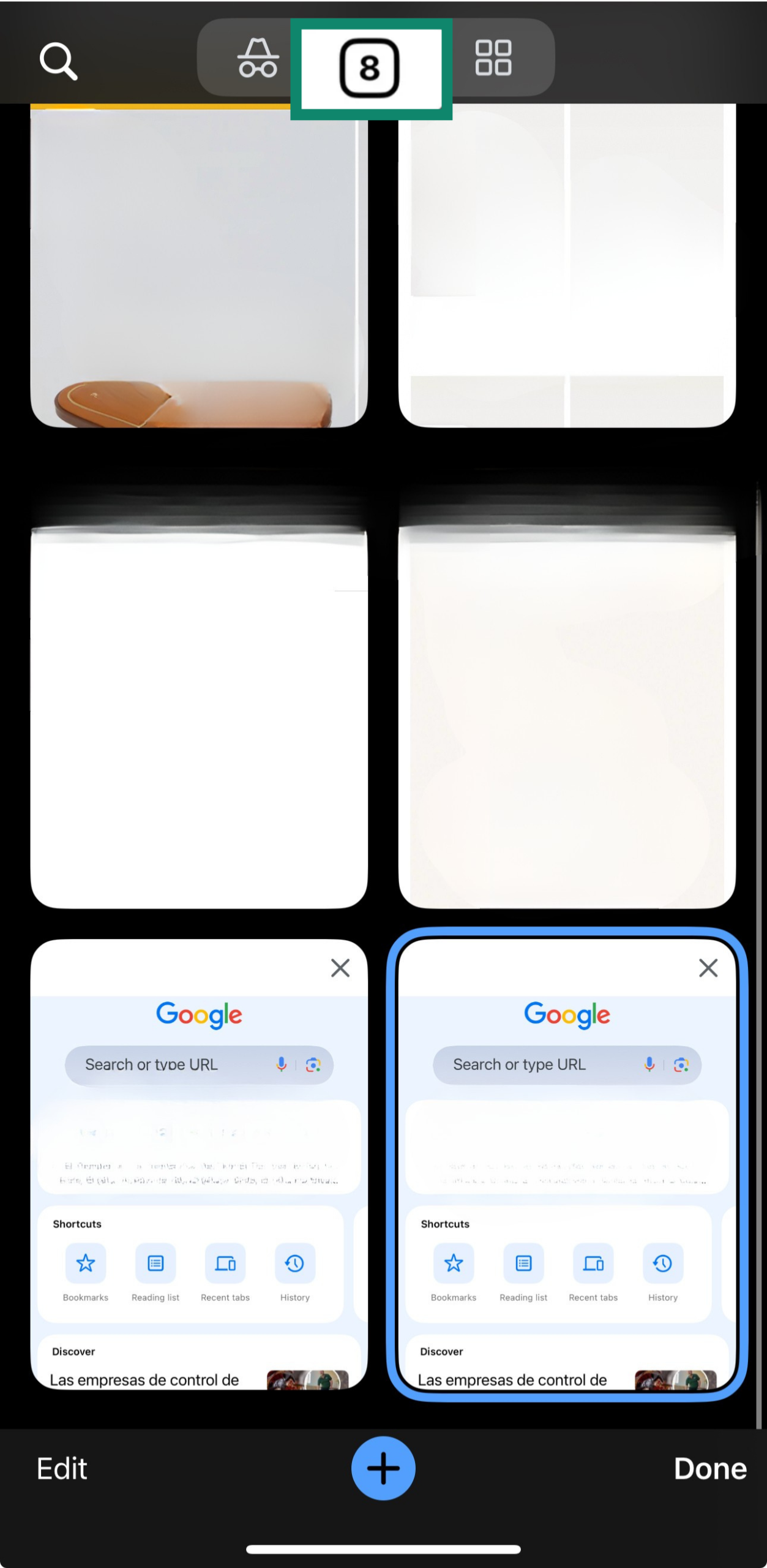
- Możesz też zamknąć wszystkie karty incognito, aby całkowicie zakończyć sesję.
Po wyjściu z tej strony Chrome ponownie zacznie zapisywać dane lokalnie. Aby powrócić do prywatnej karty, wykonaj te same kroki, co wcześniej. Na koniec wybierz okno incognito zamiast zwykłej karty.
Rozwiązywanie problemów: otwarcie prywatnej karty w Safari nie powiodło się?
Po wypuszczeniu systemu iOS 17 u wielu użytkowników opcja przeglądania prywatnego stała się wyszarzona lub całkowicie nieobecna. Zwykle jest to związane z ograniczeniami funkcji Czas przed ekranem, ale mogą wystąpić również inne przyczyny.
Tryb przeglądania prywatnego jest niedostępny lub wyszarzony
Jeśli nie możesz otworzyć prywatnej karty w Safari w iOS 18, zazwyczaj odpowiadają za to ograniczenia funkcji Czas przed ekranem lub profile konfiguracyjne. Spróbuj wykonać następujące czynności.
Sprawdź ograniczenia Czasu przed ekranem
Czasami przeglądanie prywatne jest ukryte ze względu na kontrolę rodzicielską lub filtrowanie zawartości. Przywrócenie nieograniczonego dostępu odświeża Safari i zazwyczaj rozwiązuje problem. Oto jak możesz przywrócić nieograniczony dostęp:
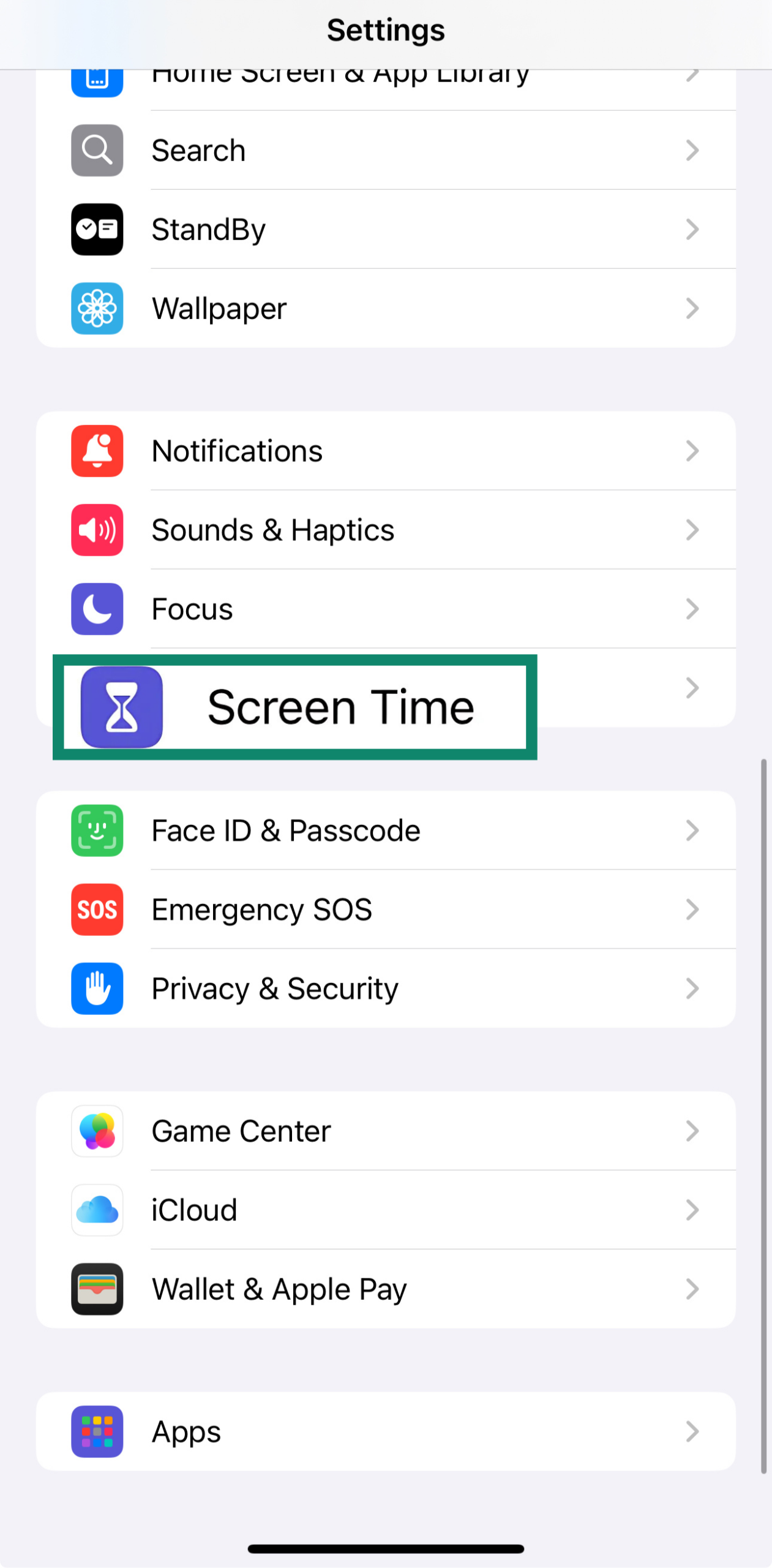
- Przejdź do sekcji Settings (Ustawienia) i otwórz Screen Time (Czas przed ekranem).
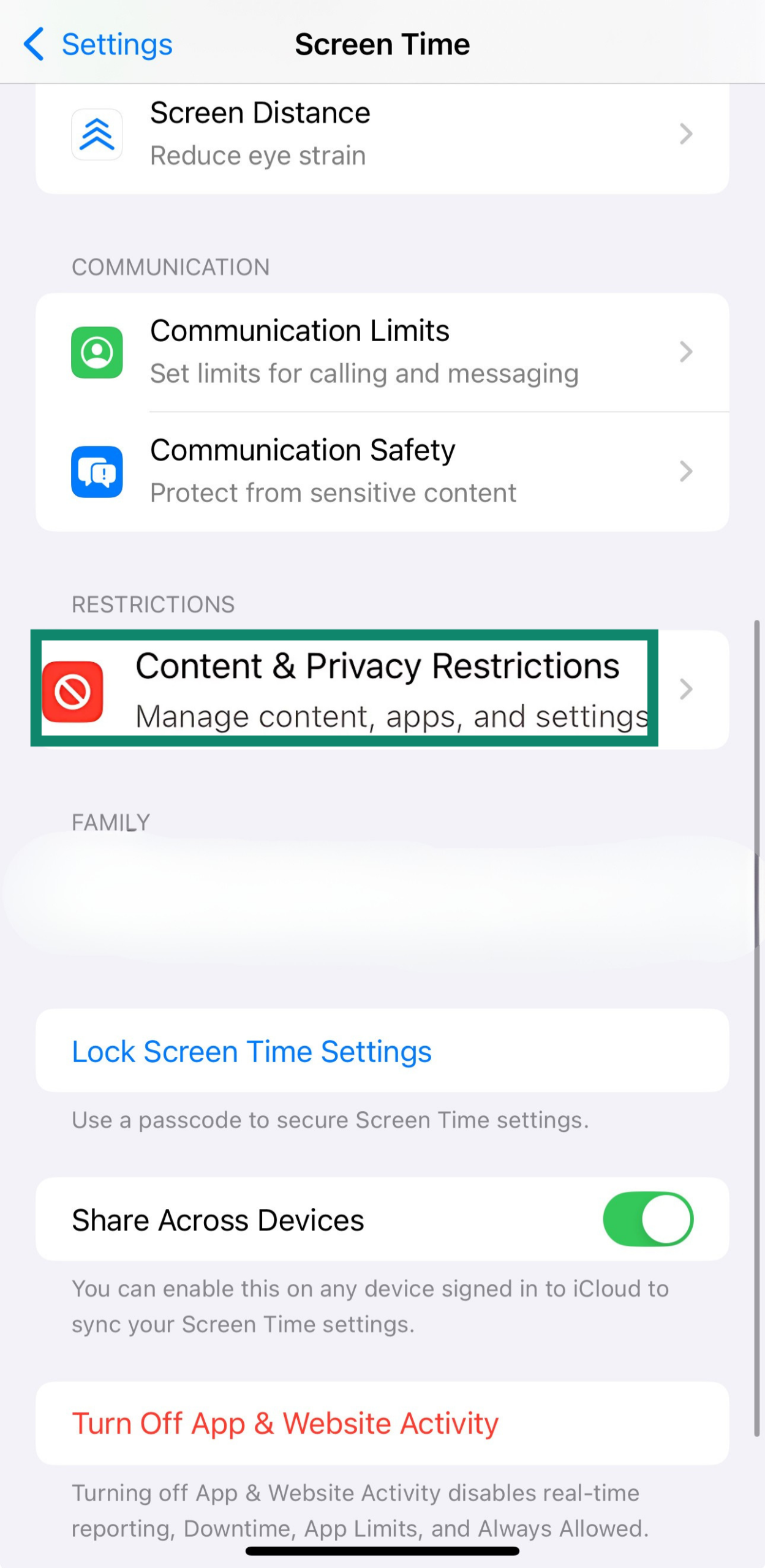
- Stuknij Content & Privacy Restrictions (Ograniczaj treść i prywatność), a następnie Content Restrictions (Ograniczenia dotyczące treści).
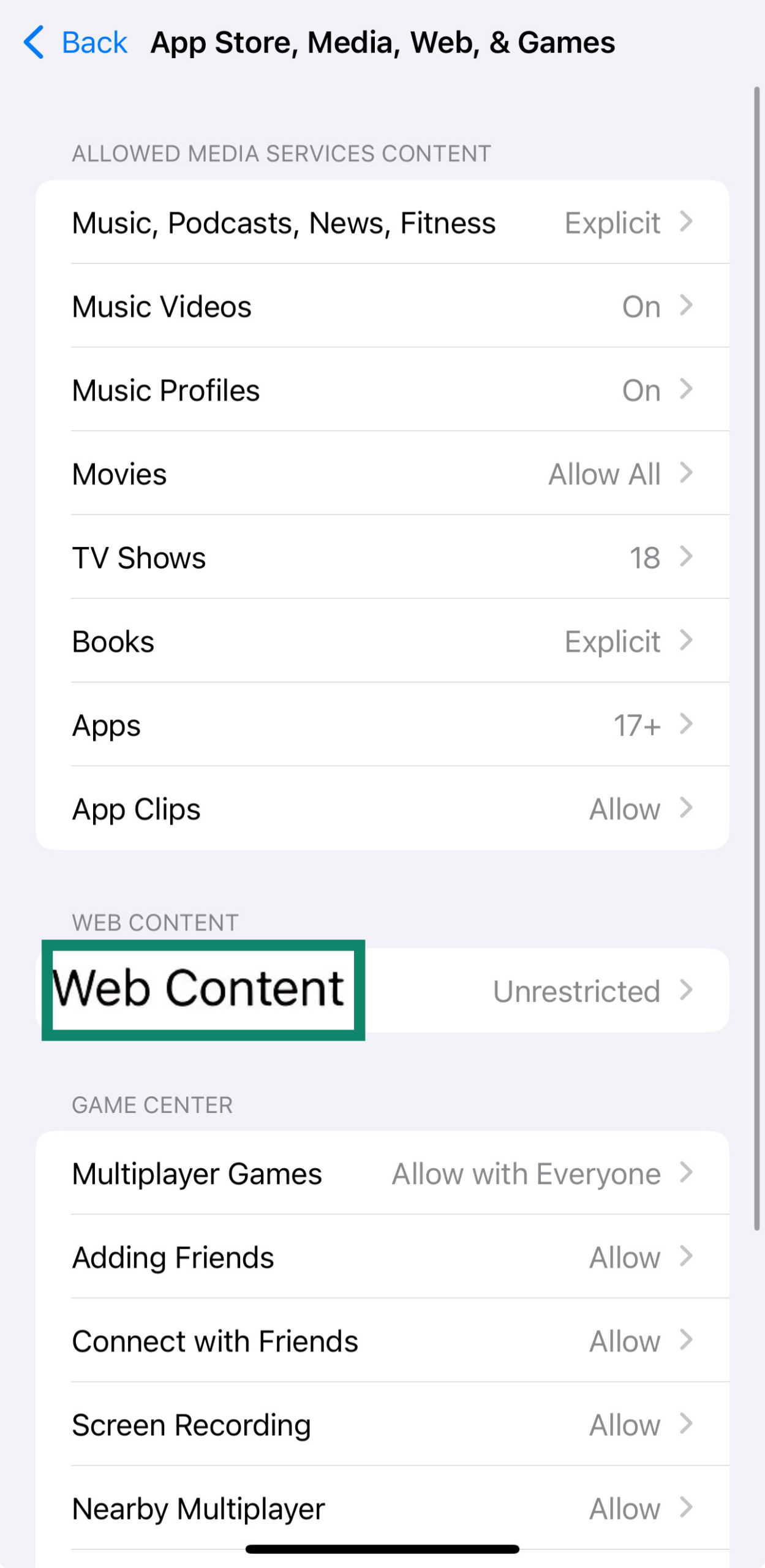
- Stuknij Web Content (Zawartość www) i wybierz Unrestricted (Bez ograniczeń).
Sprawdź profile konfiguracyjne
Pracodawcy lub szkoły mogą instalować profile, które dyskretnie blokują funkcje takie, jak przeglądanie prywatne. Usunięcie ich przywraca możliwość zarządzania ustawieniami prywatności Safari. Upewnij się jednak, że nie naruszasz w ten sposób regulaminu swojej firmy lub szkoły.
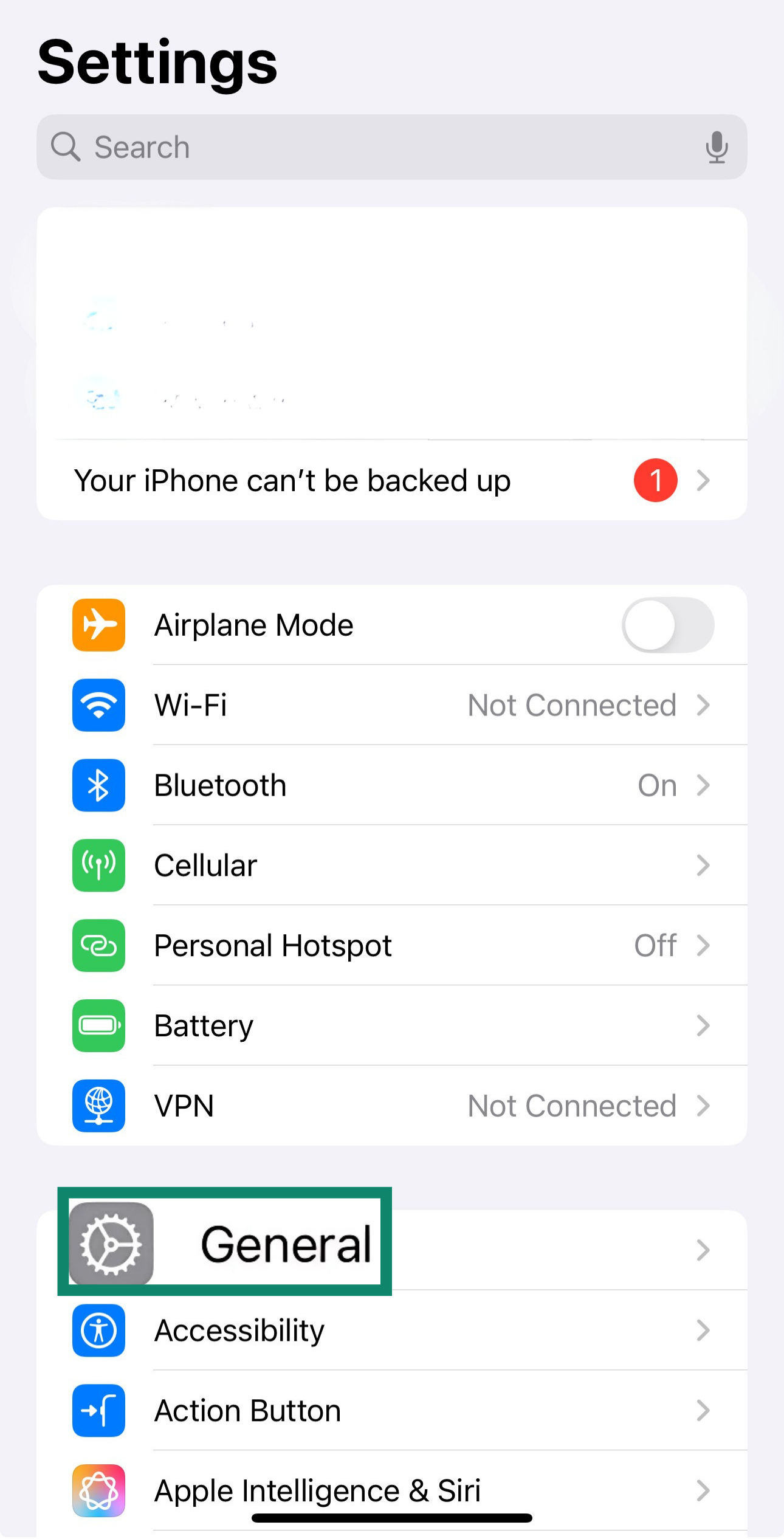
- Przejdź do sekcji Settings (Ustawienia) i otwórz General (Ogólne).
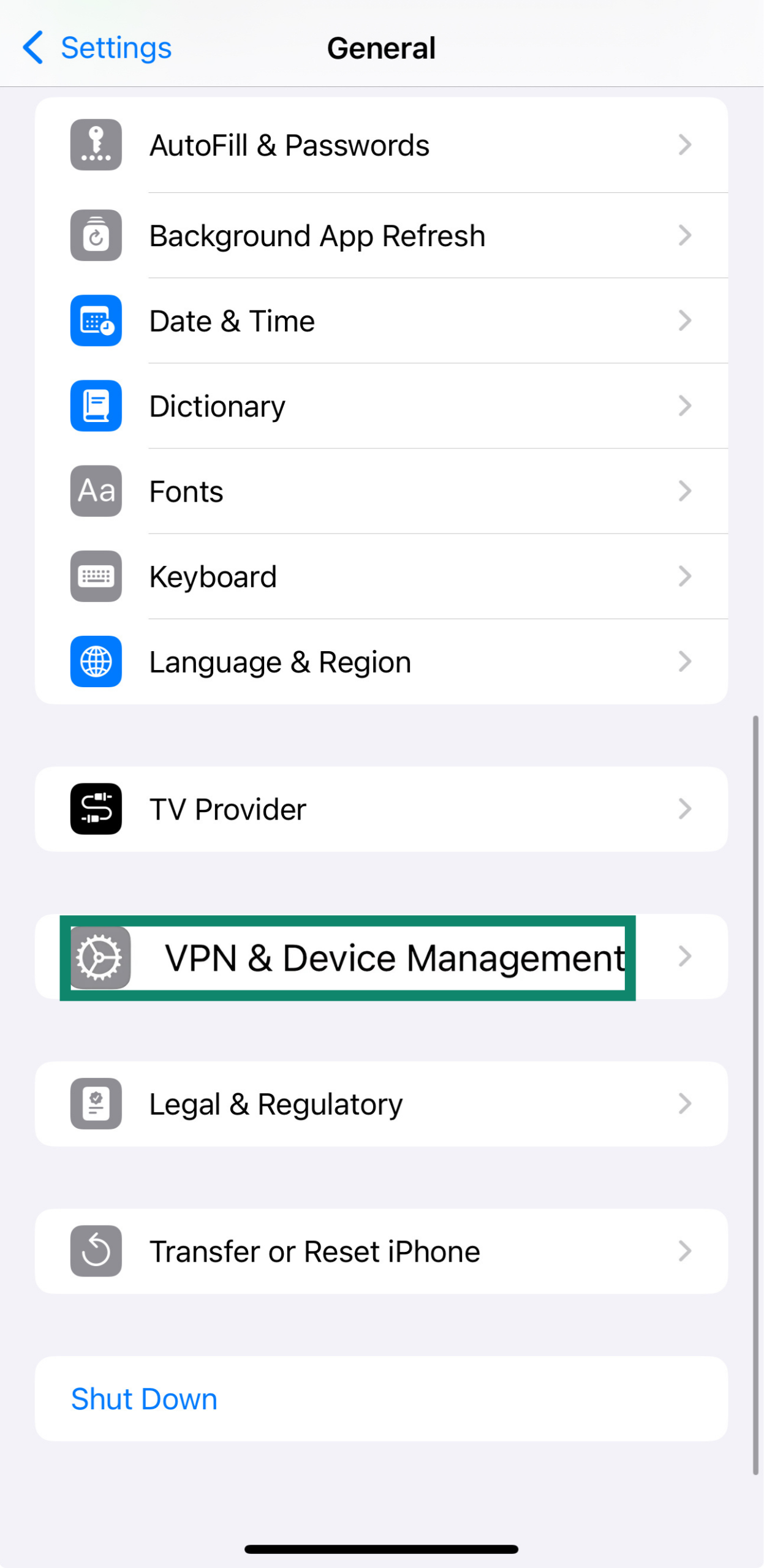
- Stuknij VPN & Device Management (VPN i urządzenia zarządzane).
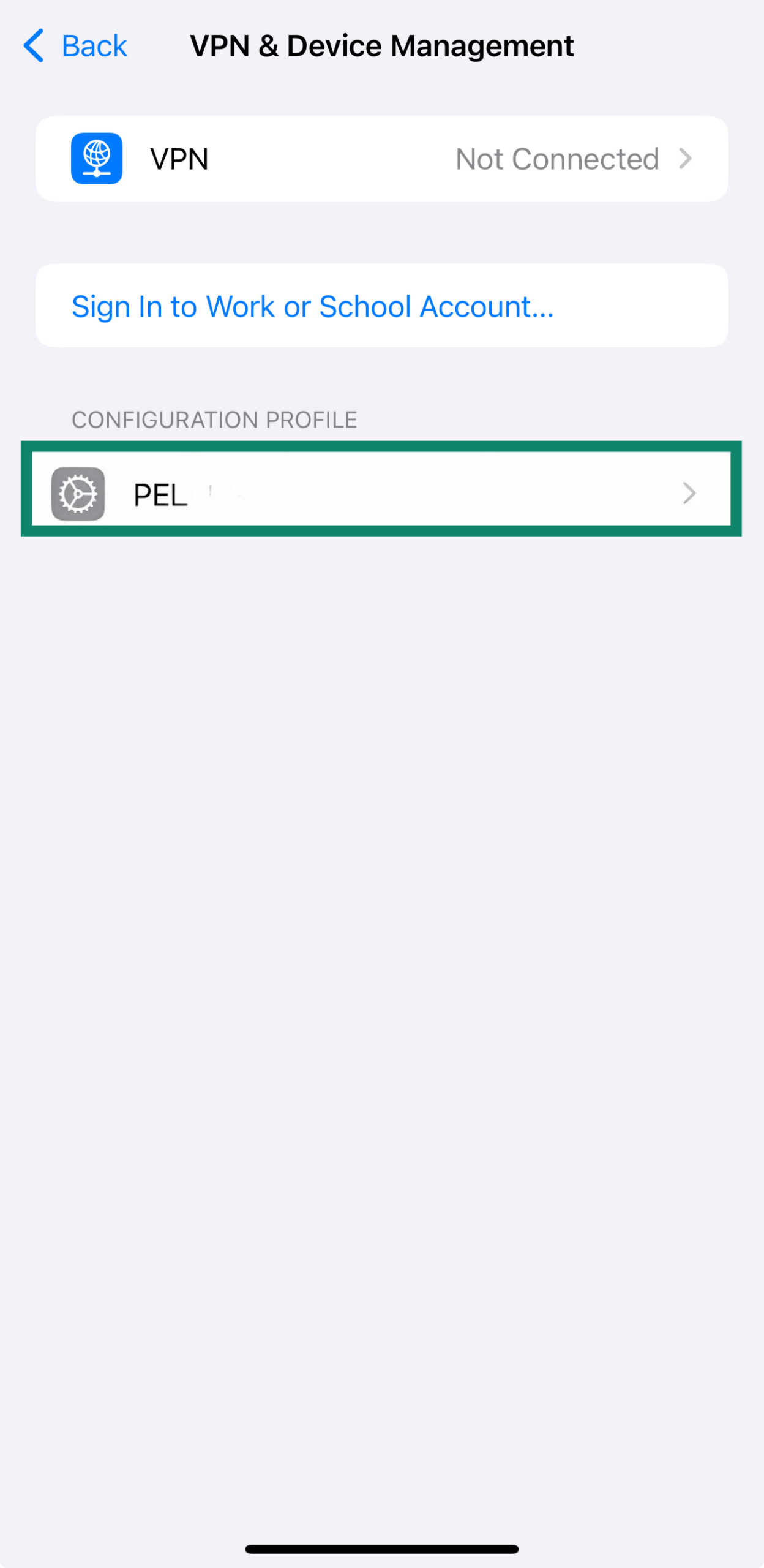
- Poszukaj profili stosujących dane ograniczenia i usuń je.
- Uruchom ponownie urządzenie.
Zrestartuj Safari (wymuś zamknięcie i otwórz ponownie)
Safari może czasem ulec drobnej awarii i zablokować pewne elementy interfejsu użytkownika. Ponowne uruchomienie aplikacji to klasyczne rozwiązanie, które może odświeżyć Safari i naprawić drobne błędy.
- Przesuń palcem w górę od dołu ekranu i przytrzymaj.
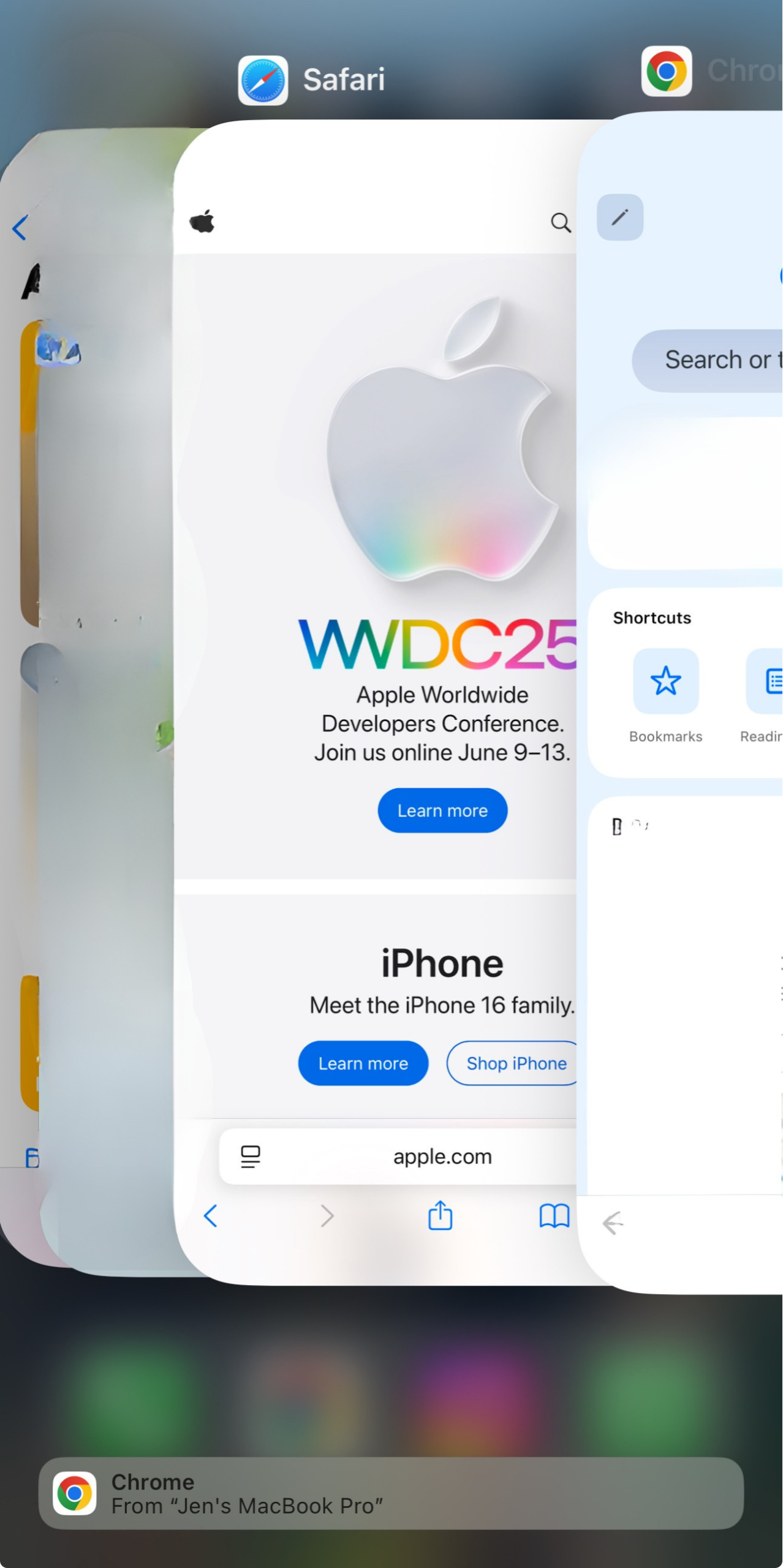
- Przesuń kartę Safari poza ekran, aby ją zamknąć.
- Otwórz Safari ponownie i sprawdź, czy tryb przeglądania prywatnego jest już dostępny.
Uruchom ponownie iPhone’a
Pełny restart usuwa błędy pamięci i drobne problemy z systemem, które mogą wpływać na sposób ładowania interfejsu i funkcji Safari. Wiele drobnych problemów można natychmiast rozwiązać poprzez prosty restart.
- Przytrzymaj jednocześnie power button (przycisk zasilania) + volume up/down (przycisk zwiększenia/zmniejszenia głośności) tak długo, aż pojawi się suwak zasilania.
- Przesuń suwak, aby wyłączyć urządzenie, odczekaj 10 sekund, a następnie włącz je ponownie.
Przeglądanie prywatne w Safari działa wolno lub niepoprawnie
Jeśli prywatne karty w Safari działają wolno, zawieszają się lub dziwnie reagują, problem prawdopodobnie nie dotyczy samego trybu prywatnego, ale przeglądarki Safari lub systemu w szerszym ujęciu. Oto kilka kroków, które możesz wykonać konkretnie w systemie iOS, aby usprawnić jego działanie.
- Przejdź do sekcji Settings (Ustawienia), otwórz Apps (Aplikacje) i wybierz Safari.
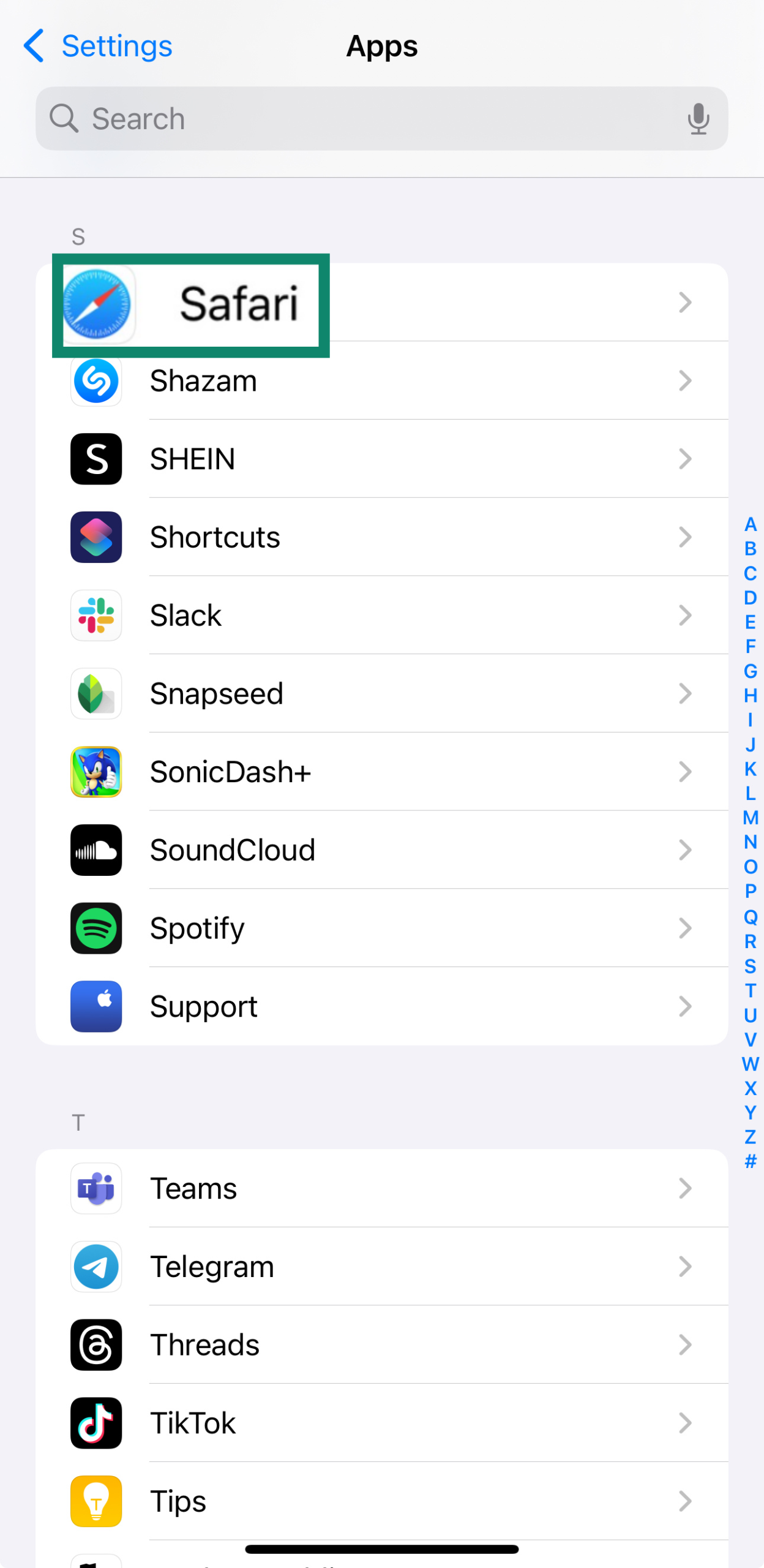
- Stuknij Clear History and Website Data (Wymaż historię i dane witryn).
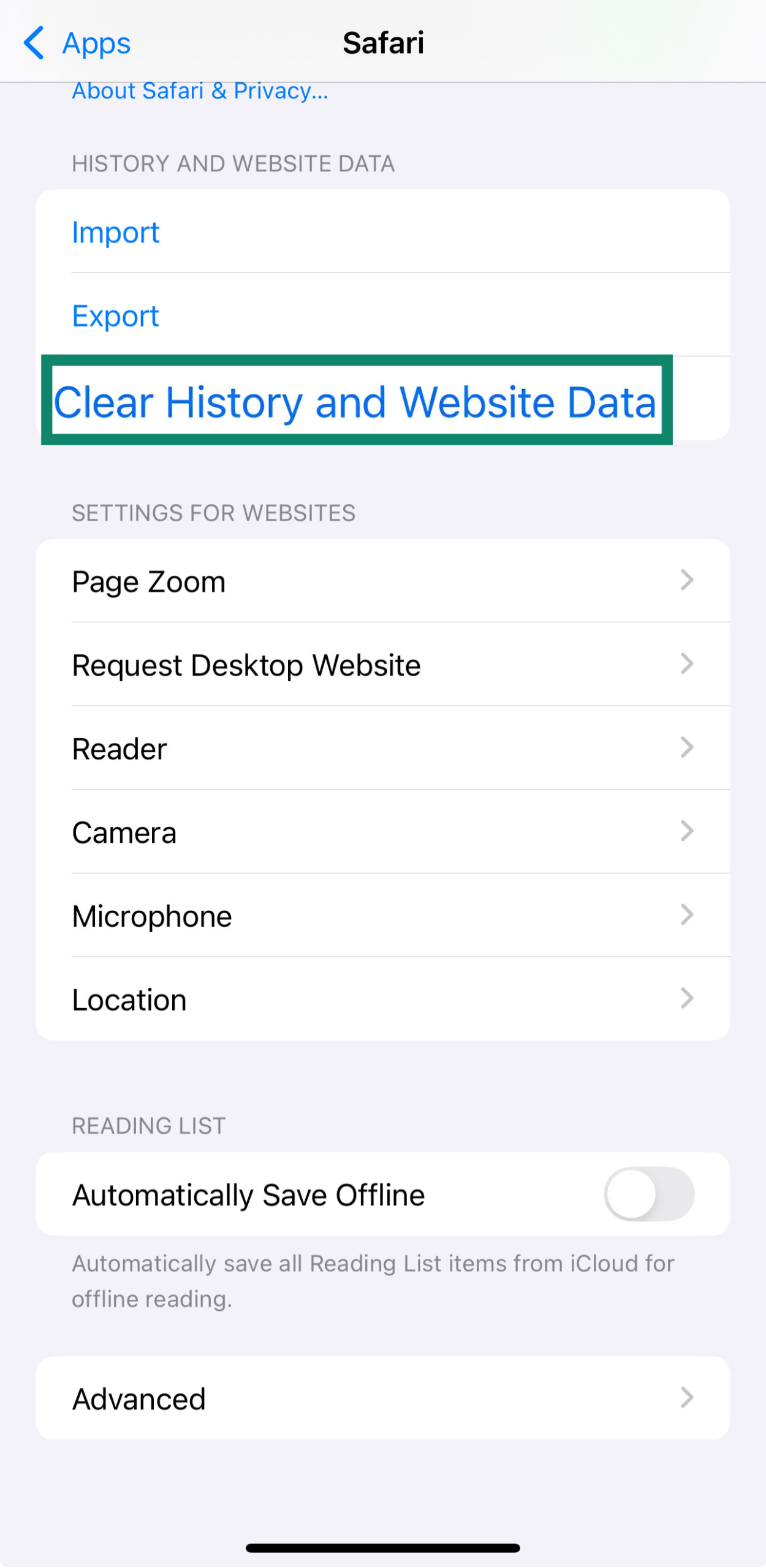
- Pojawi się wyskakujące okienko. Wybierz w nim opcję All History (Cała historia) i stuknij Clear History (Wymaż historię).
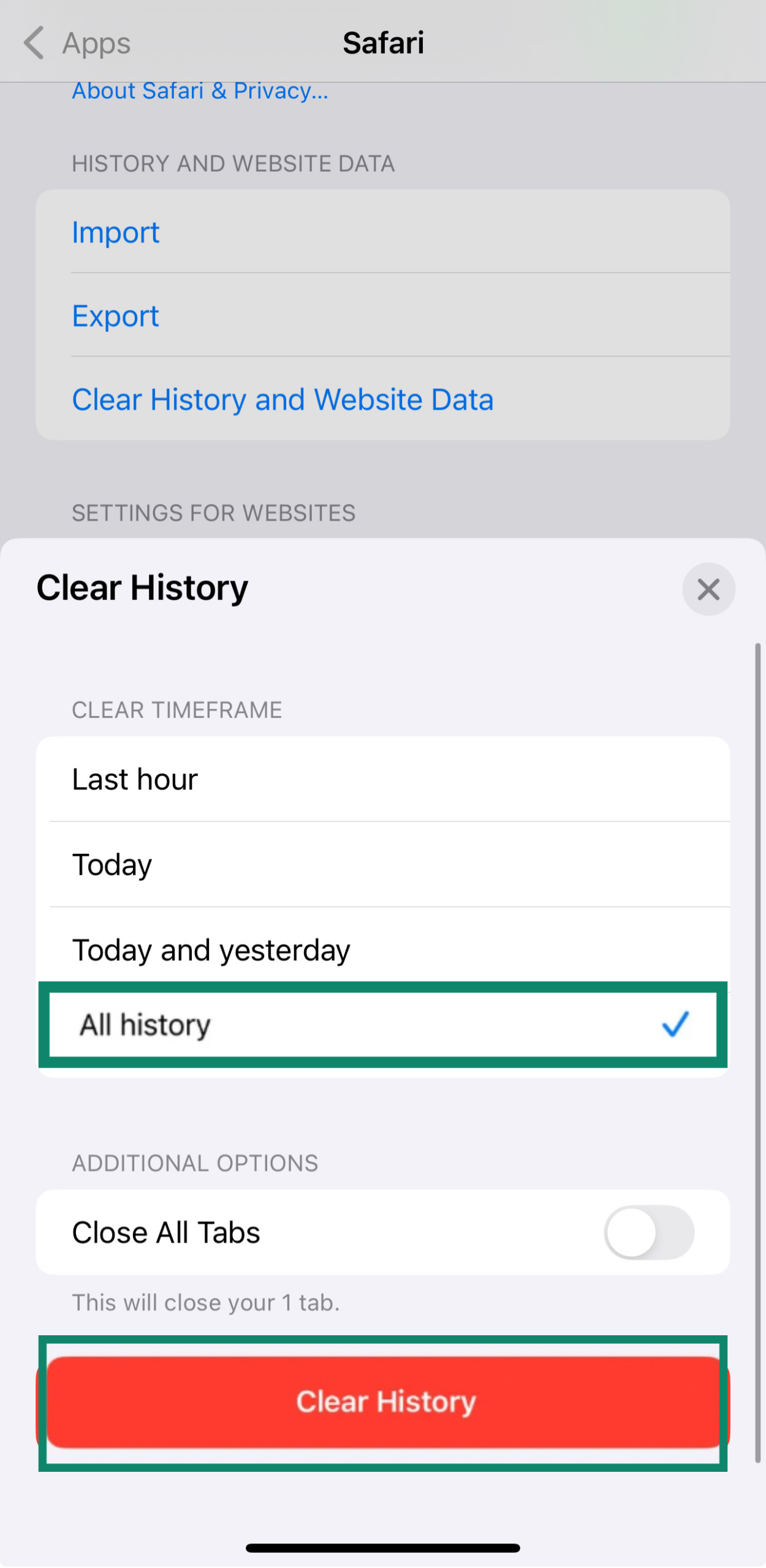
- Wróć do Safari settings (ustawień Safari).
- Otwórz Extensions (Rozszerzenia).
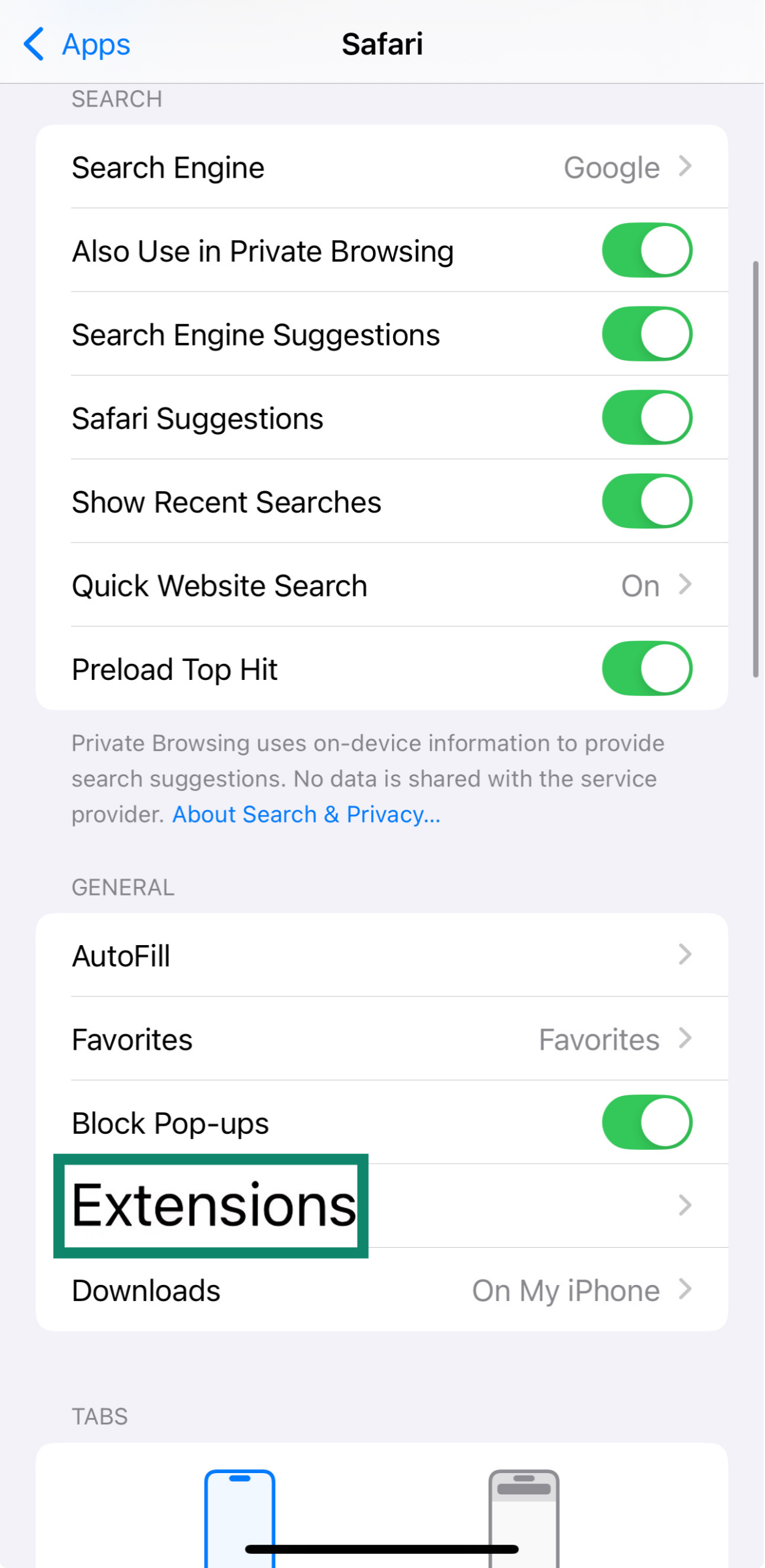
- Wyłącz wszystkie rozszerzenia Safari. Czasami mogą one powodować konflikty, spowolnienie działanie lub zawieszanie się przeglądarki. Nawet jeśli większość rozszerzeń jest domyślnie dezaktywowana w trybie prywatnym, wadliwe rozszerzenie może nadal zakłócać pracę aplikacji.
Dodatkowo upewnij się, że Twój iPhone jest zaktualizowany do najnowszej wersji iOS obsługiwanej przez urządzenie. Jeśli iPhone działa wyjątkowo wolno bez wyraźnego powodu, wyłącz wszystkie używane rozszerzenia i uruchom skanowanie antywirusowe, aby wyszukać potencjalne zagrożenia, które mogą spowalniać przeglądarkę.
Czy przeglądanie prywatne na iPhonie jest naprawdę prywatne?
Przeglądanie prywatne na iPhonie zapewnia dodatkową warstwę prywatności, szczególnie jeśli chodzi o ukrywanie aktywności związanej z przeglądaniem Internetu na samym urządzeniu. Warto jednak pamiętać, że nie czyni Cię ono anonimowym ani niewidzialnym w sieci. Pomyśl o tym raczej jako o ochronie tego, co jest przechowywane w telefonie, a nie o ochronie wszystkiego, co robisz w Internecie.
Co ukrywa przeglądanie prywatne (a czego nie)
Tryb przeglądania prywatnego to przydatne narzędzie do utrzymania prywatności lokalnej, ale nie ukrywa ono całej aktywności online. Oto szybkie zestawienie tego, co faktycznie pozostaje prywatne (a co nadal może być widoczne).
Co jest ukrywane:
- Odwiedzane strony i wyszukiwane frazy: nie pojawią się one w historii przeglądarki Safari ani w sugestiach wyszukiwania.
- Dane formularzy i autouzupełniania: nic, co wpiszesz w formularzach lub polach logowania, nie zostanie zachowane.
- Ciasteczka i dane witryn: są usuwane po zamknięciu karty, więc strony nie będą Cię „pamiętać” przy kolejnej wizycie.
Co nie jest ukrywane:
- Twój adres IP: za jego pośrednictwem strony www nadal będą mogły odczytać Twoją przybliżoną lokalizację i typ urządzenia.
- Żądania DNS i aktywność na poziomie sieci: Twój dostawca usług internetowych lub administrator sieci może nadal monitorować odwiedzane witryny.
- Twoja tożsamość: jeśli zalogujesz się na stronie, Twoje działania nadal mogą zostać z nią powiązane.
- Śledzenie oparte na fingerprintingu Safari ogranicza fingerprinting, ale nie eliminuje go całkowicie.
- Aktywność widoczna dla Twojego dostawcy Internetu, pracodawcy lub administratora sieci: te podmioty mogą wciąż rejestrować Twoje działania w sieci.
Nawet pomimo wbudowanych w przeglądarkę Safari zabezpieczeń przed śledzeniem, strony internetowe nadal mogą wykorzystywać bardziej zaawansowane metody śledzenia, niezwiązane z plikami cookie, zwłaszcza jeśli użytkownik jest zalogowany na konto lub korzysta z treści spersonalizowanych.
Jeśli chcesz dodatkowo ukryć swój adres IP, możesz skorzystać z tej instrukcji zmiany adresu IP na iPhonie.
Czy przeglądanie prywatne na iPhonie można śledzić?
Tak, ale nie przez lokalną historię telefonu. Przeglądanie prywatne uniemożliwia osobom mającym dostęp do Twojego urządzenia podglądanie Twojej aktywności. Jednak obserwatorzy na poziomie sieci, tacy jak dostawca usług internetowych lub administrator sieci Wi-Fi w miejscu pracy, nadal mogą śledzić Twoje działania w sieci.
Dlaczego?
- Twój prawdziwy adres IP jest nadal widoczny.
- Zapytania DNS są nadal przesyłane przez zwykłą sieć.
- Każda aktywność związana z logowaniem (e-mail, media społecznościowe, konta) łączy Twoją sesję z Twoją osobą.
Alternatywy dla przeglądania prywatnego na iPhonie
Jeśli zależy Ci na pełnej anonimowości w Internecie, tryb przeglądania prywatnego to za mało. Narzędzia takie jak VPN lub przeglądarka Tor mogą szyfrować Twój ruch i ukrywać adres IP, czego nie robi przeglądanie prywatne Safari.
Korzystaj z VPN dla całkowitej prywatności
VPN maskuje Twój adres IP i szyfruje przesyłane dane. Dzięki temu stają się one nieczytelne dla osób trzecich i nie mogą zostać przechwycone.
ExpressVPN posiada ponadto wbudowaną blokadę reklam i ochronę przed śledzeniem. Stosuje także rygorystyczną politykę braku logów, co oznacza, że ExpressVPN nie zapisuje żadnych Twoich danych. Sprawdź, jak szybko skonfigurować VPN na swoim iPhonie.
Wypróbuj przeglądarki ukierunkowane na prywatność
Zamiast polegać na Safari, możesz używać przeglądarki ukierunkowanej na kwestię prywatności, aby zwiększyć swoją anonimowość. Przeglądarka Brave jest uważana za jedną z najlepiej zabezpieczających prywatność przeglądarek dostępnych na iOS. Domyślnie blokuje reklamy, trackery, ataki phishingowe i skrypty fingerprintingowe oraz automatycznie aktualizuje połączenia do protokołu HTTPS.
Przeglądarka DuckDuckGo również oferuje szeroki zakres funkcji zapewniających prywatność. Automatycznie blokuje ona trackery stron trzecich i aktualizuje połączenia do HTTPS, gdy tylko jest to możliwe, aby zapewnić bezpieczeństwo przeglądania. Dodatkowo wykorzystuje funkcję o nazwie Fire Button, która pozwala usunąć historię przeglądania i zamknąć wszystkie karty jednym kliknięciem.
Inne godne uwagi przeglądarki to: Firefox Focus, która pozwala na usuwanie historii po każdej sesji, oraz Tor, która kieruje ruch przez sieć szyfrowanych serwerów, aby ukryć adres IP i znacznie utrudnić śledzenie aktywności online. Ta ostatnia jest często używana przez dziennikarzy, aktywistów i użytkowników dbających o prywatność, którzy potrzebują większej anonimowości niż zapewniana przez zwykłe przeglądarki, choć wiąże się to z pewnym ryzykiem.
FAQ: Często zadawane pytania dotyczące przeglądania prywatnego na iPhonie
Czy ktoś może zobaczyć moją historię przeglądania w trybie prywatnym?
Tryb przeglądania prywatnego zapobiega zapisywaniu historii przeglądania na Twoim urządzeniu. Jednak Twój dostawca usług internetowych, pracodawca lub odwiedzane witryny nadal mogą śledzić Twoją aktywność. Oprócz tego, niektóre elementy Twojej historii przeglądania mogą zostać ujawnione poprzez fingerprinting. Jeśli chcesz być w pełni anonimowy w sieci, sama funkcja przeglądania prywatnego nie wystarczy.
Co się stało z przeglądaniem prywatnym na iPhonie?
Po premierze systemu iOS 17 niektórzy użytkownicy zauważyli, że opcja przeglądania prywatnego w Safari zniknęła. Ten problem jest często powiązany z ustawieniami funkcji Czas przed ekranem. Możliwe, że będziesz musiał poświęcić chwilę na rozwiązanie problemu, ale opcja ta nie została usunięta na stałe.
Która przeglądarka zapewnia największą prywatność w systemie iOS?
Choć zależy to od konkretnych funkcji bezpieczeństwa, których potrzebujesz, przeglądarka Brave na iOS jest często opisywana jako zapewniająca największą prywatność. Domyślnie blokuje reklamy i trackery, automatycznie aktualizuje połączenia do protokołu HTTPS i nie przechowuje danych przeglądania. Istnieją inne bezpieczne przeglądarki dla systemu iOS, ale dla przeciętnego użytkownika Brave to najpewniejsza opcja.
Jak przeglądać Internet w trybie prywatnym na iPhonie?
Aby włączyć przeglądanie prywatne w przeglądarce Safari, otwórz aplikację i stuknij przycisk karty (Tabs) (dwa nakładające się na siebie prostokąty). Następnie stuknij etykietę grupy kart u dołu ekranu i wybierz opcję Prywatne (Private). Po otwarciu nowej karty będziesz przeglądać strony w trybie prywatnym.
Na czym polega tryb incognito?
Tryb incognito, inaczej tryb przeglądania prywatnego, zapobiega zapisywaniu przez przeglądarkę historii przeglądania, plików cookie, danych witryn lub jakichkolwiek informacji wprowadzonych do formularzy podczas aktywnej sesji.
Nie zapewnia on jednak pełnej anonimowości w Internecie. Podmioty zewnętrzne, w tym strony internetowe, dostawcy usług internetowych i administratorzy sieci, nadal mogą śledzić aktywność związaną z przeglądaniem zawartości Internetu. Tryb ten zapewnia większą prywatność, ale nie wystarcza, aby zapewnić pełną anonimowość, chyba że zostanie sparowany z VPN-em w celu szyfrowania całej sieci.
Czy mogę ustawić przeglądanie prywatne jako domyślne w przeglądarce Safari?
Nie można oficjalnie ustawić trybu przeglądania prywatnego jako domyślnego w przeglądarce Safari na iPhonie ani iPadzie, niemniej jednak Safari automatycznie otworzy się ponownie w trybie prywatnym, jeśli była to ostatnia używana grupa kart. Nie ma więc oddzielnego ustawienia, ale w praktyce tryb ten może działać jak domyślny, aż do momentu, kiedy przełączysz się z powrotem na zwykłe karty.
Zrób pierwszy krok, aby chronić się online. Wypróbuj ExpressVPN bez ryzyka.
Pobierz ExpressVPN






 Centrum pomocy technicznej
  Czat na żywo
  CZĘSTO ZADAWANE PYTANIA