




デバイスにVPNまたはDNSが必要ですか?
今すぐExpressVPNを購入するひとつのExpressVPNアカウントで全デバイスに対応
無料アプリを入手このチュートリアルでは、ExpressVPNのMediaStreamerをGoogle Wifiで設定する方法を説明します。
手順を進める前にGoogle Wifiを設定してください。
MediaStreamerは、ストリーミング体験を向上するために構築されたDNSサービスです。お使いのデバイスがネイティブにVPNをサポートしていない場合、MediaStreamerはストリーミングのための素晴らしい代替手段となります。
注意:MediaStreamerはVPNではなく、VPNのプライバシーとセキュリティのメリットを提供していません。MediaStreamerではロケーション変更はできません。
目次
1. ExpressVPNウェブサイトで自分のIPアドレスを登録
2. MediaStreamer IPアドレスを取得
3. Google Wifi DNS設定を変更
DNS設定を復元
1.ExpressVPNウェブサイトで自分のIPアドレスを登録
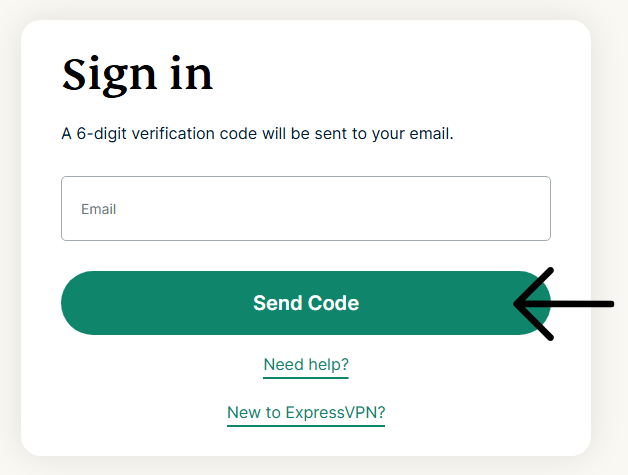
- ExpressVPN+ポータルにログインします。
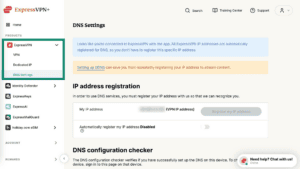
- 左側のサイドバーで、ExpressVPN > DNS Settings(DNS設定)を選択します。

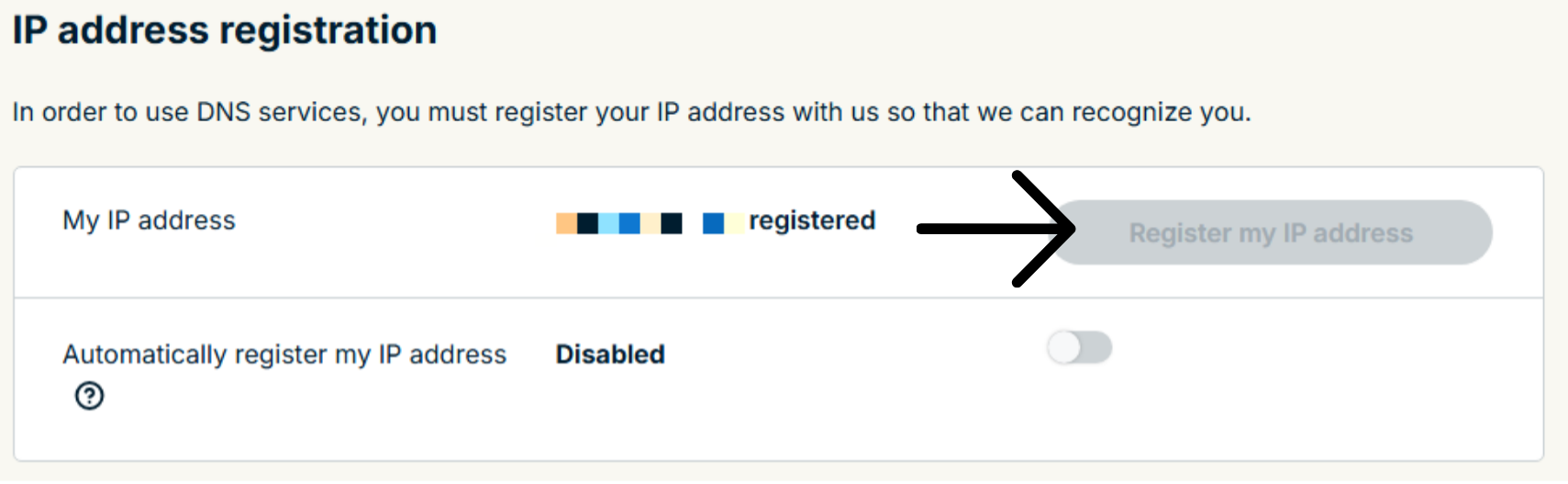
- IP address registration(IPアドレス登録)で、Register my IP address(IPアドレスを登録)をクリックします。IPアドレスの横にすでに「registered(登録済み)」と表示されている場合は、このオプションを再度選択する必要はありません。
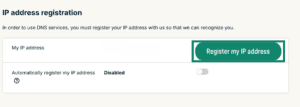
 注::IPアドレスがすでに登録されている場合、ボタンはグレー表示になり、選択できません。
 - IPアドレスを自動登録に切り替えます。IPアドレスへの変更を自動的に追跡するので、これをおすすめします。
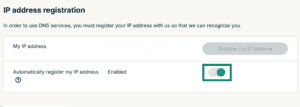
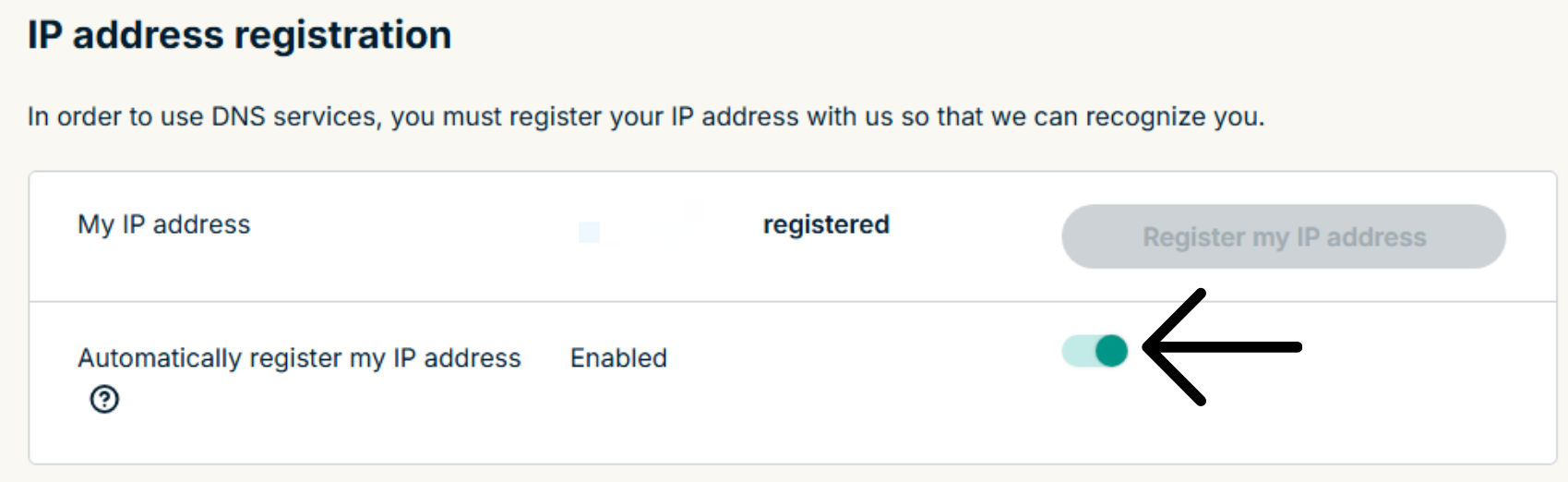
IPアドレスを自動登録を有効にすると、ExpressVPNウェブサイトで定期的にご使用のアカウントにサインインすることで、登録したIPアドレスを定期的に更新し続けることができます。もしくは、Google Wifiと同じネットワークに接続する時にExpressVPNアプリ(どのデバイスでも)を使用することが可能です。このような方法によって、ネットワーク上のデバイスがMediaStreamerに継続的にアクセスできるようになります。
ヘルプが必要ですか?ExpressVPNサポートチームに問い合わせを行い、迅速なサポートを受けましょう。
2.MediaStreamer IPアドレスを取得
- ExpressVPNセットアップページに移動します。
- Applications(アプリケーション)(またはShow other devices(その他のデバイスを表示))で、Network & smart home(ネットワーク&スマートホーム)を選択してドロップダウンメニューを開きます。次に、MediaStreamerをクリックします。
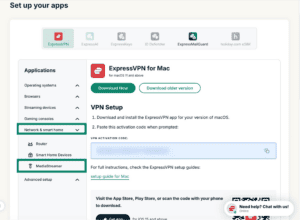

- 画面右側ののMediaStreamer IP#1ととMediaStreamer IP #2に、DNSサーバーのIPアドレスが表示されます。



ヘルプが必要ですか?ExpressVPNサポートチームに問い合わせを行い、迅速なサポートを受けましょう。
3. Google Wifi DNS設定を変更
- デバイスでGoogle Homeアプリを開きます。
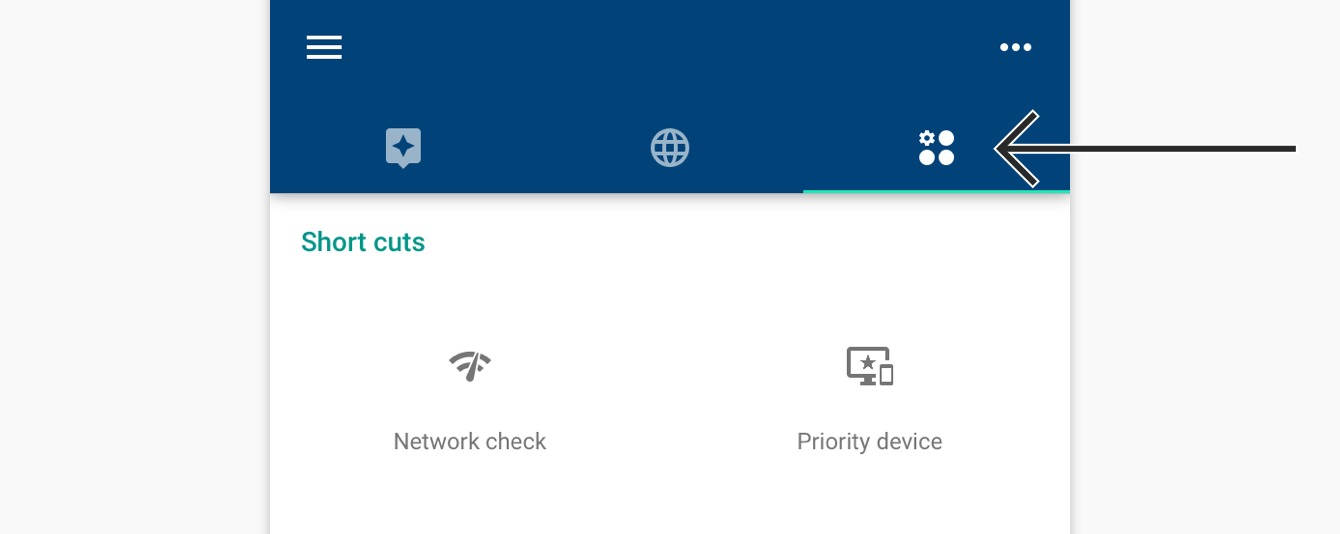
- 設定とアクション タブをタップします。


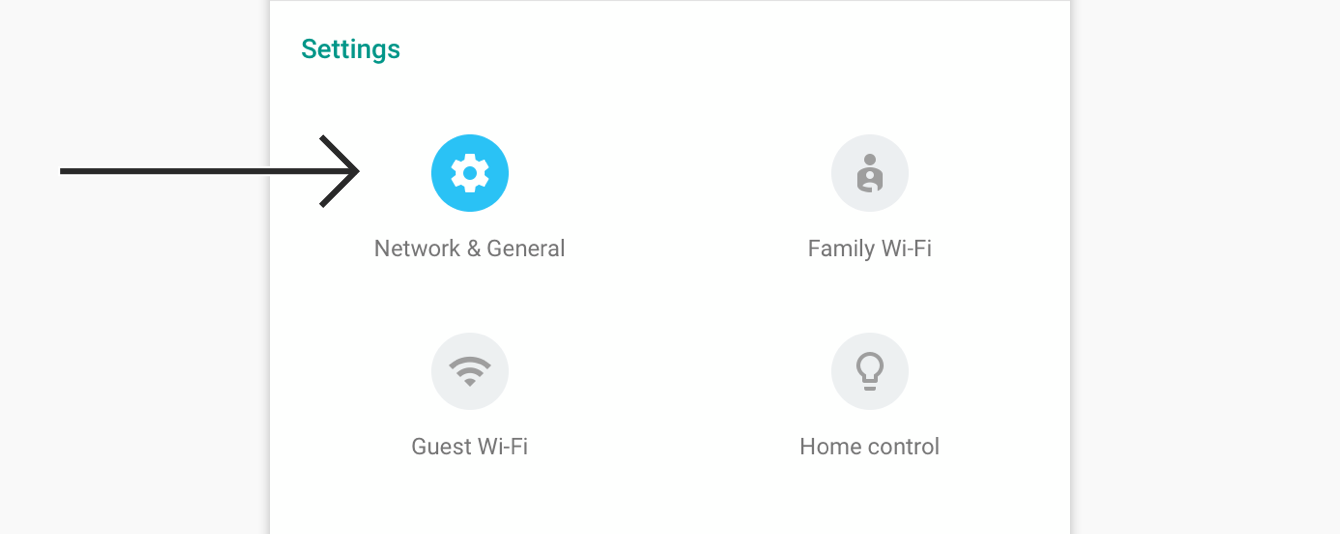
- 設定で、ネットワークおよび一般をタップします。

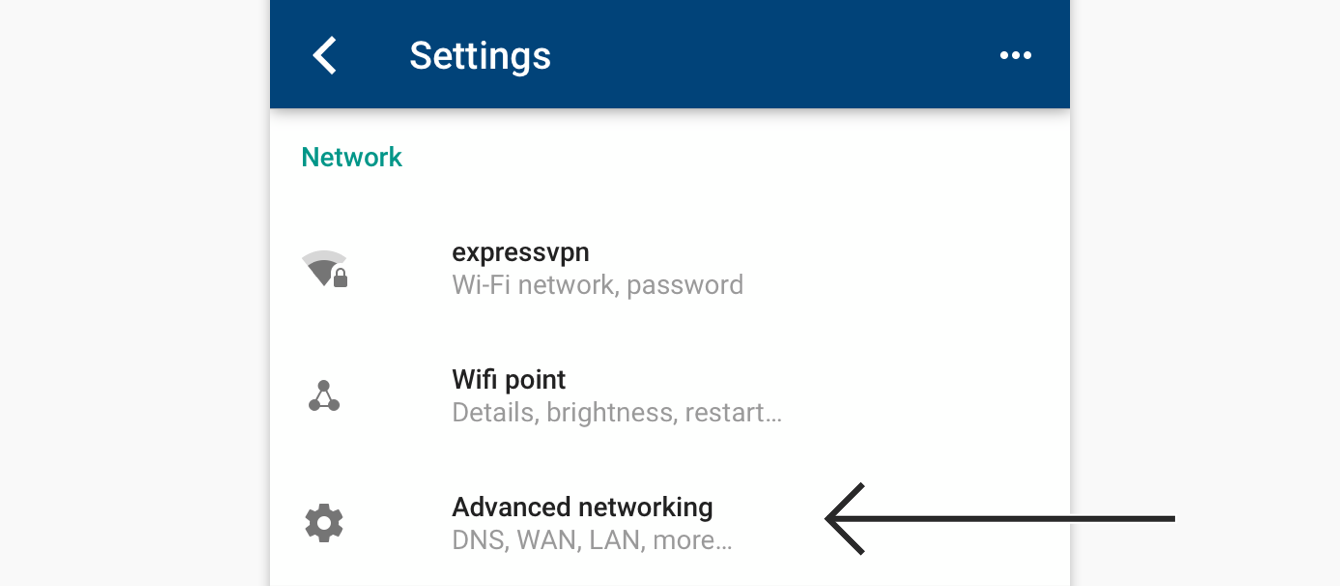
- ネットワークの詳細設定を選択します。


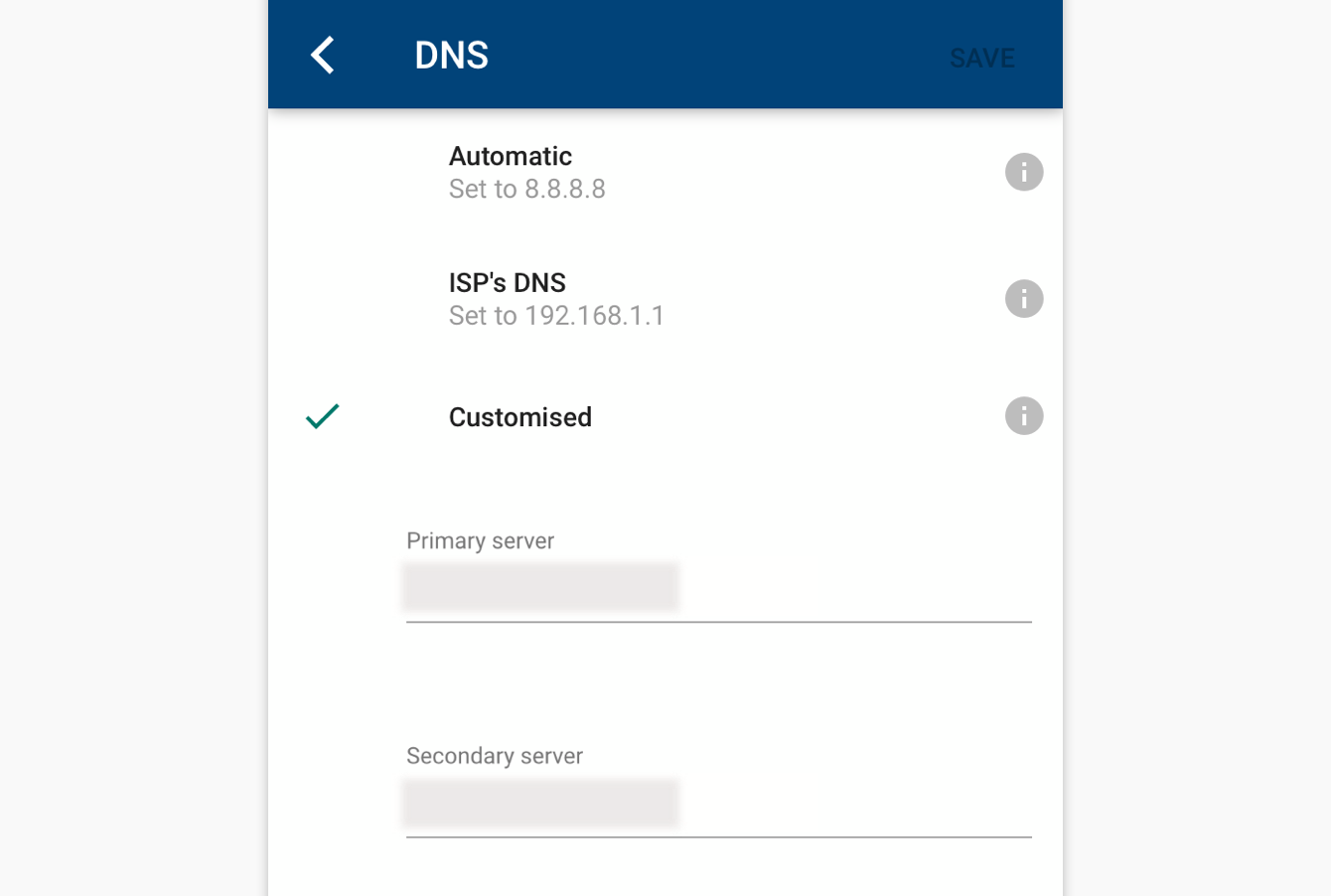
- DNS > カスタムを開きます。先ほど確認したMediaStreamer DNSサーバーIPアドレスを入力します。


- 保存をタップします。
これで、ExpressVPNのDNS設定をGoogle Wifiでストリーミングに使用するようになりました。
ヘルプが必要ですか?ExpressVPNサポートチームに問い合わせを行い、迅速なサポートを受けましょう。
DNS設定を復元
- 元のDNS設定を復元するには、Google Wifiアプリにアクセスします。ナビゲーションバーのの設定とアクションタブをタップします。
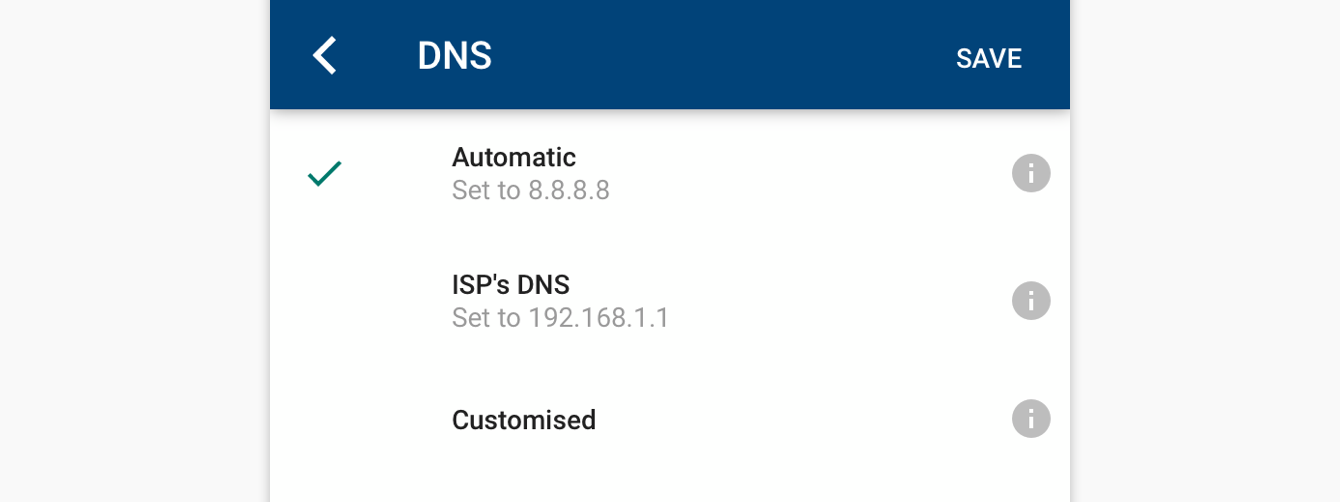
- 設定で、ネットワークおよび一般 > ネットワークの詳細設定 > DNS > 自動をクリックします。


- 保存をタップします。
ヘルプが必要ですか?ExpressVPNサポートチームに問い合わせを行い、迅速なサポートを受けましょう。