Hoe de veilige modus uitschakelen op Android (complete gids + tips)


 Wanneer Android in de veilige modus opstart, kan dit de dagelijkse werkprocessen verstoren, belangrijke apps blokkeren en de werking van beveiligingstools belemmeren. In deze gids worden de meest betrouwbare methoden beschreven om de veilige modus te verlaten, wordt uitgelegd waarom apparaten daarin vastlopen en wordt aangegeven hoe je de veilige modus opnieuw kunt activeren als dat ooit nodig mocht zijn.
Wat is de veilige modus van Android en waarom bestaat deze?
De veilige modus is een beperkte opstartmodus waarin alleen de kernprocessen van Android en de vooraf geïnstalleerde systeemapps worden geladen. Al het andere, zoals gedownloade apps en diensten, en de meeste activiteiten op de achtergrond, wordt afgeschermd. Zo beschik je over een gecontroleerde omgeving om na te gaan of een probleem wordt veroorzaakt door software van derden in plaats van door het besturingssysteem (OS) of de firmware.Voordelen en beperkingen van de veilige modus
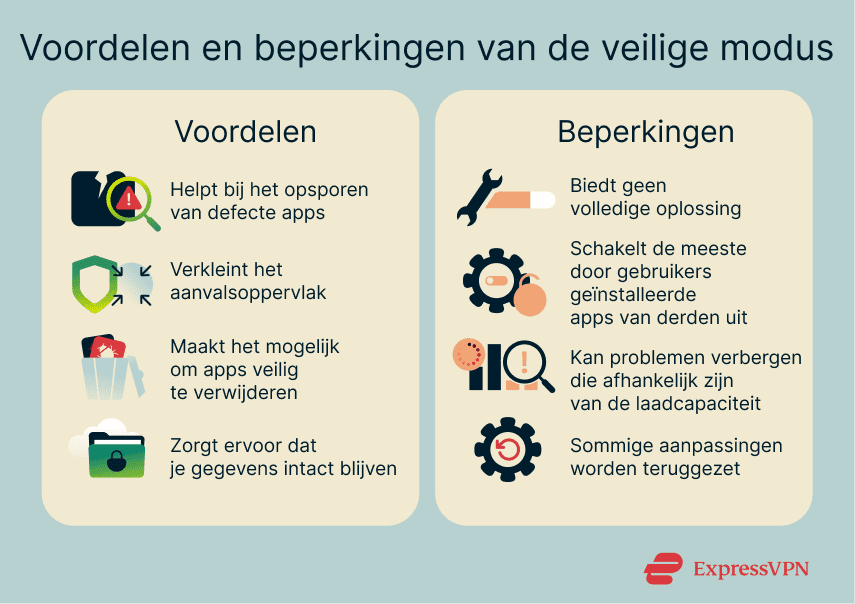
De voordelen van de veilige modus bevatten onder meer:- Helpt bij het opsporen van defecte apps: Met de veilige modus van Android kun je controleren of een app crasht, vastloopt of trage prestaties veroorzaakt.
- Verkleint het aanvalsoppervlak: De veilige modus kan tijdelijk voorkomen dat mogelijk schadelijke apps van derden worden uitgevoerd, wat storingen tijdens het oplossen van problemen kan verminderen, maar is niet bedoeld als beveiligingsfunctie.
- Maakt het mogelijk om apps veilig te verwijderen: Zorgt voor een stabielere omgeving voor het verwijderen van apps die bij dagelijks gebruik herhaaldelijk voor instabiliteit zorgen.
- Zorgt ervoor dat je gegevens intact blijven: In de veilige modus worden geen persoonlijke gegevens gewist en worden je instellingen niet gewijzigd. Sommige widgets of aanpassingen aan de launcher kunnen tijdelijk verdwijnen, maar worden doorgaans weer hersteld zodra je terugkeert naar de normale modus.
 Enkele nadelen zijn:
- Biedt geen complete oplossing: Het helpt bij het opsporen van mogelijke oorzaken van een probleem, maar lost geen onderliggende systeem- of hardware problemen op.
- Dit kan beveiligings- en beheertools uitschakelen: In de veilige modus worden de meeste door gebruikers geïnstalleerde apps van derden uitgeschakeld, zoals antivirusprogramma’s, monitoringtools of bedrijfsprogramma’s, tenzij ze zijn geïnstalleerd als systeemapps of beheertools op het niveau van de apparaat eigenaar.
- Kan problemen verbergen die afhankelijk zijn van de laadcapaciteit: Sommige bugs of kwaadaardige activiteiten treden alleen op bij volledige belasting of in realtime omstandigheden, die in de veilige modus worden onderdrukt.
- Hiermee worden bepaalde aanpassingen teruggezet: Bij sommige fabrikanten kan de startscherm-app je achtergrond, thema’s of pictogram pakketten tijdelijk terugzetten wanneer je in de veilige modus bent, maar dit is niet bij alle Android-apparaten hetzelfde.
Hoe de veilige modus uitschakelen op Android
Er zijn verschillende manieren om de veilige modus op je Android-apparaat te verlaten.Start je apparaat opnieuw op
Je Android-apparaat opnieuw opstarten is de meest betrouwbare manier om de veilige modus te verlaten. Als de telefoon normaal opnieuw opstart, verdwijnt het label ‘veilige modus’.De aan/uit-knop gebruiken
De eenvoudigste manier om je telefoon opnieuw op te starten, is door de aan/uit-knop ingedrukt te houden. Bij sommige modellen wordt het apparaat hierdoor onmiddellijk uitgeschakeld. Op sommige toestellen verschijnt er een Aan/uit-menu op het scherm met een optie Restart (Opnieuw opstarten), waarop je moet tikken om het Android-toestel opnieuw op te starten.De toetsencombinatie Power + Volume gebruiken
Bij sommige toestellen wordt het Aan/uit-menu alleen geopend als je op de aan/uit-knop en de knop voor het verhogen of verlagen van het volume drukt. Kies in het menu de optie Restart (Opnieuw opstarten).Opnieuw starten vanuit het meldingenpaneel
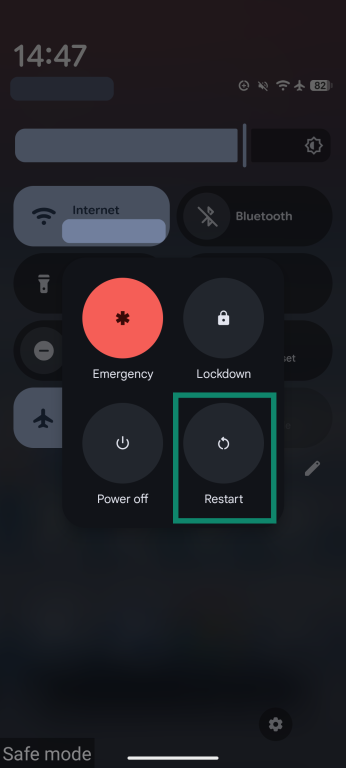
Op sommige Android-telefoons verschijnt de melding ‘Veilige modus is ingeschakeld’. Als de fysieke knoppen niet reageren, kun je het apparaat dus via het meldingenpaneel opnieuw opstarten.- Swipe vanaf de bovenkant van het scherm naar beneden en open het volledige menu als dat nodig is. Tik op de melding Safe mode is on (Veilige modus is ingeschakeld) om deze uit te schakelen en start het apparaat vervolgens opnieuw op.
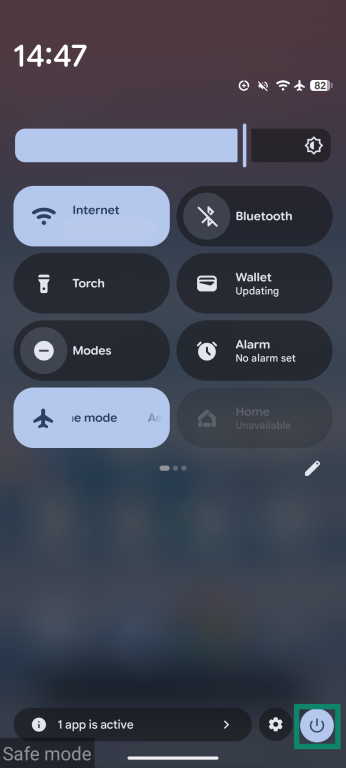
- Tik op het pictogram 'Restart (Opnieuw opstarten) om je apparaat opnieuw op te starten.
Fabrieksinstellingen herstellen
Als het opnieuw opstarten van het apparaat niet helpt en je de veilige modus niet via het meldingenpaneel kunt uitschakelen, moet je het apparaat wellicht terugzetten naar de fabrieksinstellingen. Als je de telefoon reset, worden alle persoonlijke gegevens gewist en wordt de telefoon teruggezet naar de fabrieksinstellingen. Gebruik deze optie daarom alleen als laatste redmiddel. Het is raadzaam om eerst een back-up van je gegevens te maken voordat je verdergaat met de volgende stappen. Als je klaar bent, volg je deze stappen:- Schakel je apparaat uit.
- Houd de aan/uit-knop en de knop voor het verlagen of verhogen van het volume ingedrukt. Hierdoor wordt het apparaat in de herstelmodus gezet. De toetsencombinatie om de herstelmodus te openen verschilt echter per fabrikant en model.
- Gebruik de volumeknoppen om naar de optie Factory Reset (Fabrieksinstellingen herstellen) te gaan en druk vervolgens op de Power button (aan/uit-knop) om deze te selecteren.
- Bevestig de selectie met de aan/uit-knop en volg de instructies op het scherm terwijl het apparaat wordt gereset.
Waarom zit mijn telefoon vast in de veilige modus?
De veilige modus wordt meestal handmatig ingeschakeld, maar je toestel kan om verschillende redenen in deze modus blijven hangen.Systeemfouten of bugs in het besturingssysteem
Door een systeemfout, een onvolledige update of een verkeerde configuratie kan Android na het opstarten in de veilige modus starten. Voor deze problemen kan het nodig zijn om het apparaat opnieuw op te starten of de fabrieksinstellingen te herstellen.Vastzittende fysieke knoppen (aan/uit en volume)
De veilige modus kan worden geactiveerd wanneer het apparaat tijdens het opstarten detecteert dat de knop voor het verlagen van het volume ingedrukt wordt gehouden. Een vuil of te strak zittend hoesje, of een defecte knop, kan ervoor zorgen dat de telefoon denkt dat de knop is ingedrukt, waardoor de veilige modus actief blijft.Manieren om de beveiliging te verbeteren na het afsluiten van de veilige modus
Zodra je apparaat weer in de normale modus staat, kun je maatregelen nemen om de beveiliging te verbeteren en toekomstige problemen te voorkomen:- Software bijwerken: Zorg ervoor dat het Android-besturingssysteem en de apps altijd up-to-date zijn met de nieuwste updates. De meeste kwetsbaarheden worden verholpen via beveiligingsupdates.
- Controleer de app-machtigingen: Controleer regelmatig de machtigingen van geïnstalleerde apps. Verwijder alle items die meer toegang vragen dan nodig is. Dit minimaliseert het risico op spyware of advertenties.
- Vermijd onbetrouwbare apps: Download alleen apps via Google Play of betrouwbare bronnen. Vermijd appstores van derden. Controleer de recensies en de informatie over de ontwikkelaar voordat je nieuwe apps installeert.
- Installeer een betrouwbaar antivirus (antivirusprogramma): Een goede antivirus-app voor Android kan helpen bij het opsporen en blokkeren van kwaadaardige apps, je waarschuwen voor onveilige links of downloads, ongebruikelijk gedrag van je apparaat in de gaten houden en extra bescherming bieden tegen phishing pogingen.
Hoe schakel je de veilige modus in op Android (voor het geval je die later nodig hebt)
De veilige modus kan op verschillende manieren worden geactiveerd, afhankelijk van je apparaat. De meeste Android-telefoons ondersteunen één van de volgende methoden.De aan/uit-knop en de volumeknoppen gebruiken
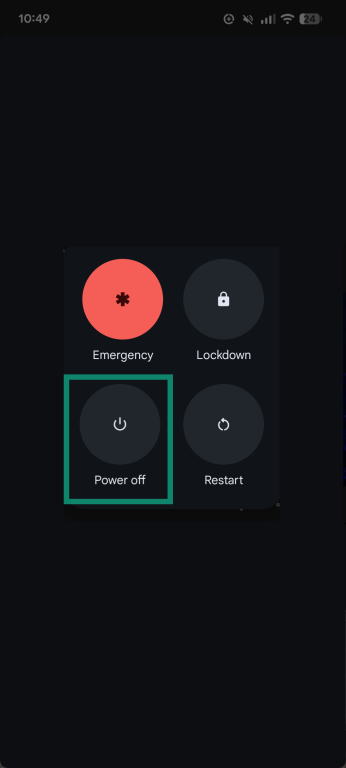
- Houd de aan/uit-knop ingedrukt (of druk tegelijkertijd op de aan/uit-knop en de volumeknop). Zodra het Aan/uit-menu verschijnt, houd je Power off (Uitschakelen) ingedrukt.
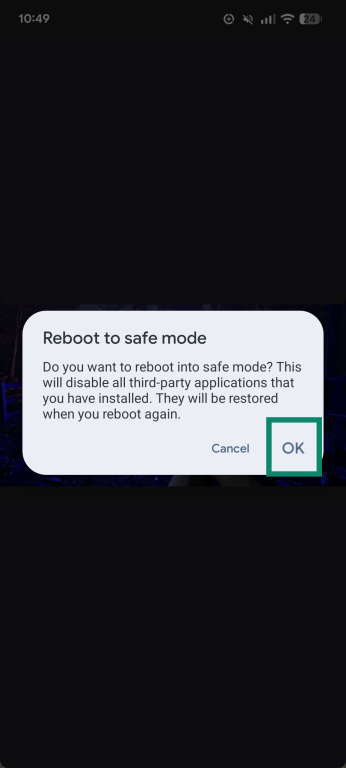
- Er verschijnt een pop-up venster met de vraag of je in de veilige modus wilt herstarten. Tik op OK (OK) om de veilige modus te openen.
Via het instellingenmenu
Sommige fabrikanten hebben een snelkoppeling naar het Aan/uit-menu opgenomen in de instellingen of de snelle instellingen, maar deze is niet op alle Android-apparaten beschikbaar (bijvoorbeeld de Google Pixel).- Swipe naar beneden om de Quick Settings (Snelle instellingen) te openen. Mogelijk moet je nog een keer swipen om het paneel volledig te openen; tik vervolgens op het pictogram Power (Aan/uit) in de rechterbenedenhoek.
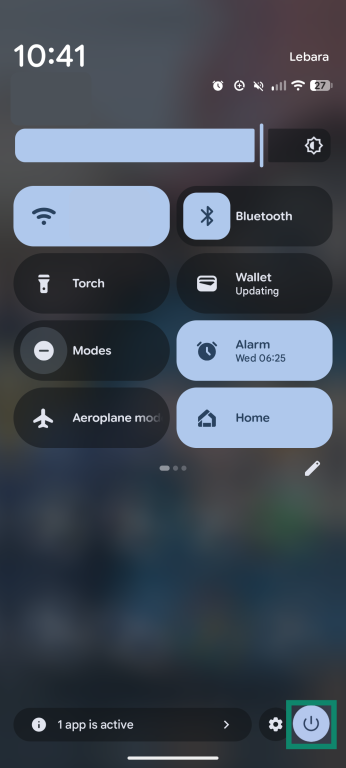
- Houd het pictogram voor Power off (Uitschakelen) ingedrukt totdat er een melding voor de safe mode (veilige modus) verschijnt.
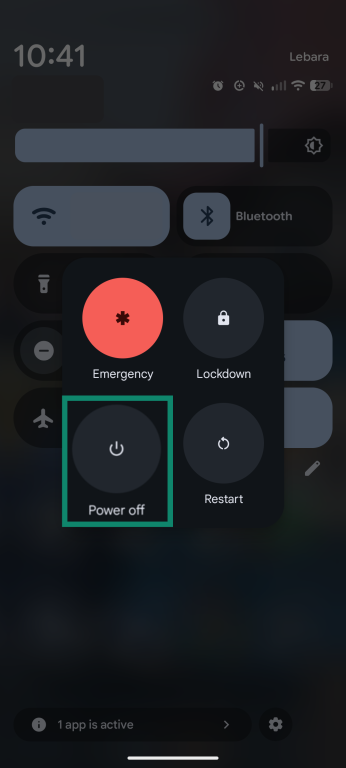
- Tik om te bevestigen dat je in de veilige modus wilt herstarten.
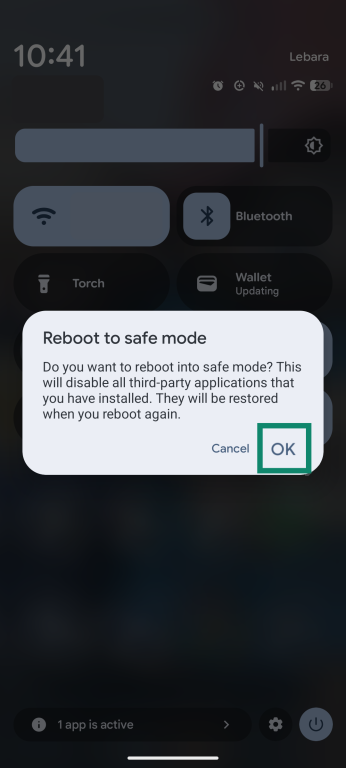
Opstarten in de veilige modus wanneer je apparaat is uitgeschakeld
Op de meeste Android-apparaten is het ook mogelijk om vanuit de uitgeschakelde toestand direct in de veilige modus op te starten. Hiervoor hoef je meestal alleen maar de aan/uit-knop ingedrukt te houden om je apparaat op te starten, zoals je dat normaal ook zou doen. Zodra je het logo van de fabrikant van je apparaat ziet (bijvoorbeeld Samsung of Google), houd je de knop voor het verlagen van het volume ingedrukt om de veilige modus te openen.Veelgestelde vragen over de veilige modus van Android
Hoe schakel ik de veilige modus uit zonder opnieuw op te starten?
Het is niet mogelijk om de veilige modus van Android uit te schakelen zonder je apparaat opnieuw op te starten. Welke methode je ook kiest, je telefoon of tablet moet herstarten om de veilige modus te verlaten en terug te keren naar de normale modus.
Waarom wordt de veilige modus automatisch ingeschakeld?
De veilige modus kan automatisch worden geactiveerd als gevolg van een technisch probleem tijdens het opstartproces of door hardware problemen, zoals vastzittende knoppen.
Raak ik mijn gegevens kwijt als ik de veilige modus afsluit?
Nee, je zou geen gegevens moeten verliezen wanneer je de veilige modus afsluit. Als je deze modus verlaat, keert uw apparaat gewoon terug naar de normale werking en worden apps en functies van derden die tijdelijk waren uitgeschakeld terwijl de veilige modus actief was, weer ingeschakeld. De enige manier waarop je gegevens zou verliezen, is als je een fabrieksreset uitvoert. Dit is een laatste redmiddel om uit de veilige modus te komen als al het andere niet lukt.
Kan ik de veilige modus definitief uitschakelen?
Nee, het is niet mogelijk om de veilige modus van Android definitief uit te schakelen, aangezien dit een essentieel onderdeel is van het herstelproces van het Android-systeem. Deze modus is in alle apparaten ingebouwd om gebruikers te helpen bij het verwijderen van problematische apps of het oplossen van problemen met hun telefoons of tablets.
Hoe kan ik achterhalen welke app ervoor heeft gezorgd dat de veilige modus is geactiveerd?
Het kan lastig zijn om te achterhalen welke app precies de technische problemen heeft veroorzaakt waardoor je apparaat mogelijk in de veilige modus is opgestart. De meest logische en praktische aanpak is echter om je te richten op apps die je onlangs hebt geïnstalleerd of bijgewerkt, of op apps die je via onofficiële bronnen (niet via de Google Play Store) hebt geïnstalleerd. Je moet deze apps één voor één verwijderen in de veilige modus en vervolgens je apparaat herstarten in de normale modus om te controleren of het weer werkt.
Is de veilige modus hetzelfde als de herstelmodus?
Nee, de veilige modus en de herstelmodus zijn twee verschillende functies van het Android-besturingssysteem. In de veilige modus worden apps van derden uitgeschakeld om problemen op te lossen. De herstelmodus biedt uitgebreidere systeemopties, waaronder de mogelijkheid om je apparaat terug te zetten naar de fabrieksinstellingen als je te maken hebt met ernstige technische problemen of een „bricked" (onbruikbaar) apparaat.
Worden mijn apps verwijderd als ik de veilige modus gebruik?
Nee, in de veilige modus worden je apps niet verwijderd; apps van derden worden alleen tijdelijk uitgeschakeld, zodat je toegang hebt tot de basisfuncties en de vooraf geïnstalleerde apps van je apparaat. Zo kun je eventuele problemen die door problematische apps worden veroorzaakt, oplossen en deze apps handmatig verwijderen.
Zet de eerste stap om jezelf online te beschermen. Probeer ExpressVPN zonder risico.
Krijg ExpressVPN